做一个动态图表
软件世界
随着计算机技术的普及,越来越多的企业单位都使用计算机来管理数据。但是我们通常保存的数据都不很直观。本文介绍一款可以把数据做成Flash动画的软件──Swiff Chart。它能将你制作的数据图表以不同的形态动态地显示出来,增强了图表的显示效果。
Swiff Chart是一款共享软件(试用期30天),最新版本为2.5。它适用于Win9X/Me/NT/2000/XP系统,下载时的文件大小为1565KB,下载地址是:http://newhua.ruyi.com/down/swiffchart25-w9x.exe。
一、 制作图表动画
软件下载并安装后,启动该软件。主界面(图1)由三个部分组成:工具栏、数据区、预览区。下面介绍图表动画的具体制作步骤:
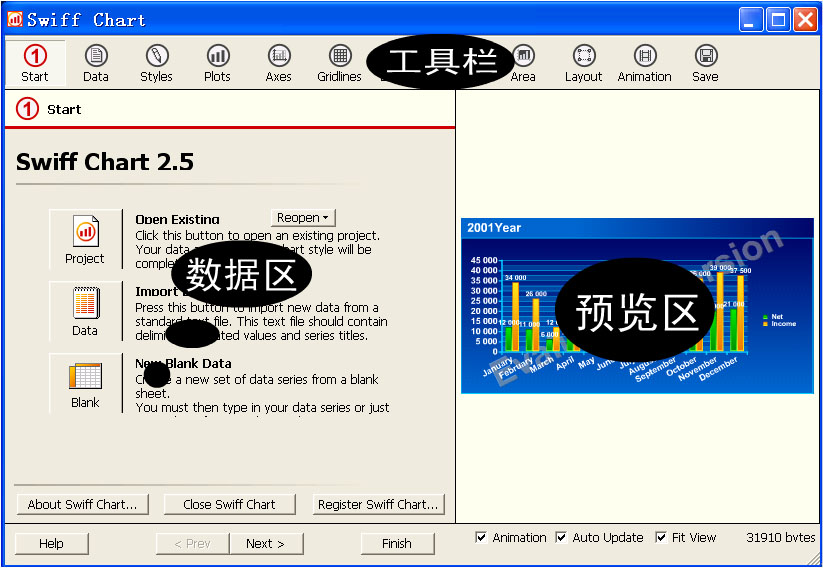
第一步,打开数据文件。此处一共有三个选项:Project(打开已有的方案);Data(导入一个文本文件,该文件必须包含由分隔符分开的数值和标题。如果你用的是Excel文件,那么可以将数据复制到剪贴板上,然后点击“Data”按钮,再选择“Paste from Clipboard”按钮粘贴即可);Blank(建立一个空白的数据表)。你可视具体情况而定。
第二步,编辑数据。在此处你可以填写一些诸如:图表标题、横轴说明、纵轴说明等信息。遗憾的是该软件不支持中文输入。如果你对导入的图表数据不满意的话,那么可以使用“Edit Sheet”下的命令编辑图表。
第三步,设置图表参数。完成数据编辑以后,一路点击“Next”按钮。在这个过程中可依次设置图表风格、坐标轴参数、图例参数、标题参数、区域参数、版面参数、动画参数等项。你可根据具体情况进行设置。
第四步,输出文件。点击工具栏中的“Save”按钮,弹出的对话框中有四个选项,分别为:Export as SWF File(输出Flash动画文件);Export as Image(输出图像);Save Project(保存方案);Save Style(保存自制的图表风格)。你还可以通过点击“View in Browser”按钮和“Print”按钮,来对输出效果进行预览和打印。
二、 在网上发布
很多时候我们要把数据发布到网上,以便用户浏览和分析。下面我就介绍如何用FrontPage XP将做好的图表动画放到网页上。
选择主菜单中“插入→Web组件”项。在弹出对话框左侧的组件类型中选择“高级控件”,在右侧的窗口中选择“ActiveX控件”。单击“下一步”,进入控件列表,点击控件列表下方的“自定义”按钮。在自定义控件列表中选择“Shockwave Flash Object”控件,点击“确定”按钮返回到选择控件对话框,选择此控件后单击“完成”按钮。
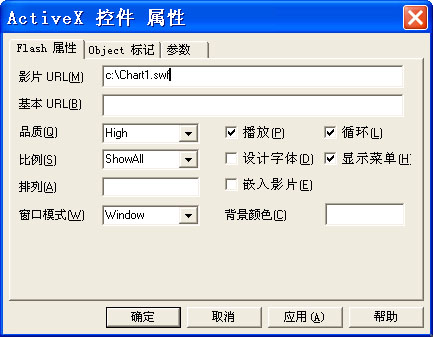
用鼠标右键单击白色矩形区,在右键菜单中选择“ActiveX控件属性”项。在弹出对话框(图2)的“影片 URL”栏中输入动画文件的地址。记住一定不要忘了文件的扩展名。确定后就可以在网页中看到图表动画了。
三、 与PowerPoint携手
将动画插入“PowerPoint”中的方法与插入网页中的方法类似。选择主菜单中的“视图→工具栏→控件工具箱”,再单击上面的“其他控件”按钮,在对话框中选择“Shockwave Flash Object”控件。这时用鼠标在屏幕上绘制一个矩形框来作为动画演示区。用鼠标右键单击该区,在弹出的菜单中选择“属性”项,双击属性页面中的“自定义”,最后在出现的对话框中输入动画文件的保存路径即可。如果你感兴趣,不妨一试。