制作逼真的大雪纷飞效果
软件世界
利用在3DS MAX中Particle System的Snow(雪)来模拟大自然的飘雪效果,这也是Particle System的一项基本应用。要求效果要真实自然,掌握好大雪飘落的速度,通过建立Wind(风)的空间扭曲,使得飘雪产生一种风吹零乱的感觉。赋予雪花的材质也是体现雪花真实的关键。
一、制作飘落的雪花
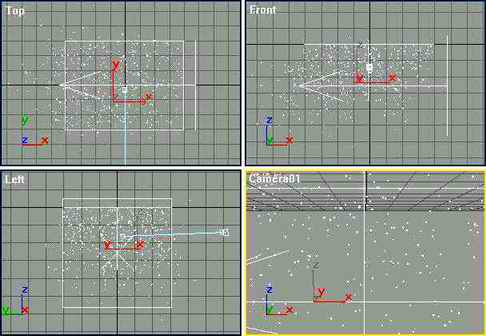
1.重设系统,点击(图1)→Particle Systems→Snow,在顶视图拖出一个矩形,设置:Width(宽)=800,Length(长)=600,Viewport Count(视窗粒子数量)=500,Render Count(渲染粒子数)=10000,Flake Size(雪片大小)=1,Speed(速度)=1,Variation(变化)=2,状态为Flake(雪花状),Render(渲染)为Facing(面片状);时间选择:Start(开始)=-50,Life(寿命)=100,使用缺省名Snow01。

2.调整透视图中雪花的显示区域,建立摄像机,通过菜单“View(视图)→Match Camera to View(使摄像机与视图匹配)”命令自动调整摄像机位置,按C键切换为摄像机视图。
3.点击(图2)→Wind,在左视图中建立一个Wind01的空间扭曲,Strength(强度)=0.5,Decay(衰减)=0,状态为Planar(平面),Turbulence(紊乱度)=10;Frequence(频率)=0;Scale(比例)=1;Icon Size(图示大小)=300。

4.点击工具栏上(图3)将Wind01的空间扭曲与Snow01的粒子系统结合(图4)。

二、雪花的材质
1.打开材质编辑器,选择第一个样本窗,命名为Snow,材质类型设为Standard(标准);Basic Parameters(基本参数)设置为:Ambient(阴影色)=(R=0,G=0,B=0),Diffuse(表面色)=(R=255,G=255,B=255),Specular(高光色)=(R=255,G=255,B=255),Specular Level(反光强度)=0,Glossiness(反光度)=0,Self Illumination(自发光)=50。
2.进入贴图方式,单击Diffuse贴图类型,类型选择Noise(噪波)。用Color#2交换Color#1,Noise Type选择Fractal(碎片),Size(大小)=50,输出参数中RGB Offset(RGB偏移)=1 。
3.回到上一层,将Diffuse的贴图复制到Bump(凹凸)贴图类型,设置Amount(数量)为999。
4.设置Opacity的贴图类型为Mask(罩框)。Mask参数中贴图的类型选择Noise。Noise Type选择Fractal,Size=25,Noise Threshold(噪波阈值):High=0.7,Low=0.4,用Color#2交换Color#1;回到上一层,Mask类型选择Gradient(渐变),Color#2=(R=55,G=55。B=55),Gradient Type(渐变类型)=Radial(环形)。
5.回到顶层,将此材质赋予Snow01粒子系统。
三、渲染动画
1.为了效果更加真实,通过菜单“Render→Environment”,在环境参数的背景选项中使用一张雪后的风景图片,作为渲染时的背景。
2.点击工具栏上的(图5),设置好输出时间和输出图像的尺寸,渲染输出选择avi格式。设置好输出文件名,点击“Render”,一段大雪纷飞的动画就大功告成了(图6)。