为VCD添加个性标记──打造透明的台标及字幕效果
软件世界
我们在电视中常常可以看到,某个电视台的标志(即台标,如CCTV-5)在一段时间内会一直显示在屏幕的左上角;有的节目在播放过程中,会适时插入一些字幕,这些台标和字幕都是透明的,你可以看到它们底面后面的画面。这样既不会影响观众对画面的收看效果,又可以使画面更加生动并能突出台标及字幕。想不想在自己制作的VCD中也加入这些独特的效果呢?那就跟我一起来吧。
一、实现透明台标效果
利用透明台标效果,我们可以在不影响观赏的条件下,为自制的VCD打上一个独特的标志(如制作一个“***打造”的台标,让它一直显示在VCD中)。
接下来我们以在Premiere6.0中实现(图1)中的透明台标效果为例,讲述制作方法。通常情况下,我们可以借助Photoshop来设计一个具有个性的台标。

1.绘制台标
①新建画框:打开Photoshop6.0,用鼠标点击菜单栏上的“File→New”,在弹出的对话框中,将Image Size中的“Width”设为9cm,“Height”设为5cm;将Mode设置为“RGB color”或“Grayscale”;Contents(文档背景)设置为“White”(白色),最后点“OK”。
②创建蓝色背景:点击工具箱上的“Paint bucket Tool”(油漆桶工具),在工具箱上单击背景色,将背景色改为蓝色(R、G、B分别为0、0、255)。
③绘制台标:点击工具箱上的“Elliptical Marquee Tool”(椭圆选取框),按住Shift键后,用鼠标在画框内拖拉出一个正圆,然后用鼠标点击“Rectangular Marquee Tool”(矩形选取框),再按住Shift(选区加选)拖拉出一个矩形至正圆,最后将前景色的R、G、B分别设置为120、139、253,并将选区填充(图2)。
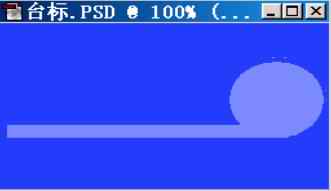
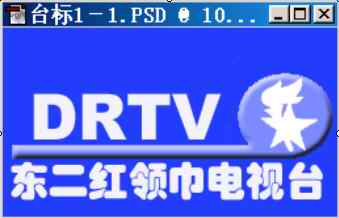
④浮雕化台标:点击菜单栏上的“Layer→Layer Stile(图层样式)→Bevel and Emboss(斜面和浮雕)”,在弹出的对话框中将“Style”(样式)设为 “Inner Bevel”(内斜面);将“Technique”(方法)设为“Smooth”(平滑);将“Direction”(方向)设为“Up”(上);“Angle”(角度)设为120;将“Opacity”(不透明度)设为75%;然后点“Ok”。最后再绘制一个“星星火炬”并将文字输入,将它们都填充为白色(R、G、B都为225)即完成台标的制作(图3)。点击“File→Save As”,将文件保存为“台标.bmp”即可。
2.将台标添加到视频中
①导入视频文件:打开Premiere6.0,点击“File→Import File”(或“Crtl+I”)将视频文件导入,使它以图标的形式显示在“Project”(项目)窗口中;然后在“Project”窗口中,用鼠标选取该节目的视频文件并将它拖拉至“Timeline”(时间标尺)窗口的“Audio 1”轨道。
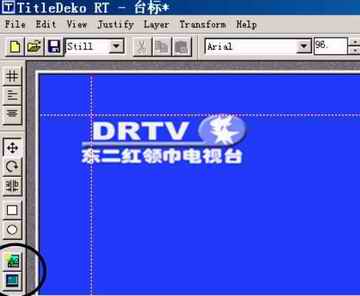
②插入台标:点击“File→New→Title Deko”,打开Title Deko字幕工具(图4);然后点击图中的“Insert Picture”按钮,插入“台标.Bmp”,调整好大小和位置,再点击“Replace Background”按钮,在弹出的对话框中,选中“Background is a solid color”单选框,将背景色改为蓝色(R、G、B分别为0、0、255);最后将它保存为“台标.Tdk”文件,按“F12”退回到Premiere的编辑界面(注:Title Deko字幕工具,需从Premiere安装光盘中的TITLEDEKD目录中安装)。
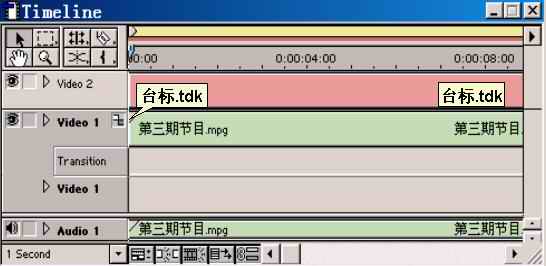
③设置透明:在“Project”窗口中,用鼠标选取“台标.Tdk”并将它拖拉至“Timeline”窗口的“Audio 2”轨道(图5);用鼠标右击其轨道,在弹出的快捷菜单中,选取“Video Options”(视频选项)中的“Transparency”(透明设置),在弹出的对话框中,点“Key Type”(键类型)栏的下拉按钮,在下拉列表框中选取“Blue Screen”后点“Ok”。最后,按住Alt键的同时,用鼠标慢慢地拖动“Timeline”窗口中的标尺,或按回车键生成预览文件便可预览效果。
④输出文件:点击“File→Export Timeline→Movie”(或“Ctrl+M”),在弹出的“Export Movie”(输出视频)对话框中,点击“Settings”按钮,然后在弹出的“Export Movie Settings”(输出视频的设置)对话框中,点击“File”栏的下拉按钮,在下拉框中选取“Microsoft AVI”,将要输出的视频文件设置的AVI格式,并将“Video(视频)”选项中的“Frame Size”(帧大小)设为768×576;“Frame Rate”(帧速率)设为25;将“Audio”(音频)选项中的“Rate”设为44100Hz;“Format”(格式)设为16bit—Stereo,最后输入文件名,点“保存”即可。
提示:由于AVI格式的文件太大,可安装能直接生成MPG格式编码文件的插件,如LSX-MPEG,可参看《电脑报》2002年第36期B7版文章。
二、实现透明字幕效果
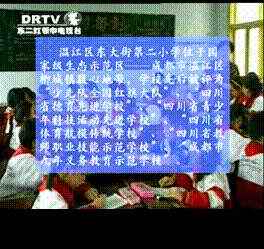
利用透明台标,我们可以为自制的VCD打上独特的标记,不过如果能在VCD(尤其是风景、照片类的VCD)播放的过程中,适当配上一些透明的字幕,会让你的VCD更加生动有趣。接下来让我们看看如何实现(图6)中的透明字幕效果。
1.打开Title字幕工具:在Premiere编辑窗口中,用鼠标点击“File→New→Title”。(注:该字幕工具无须单独安装)
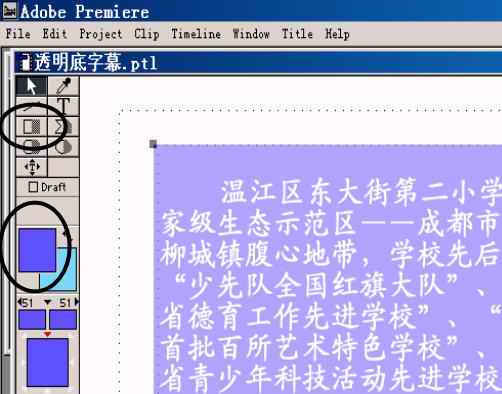
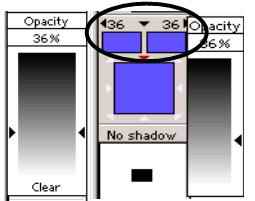
2.制作文字背景:在Title编辑窗口中,用鼠标点击工具栏上的“Rectangle Tool”(矩形工具)右边的按钮(图7),用鼠标拖拉一矩形色块,然后双击“Object Color”(对象颜色板)将矩形色块选为蓝色。最后,分别单击“Start Transparency”(开始颜色的透明度)和“End Transparency”(结束颜色的透明度)两个按钮,在弹出的渐变调整杆中,用鼠标拖动三角形滑块,将透明度都设36%(图8)。
3.输入文字:点击工具栏上的“Type Tool”(文字工具),输入所需文字,然后双击“Object Color”,将文字设为白色,最后,将“Start Transparency”和“End Transparency”都设为100%。
4.保存文件:用鼠标点击“File→Save”,将文件保存为“透明字幕.Ptl”文件。
5.设置透明:用鼠标将“透明字幕.Ptl”拖拉至“Timeline”窗口的“Audio 2”轨道;用鼠标右击其轨道,在弹出的快捷菜单中,选取“Video Options”中的“Transparency”,在弹出的对话框中,将“Key Type”设为“White Alpha Matte”。余下的步骤与前面相同。