让你的图片开口讲话
软件世界
图片可以说话吗?想起来挺难的。哈哈,如果有了CrazyTalk,一切就简单了。你所做的工作,就是找一张动画角色的面部图片,然后点击几下鼠标,一切就可以搞定了。你甚至不需要亲自配音。下面我们利用CrazyTalk不仅可以让图片说话,而且还让一个婴儿讲上地道的英语呢。是不是有点异想天开呢?
一、软件的安装及使用界面
CrazyTalk是美国Reallusion软件公司开发的一款非常有创意的软件,它可以让一张肖像图片开口说话,不管是人物还是动物,只要面部图片中有嘴巴、眼睛、鼻子等五官,我们就可以用CrazyTalk让它张口、皱眉、扮鬼脸或做其他各种复杂的面部表情。如果你正在用FlashMX制作一部动画片,那么就可以用它来为动画角色对口形或配音。最新的CrazyTalk2.51版已经可以做FlashMX的一个专用工具或者说插件使用了。你可以到下面的地址去下载:
英文版:http://www.reallusion.com/crazytalk/ct_trial.asp
繁体中文版:http://hw-driver.nctu.edu.tw/pub/download/soft/sale/bextech/im202Se_cht_firstpack_nodx7.exe
注意:安装CrazyTalk时,主程序安装完成后还要安装TTS引擎。如果你已经安装了《金山词霸》等带有语音朗读功能的软件,那么,这一步就可以省略了。
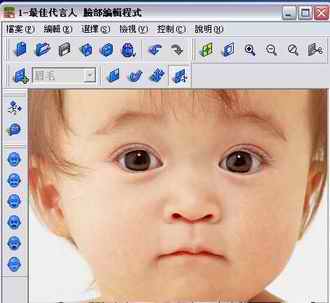
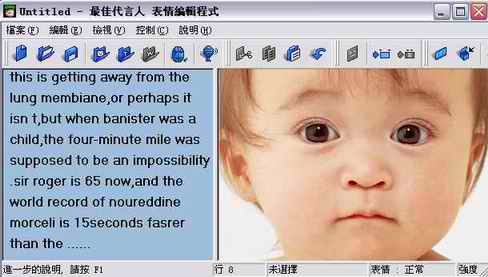
CrazyTalk由两部分组成,一个是脸部编辑程式(图1),另一个是表情编辑程式(图2)。这是一个采用了微软TTS(Text-to-Speech ,文本转换语音)语音合成技术的英文朗诵编缉器。它可以“字正腔圆”地为你读出所输入的英文语句或文章,而且还可以输出为AVI文件,由WindowsMEdiaPlayer播放器重放,也可以输出为EXE文件,用户不需要任何播放软件,就可以由它自带的播放器播放。而且还可以显示字幕,其画面就是你在文章开始处看到的图片。
二、操作实例
1.启动CrazyTalk,在控制面板中点“输入文字”按钮,(注意:只能输入英文),然后按下“播放”按钮,现在就可以请角色为你朗读了。你也可以选中部分段落或词组(现在你的角色是软件中的默认角色,下面我们将改用自己图片)。
2.点菜单“档案→开启脸部编辑程式”,进入脸部编辑程式控制面板,点“档案→输入照片”,在你的电脑中输入你的图片文件(这里我们选一张婴儿的图片)。
注意:在这里输入的图片必须为正面,为保证后面输出的效果,图片质量必须为高清晰度。
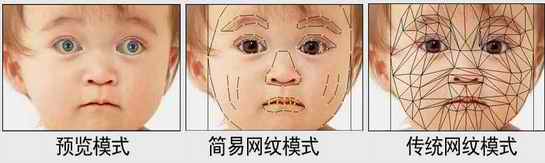
3.调入图片后,你需要对图片的表情进行仔细的编辑。点(图3)编辑模式中为我们提供三种编辑模式,“预览模式、简易网纹模式、传统网纹模式”供你选择(图4)。这三种模式可以帮助你将面部的表情精确地调整到位。调整方法十分简单,你只需要利用上面的(图5)移动网纹和移动网点两个工具就可轻松实现调整。


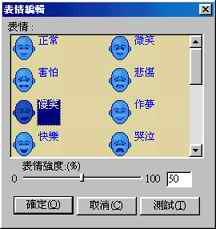
4.如果你觉得现在人物表情太呆板,你可点(图6)表情编辑按钮,在表情编辑窗口中提供了12种表情。如:愤怒、惊讶、悲哀、轻呼等。选择一种表情后你还可以在此基础上进行调整(图7),在下面的“表情强度”滑杆可以调整表情表现的强弱。

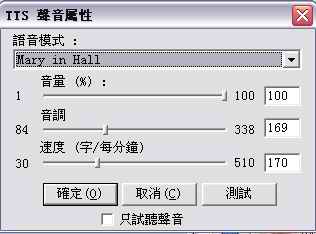
5.点(图8)文字转语言按钮,在这里你可以选择不同的语音模式,还可以对音量、音调及阅读的速度进行仔细的调整(图9)。调整完后还可以按“测试”来试听效果。怎么样,很方便吧?

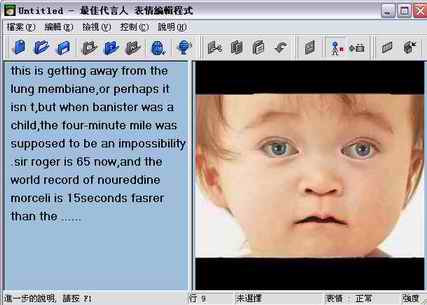
6.好了,通过这一系列的设置,恐怕你已经迫不急待想看最后的效果了吧?点击(图10)“套用脸型”按钮回到表情编辑程式的控制面板中,点“播放”按钮来检查你的成果吧(图11)。看,画面的图片开始讲话了。

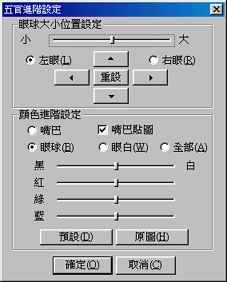
7.现在你可能发现画面中的眼睛的位置和颜色不是很满意。没关系,点击套用脸型”按钮,回到脸部编辑程式,进行再编辑。其中位置的调整你只需要调整编辑节点的位置就可以了。对眼睛颜色的调整,你只需要点(图12)眼睛进阶调整。在这里你可对眼睛进行详细的调整(注:这一步只有注册后的正式版中才有)(图13)。

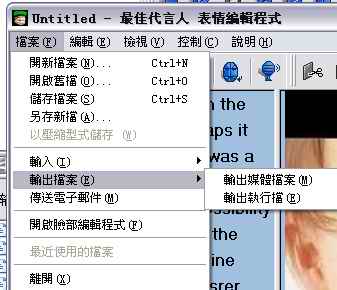
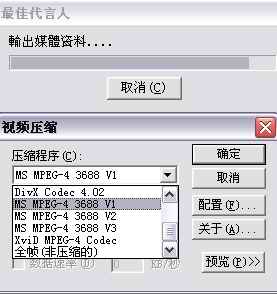
8.通过上面的一系列设置,你现在可以通过档案中的输出档案和传输电子邮件的方式输出结果了(图14)。在输出媒体档案中你可输出成AVI格式(图15),再以传送电子邮件方式输出成HTML、EXE等格式文件(不过,输出HTML这个功能只能在正式版中使用)。
在测试版中虽受到很多限制,不过还有这么多功能可以用也算不错了。通过它你就能制作出令别人羡慕的作品。如果你是一个动画制作爱好者的话,你还可以找到Effect3D、It’sME和Effect3DStudio这三款性能出众的软件与CrazyTalk配合使用,在你制作2D或3D动画时它会让你的作品大放光彩哟。