目录访问,可以更快
软件世界
现在电脑上的硬盘越来越大,硬盘中的目录也越来越多。你是不是经常为各目录间的切换不方便而烦恼?现在好了,有了FileBox eXtender,这些烦恼就可以一扫而光。它可以像IE收藏夹那样把常用的目录添加到一个目录收藏夹中,要访问某个目录时,只要轻点鼠标,就可以快速到达目的地。
软件名称:FileBox eXtender
软件版本:1.61.01
软件大小:603KB
软件性质:共享软件
下载地址:http://www.hyperionics.com/files/downloads.asp
FileBox eXtender和有名的截图软件HyperSnap-DX来自同一个公司。虽然它的个头不大,它的功能却相当贴心,可以将常用的目录加入收藏夹,轻点鼠标即可快速切换;同时它还可以记录用户最近使用的文件夹,方便你随时访问这些文件夹。
一、贴心的功能
程序安装后会自动在系统托盘区显示它的图标,同时它会在几乎所有的窗口(包括其他程序窗口、资源管理器的窗口以及打开文件、保存文件的对话框)上加上几个小按钮。
1.小图钉
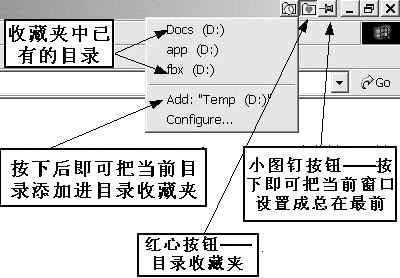
按下该按钮,即可把当前窗口设置成“总在最前面”,即使你打开了其他新的窗口,该窗口也不会被其他窗口掩盖。比如说你想一边看着某个软件的输出结果,一边写E-mail时,就可以利用这个功能将E-mail撰写窗口设置成“总在最前面”,非常方便。
2.红心按钮
该按钮不会在程序窗口出现。这是软件最重要的功能──目录收藏夹。无论在哪一个目录里,按下它可弹出下拉菜单,显示已经添加进收藏夹的目录清单。这里有Docs、app和fbx等。无论当前和目标目录是在哪里,点击目录名称即可快速地切换到该目录。
如果当前目录是d:\temp,按下“Add Temp D:”就可以把本目录加入收藏夹里。缺省情况下,收藏的名字为目录名。当然这个名字也可以重新更改(图1)。
3.小时钟按钮
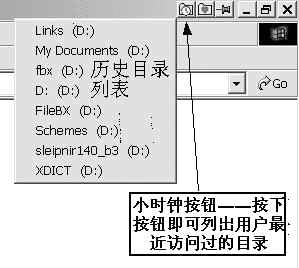
按下它即可列出用户最近用过的目录,包括打开文件和保存文件对话框所访问过的目录。最新访问过的目录将排列在最上面(图2)。
二、软件设置
实际上FileBox eXtender的使用就这么简单,你只要安装后,就可以直接使用它提供的这些贴心的功能。当然如果你对它的默认设置不够满意,也可以自己来设置某些选项。
在系统托盘区的FileBox eXtender的图标上点击鼠标左键,在弹出的菜单中选择“Configure”,即可对软件进行设置。
1.设置收藏夹菜单
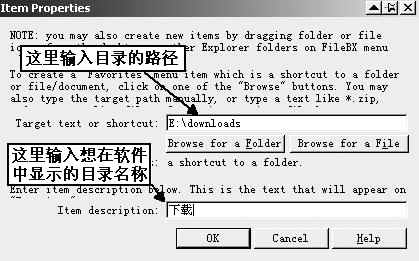
Favorites选项卡用来设置收藏夹的相关属性。点击“New Item”按钮,输入要创建目录的路径以及该目录显示的名称,“确定”后即可创建新的目录条目(图3)。
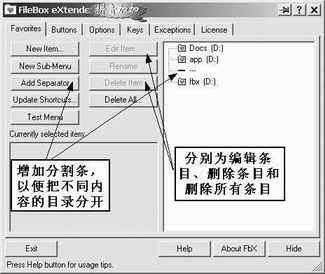
你不仅可以在这里增加收藏夹中的条目,而且还可以用分割线将不同内容的目录分割开(图4)。
2.设置按钮菜单
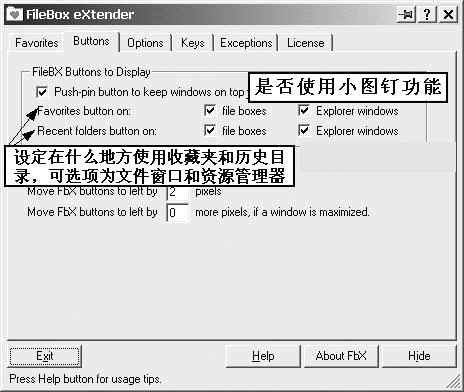
安装完FileBox eXtender后,程序会默认显示上面提到的那些功能按钮。如果你觉得有些按钮你用不上,就可以在Buttons选项卡中去掉这些按钮的选项(图5)。
软件还有其他一些细节方面的设定,朋友们可以动手试试!