WinRAR智能压缩功能
软件世界
WinRAR是一款比较优秀的文件压缩和解压缩工具,然而大多数使用者只是关注它的一般使用方法,却很少注意挖掘这个软件的高级功能。现以简体中文版WinRAR 3.1为例,介绍一下该软件的另类用法。
一、分卷方式制作自解压文件
在发送电子邮件时,由于受到邮箱对发送邮件大小的限制,需要对体积较大的文件进行分卷压缩,同时考虑到接收方对压缩档案解压的方便,最好将它制作成自解压文件。
1.首先选取需要压缩的文件,然后在右键快捷菜单中选择“WinRAR→添加到档案文件”命令,弹出“档案文件名和参数”窗口,输入压缩档案的名称并指定保存压缩档案的文件夹。
2.在“存档选项”栏中勾选“创建自释放格式档案文件”复选框,倘若你想要在压缩结束后删除源文件,只要再将“存档后删除原文件”复选框打上勾选标记即可。
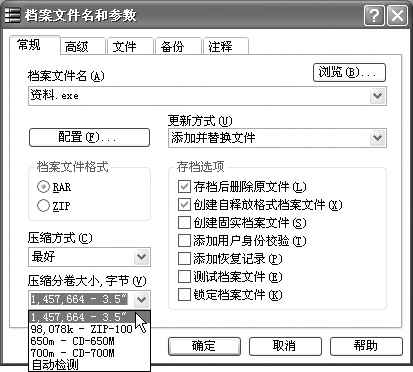
3.如果你想要追求比较高的压缩率,以利于网上传输,请在“压缩方式”下拉列表中选择“最好”选项。
4.在“压缩分卷大小,字节”下拉列表中选择“1,457,664”(即一张软盘的容量)选项,当然你也可以在该框内按自己的需要输入卷的大小(图1)。待全部设置完毕后,单击“确定”按钮即可进行压缩了。
完成后,WinRAR会把文件分卷压缩为“资料.exe”、“资料.r00”、“资料.r01”……等文件,并将它们保存在指定的文件夹内。然后用软盘或电子邮件转移到另外一台电脑时,只要运行扩展名为EXE格式的文件,即可自动解压。
二、给软件制作安装程序
当你开发了一个应用程序后,想没有想过为它们制作一个安装程序呢?好了,那就让WinRAR帮你实现这个愿望吧!
1.在WinRAR窗口中全部选定应用程序的文件,然后点击工具栏中的“添加”按钮,弹出“档案文件名和参数”窗口,在“常规”选项卡的“档案文件名”框内输入安装程序的文件名称“setup”,并将“存档选项”栏中的“创建自释放格式档案文件”复选框勾选。((图2))
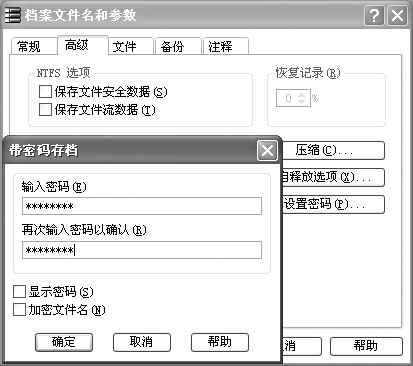
2.选择“高级”选项卡。首先为你的安装程序设置一个安装序列号(其实就是密码)。单击“设置密码”按钮,弹出“带密码存档”对话框,在文本框内输入密码并再次确认(图3),然后单击“确定”按钮即可。
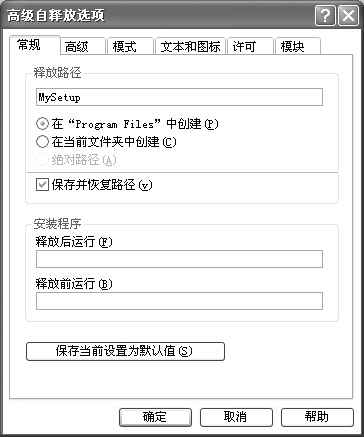
3.单击“自释放选项”按钮,弹出“高级自释放选项”窗口(图1)。在“常规”选项卡中,确定软件的安装路径,默认情况下为系统的“Program Files”文件夹,然后在“释放路径”文本框内再指定一个文件夹名称(例如“MySetup”);倘若你要另外指定一个安装文件夹,请选择“在当前文件夹中创建”选项。
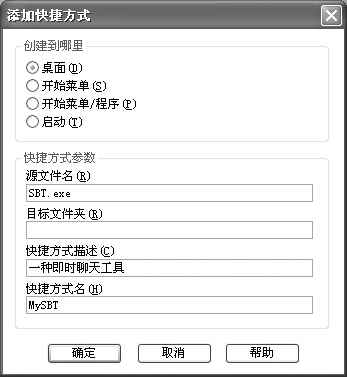
4.选择“高级”选项卡。为你的应用程序创建一个快捷方式,单击“添加快捷方式”按钮,弹出“添加快捷方式”设置窗口。在“创建到哪里”栏中共提供了“桌面”、“开始菜单”、“开始菜单/程序”和“启动”四个选项供你选择;在“快捷方式参数”栏中依据窗口提示进行填写(图4),然后单击“确定”按钮。
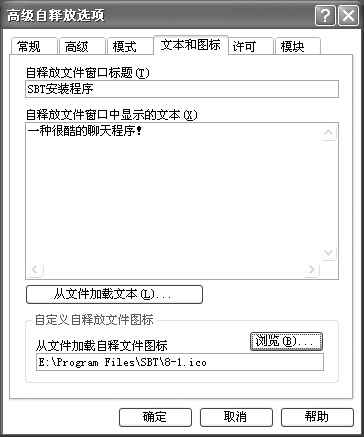
5.选择“文本和图标”选项卡。在“自释放文件窗口标题”文本框内输入安装程序窗口标题;在“自释放文件窗口中显示的文本”列表中输入软件功能信息。如果你经常制作安装程序,也可以自建一个文本文件,通过点击下面的“从文件加载文本”按钮来导入;接着给安装程序定义一个个性图标,你可以通过点击“自定义释放文件图标”栏中的“浏览”按钮来实现(图5)。
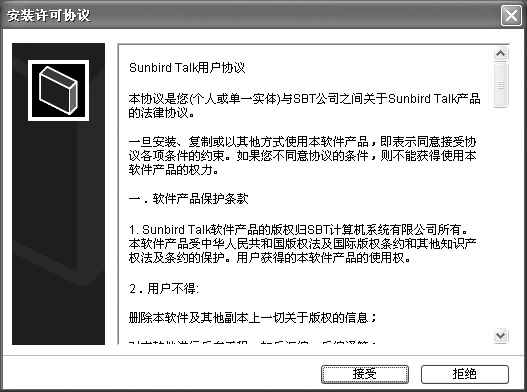
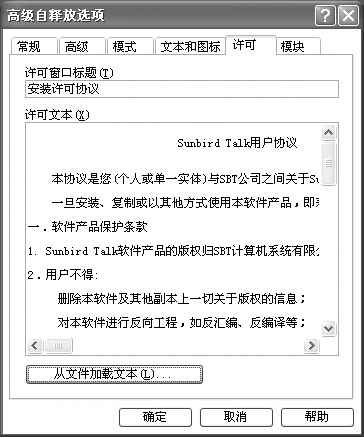
6.选择“许可”选项卡。为你的安装程序定制许可协议,在“许可窗口标题”文本框内输入“软件安装许可协议”,并在“许可文本”编辑框内输入许可协议的具体内容。当然也可以通过点击其下面的“从文件加载文本”按钮来实现(图6)。连续两次单击“确定”按钮,即可开始制作软件安装程序。
现在该欣赏一下我们的杰作了!在指定的文件夹中运行安装程序“setup.exe”,则会出现(图7)所示的安装程序界面。怎么样?效果还比较酷吧!