Windows 98基本设置新体验
专题快递
Windows 98的基本设置是指用户对桌面显示字体的大小、分辨率和颜色数量、是否需要屏幕保护以及电源节能管理等方面的设置和调整。以下介绍虽然以Windows 98为例,但其步骤和方法在Windows Me和Windows 2000中基本上也能使用。
1.移动任务栏
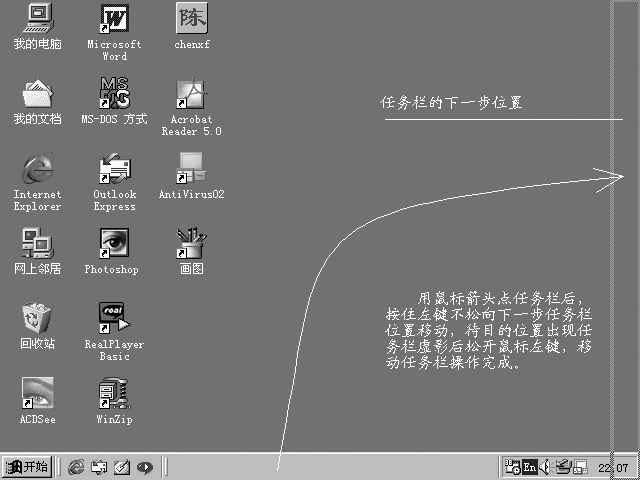
一般情况下,任务栏处于屏幕下边,但如果需要,我们可以用鼠标将它移动到屏幕的上、下、左、右任何一边。具体方法是用鼠标指针(箭头)压住任务栏后,按左键不放然后将鼠标指针移动到屏幕的另一处,如果在那个位置出现一条虚线(图1),再松开鼠标左键就完成了任务栏的移动,当然以后也可以用此方法将任务栏移回原处。
2.任务栏隐藏
任务栏的隐藏有两种方法,一是用户有意用鼠标将任务栏压在屏幕下方,平时看不见,只在用户需要时再用鼠标向上拉出。这种隐藏方法是将鼠标指向任务栏边沿,当鼠标指针变成上下双箭头时再向屏幕下方将任务栏上边沿(此时成虚线)压到与屏幕下沿相重叠时即可,恢复任务栏显示时按以上方法向屏幕上方移动任务边沿虚线。
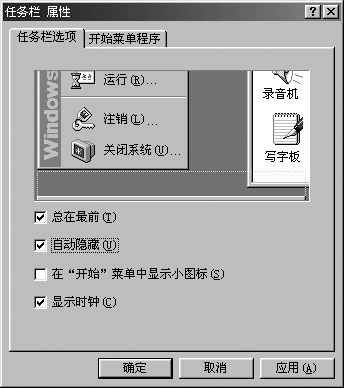
另一种隐藏为桌面自动隐藏,即在用户不需要时任务栏可自动隐藏,而当用户将鼠标指针移动到原任务栏处时,任务栏又自动恢复显示供用户使用。自动隐藏的设置方法是通过点击任务栏上“开始”→“设置”→“任务栏和开始菜单”等逐级打开“任务栏选项”菜单,然后将菜单中的“自动隐藏”功能左边选择框中打上钩后再点击菜单中“确定”按钮即可(图2)。以后桌面上的任务栏就能自动隐藏了。只有当用户将鼠标指针移动到原任务栏处,任务栏才会重新弹出,在用户完成任务栏上的操作并移开鼠标后,任务栏又将自动消失。要取消任务栏自动隐藏,只要按以上步骤将菜单中的“自动隐藏”功能选择框中的钩取消就行了。
3.清除“开始”菜单“文档”栏中的文件名
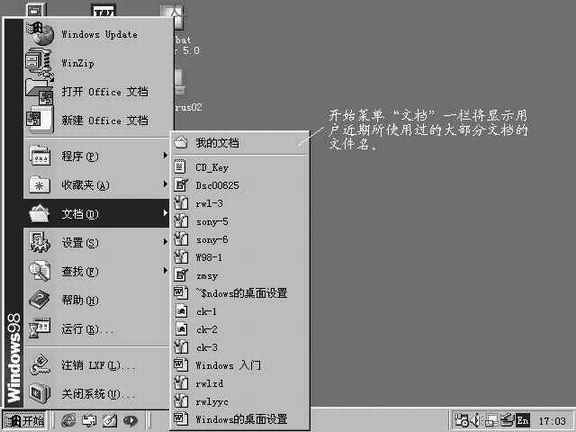
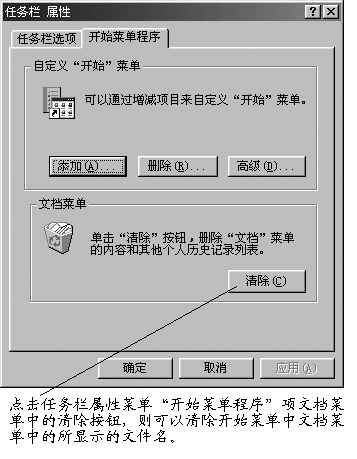
当用户打开桌面“开始菜单”时,菜单中“文档”一栏将显示用户近期使用过的大部分文档文件名(图3),这一功能方便用户快速重新打开所需要的文件。但如果给你带来不便时也可清除这一“文档”菜单中所有文件名的显示。方法是通过“开始”→“设置”→“任务栏和开始菜单”逐级打开“任务栏属性”菜单,选择“开始菜单程序”,然后点击“文档菜单”中的“清除(C)”按钮(图4),就可以清除“开始”菜单“文档”一栏中所显示的全部文件名。
4.桌面背景设置
微软的Windows 95/98/Me/2000在系统安装结束时,并没有为桌面铺上“桌布”(没设背景图),桌面背景是单调的纯绿或纯蓝色。为桌面加上一幅漂亮的背景图则会使Windows桌面增加活力和特色。
具体操作是在桌面单击鼠标右键(鼠标指针不要压住桌面上的任一图标)弹出快捷菜单,再选择菜单中的“属性”弹出“显示属性”菜单,通过菜单上的“背景”和“墙纸”框中的文件来选择背景图,菜单中“显示(D)”按钮是选择背景图在屏幕显示时的方式,有“居中”、“平铺”等三种。背景图效果可通过菜单中的模拟显示屏观察。如果想使用系统预置以外的图形做背景,也可以通过属性菜单上的“浏览”按钮来查找系统中保存在其他位置的图片文件。不过作为背景图使用的图片应根据屏幕显示将其尺寸控制在800×600或1024×768像素点范围。
5.屏幕保护设置
为了保护显示器荧光屏,Windows系统提供了屏幕保护功能:当用户长时间不操作电脑,而又不关机时,系统将自动启动屏保功能,使显示器按周期重复显示一个(组)动态变化的图形,以保护屏幕(在图像不变化时)不会因电子束长时间轰击荧光屏的一点而造成损伤。
屏保功能的启动预定时间和图形可以由用户预设,具体操作是通过“显示属性”菜单进行。设置的内容有图形、图形单元数量和图形显示变化速度。这里“图形单元”的意思是显示一组旗帜(或其他图案)时,其中每一面“旗帜”就是一个“图形单元”。
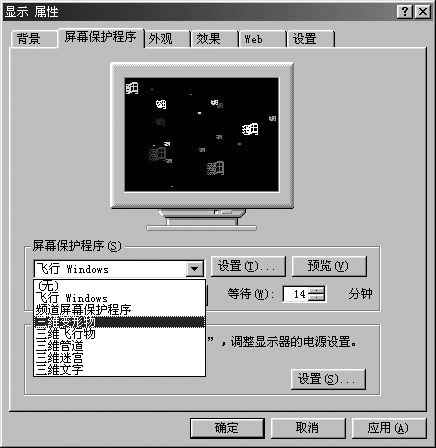
屏保设置方法是在桌面上单击鼠标右键依次弹出“快捷菜单”和“显示属性”菜单,然后选择“显示属性”菜单中的“屏幕保护程序”(图5)。用菜单下方的“屏幕保护程序(S)”选择系统预置的屏保图形文件,菜单中模拟显示屏上可以看到所选的屏保图效果。菜单中“设置(T)”按钮可以设置屏保图形中的图形单元数量和图形单元显示时的运动速度。菜单中“等待(W)”按钮右边数字框可预设电脑屏保功能启动的时间长度(即从电脑鼠标、键盘无人操作后至屏保功能启动的时间),这个时间长度用户可根据自己实际情况调整。菜单中的“预览(V)”用于预览全屏显示的效果。以上设置完成后点击菜单中的“确定”按钮退出,就完成了屏保功能的设置。
6.电源(节能)管理
电源管理是指电脑系统可以根据自身的运行状态自动关闭系统中部分器件或设备的电源,目的是节约能源、延长设备使用寿命。
电源管理设置也是通过“显示属性”菜单进行,方法是单击菜单中的“设置(S)”,此时将弹出“电源管理属性”菜单(图6),可进行“电源使用方案(O)”、“系统等待(T)”、“关闭显示器(M)”和“关闭硬盘(I)”等四项设置。
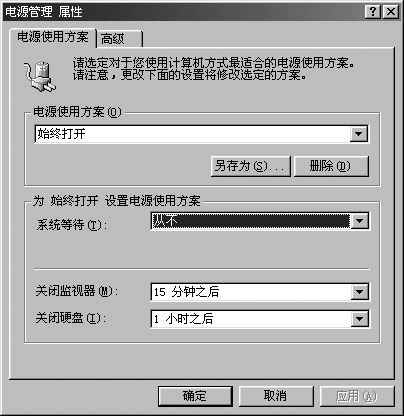
其中“电源使用方案(O)”有三种方案供选择,以适应不同的电脑机型。“系统等待(T)”用于设置系统中CPU、硬盘、显示器等主要部件的工作状态,如使系统进入待机(就像用遥控器关彩电,并未完全断电一样)状态等。“关闭显示器(M)”可控制显示器进入待机状态;而“关闭硬盘(I)”则可以控制电脑硬盘中的电机等主要部件的工作电源。
“系统等待(T)”、“关闭显示器(M)”和“关闭硬盘(I)”这三项的预置框中参数可根据“电源使用方案(O)”的选择自动设置,也可以由用户按自己要求调整,以上各项调整完成后单击“确定”退出菜单,完成电源管理的设置。
7.屏保密码设置和清除
电脑启动屏保功能后,在不设屏保密码的情况下,只要用户触动鼠标或键盘上任一键,电脑都会立即退出屏保并恢复屏保功能启动前的显示图形,如果用户设置了屏保密码,则电脑在退出屏保前需要操作者输入正确密码,否则电脑将不会退出屏保,这是Windows为用户的数据或信息设置的保护功能之一。
设置屏保密码的方法很简单,用户只要在选择屏保图形文件后将菜单(图7)中的“密码保护(P)”框勾上,然后再点击菜单中的“更改(C)”按钮,在弹出的密码输入对话框中输入密码并“确定”即完成了屏保密码的设置。
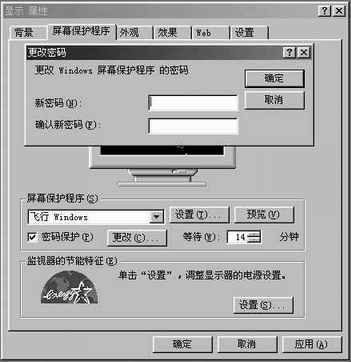
清除密码时只要在电脑没有进入屏保状态时弹出“显示属性”菜单,然后取消菜单中“密码保护(P)”左边框中的钩即可清除密码。
8.显示分辨率和颜色设置
(1)显示的分辨率和颜色
在电脑的显示器上,由红、绿、蓝(英语缩写为:R、G、B)三个发光点组成一个可以显示几万至几百万种色彩的像素点,而屏幕显示的每一屏(幅)画面都是由这些像素排列组成。专业人士则用水平像素点×垂直像素点的方法表示图像分辨率,像素点越多,则图像分辨率就越高;另外显示的图形中颜色数量越多也越真实。由于电脑用2的多少次方(数)来表示颜色数量,即2的16次方种颜色(转换为十进制是64000种)、2的24次方种颜色等等,专业人士称为“16位”色、“24位”色。所以电脑图形可用分辨率大小和颜色倍数来表示图形质量的好坏,分辨率越高、颜色倍数越多图形质量越好。
(2)显示分辨率设置
显示分辨率的设置也是通过“显示属性”菜单来完成。当我们单击“显示属性”菜单上的“设置”按钮后,再拨动菜单中“屏幕区域”下的“分辨率滑动块”可调整分辨率大小;用“颜色”下拉框设定色彩数量(取决于显卡所配置的显存容量),一般可选择“增强色(16位)”、“真彩色(24位)”或“真彩色(32位)”。在分辨率和“颜色”都设置完成后,单击菜单上的“确定”,此时屏幕弹出提示,提示我们如果新设的分辨率和颜色无法正常显示时,只要(不要触动键盘或鼠标)等待15秒钟后,电脑将自动恢复到更改之前的正常显示。
9.显示字体设置
Windows桌面显示字体在系统安装完成时预置为“小字体”,这种字体在800×600及以下桌面分辨率显示时还不算小,但当分辨率设为1024×768或更高时就小了,因此我们需要将字体调大。
具体方法是弹出“显示属性”菜单后,再单击菜单中的“高级(D)”按钮弹出标题名为“×××属性”的菜单(图8),选择菜单中“常规”项,然后打开菜单中“显示/字体大小”下的选择框,有“小字体”、“大字体”和“其他”三种选择。如果选择“其他”则可以由用户自己定义字体大小,但如果自定义字体规格不合适的话,则有可能出现部分应用程序运行时显示出错现象,所以建议尽量只选预设的“小字体”或“大字体”而不要使用“其他”来自定义字体。
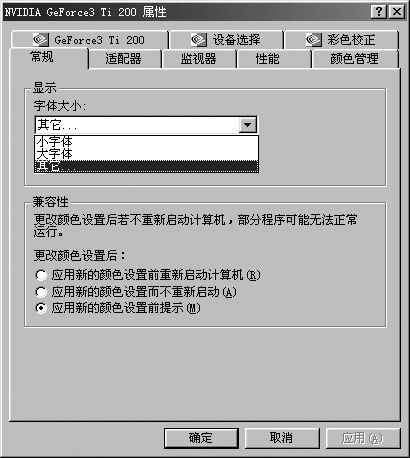
(图8)中菜单标题“NVIDIA GeForce3 Ti200 属性”显示的是当前电脑所使用显卡的显示芯片类型,如果电脑中是其他类型显卡就会显示为另外一种标题。
10.图像刷新率调整
(1)什么是“刷新率”
使用显像管(英语简称为CRT)的显示器有一项指标叫“图像刷新率”,意思是显示器将同一幅图形在1秒钟时间内所重复显示的次数。
由于CRT显示器所显示的图形是由电子枪逐行扫描而成,为避免人们观看时的图像闪烁,所以显示器必须在1秒钟内将一幅图形重复逐行扫描60次(帧)以上,帧数越多即刷新率越高则显示的图形越没有闪烁感。
(2)刷新率的设置
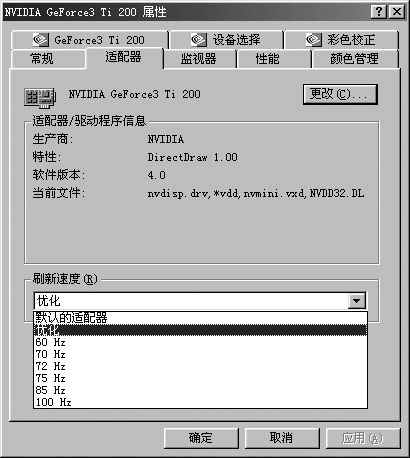
更改刷新率应根据显示器和显卡性能而定,具体方法是弹出“显示属性”菜单,单击其中的“高级(D)”按钮弹出“显卡属性”菜单(图9),选择菜单中“适配器”,再打开菜单中“刷新速度(R)”选择框,然后选择适当的刷新率,一般在60至85之间。确定刷新率之后单击菜单中的“确定”,然后屏幕将依次出现两次提示。在第二次提示被用户“确定”后出现黑屏(系统显示改用新的刷新率),如果设置的参数可以使用,则屏幕将在约2秒钟后显示是否保留此设置。如果黑屏后无法正常显示,那么表示新设的刷新率不能用,此时可采用老办法,静待15秒钟后由电脑自动恢复正常显示。