刻录实用大全应用篇
专题快递
刻录机的安装
刻录机的出现,引领我们步入了一个崭新的应用领域。那么面对刚刚购置回来的刻录机,很多读者朋友往往不知道如何去认识与使用,在琳琅满目的刻录软件中,该选择那一款软件,又该如何去正确使用,这些都是大多数初识刻录机的朋友所面临的首要问题。
1.认识刻录机
在安装刻录机之前需要做一些准备工作,首先需要准备好工具。常用的工具有一把十字花螺丝刀和一把镊子就足够了。准备好工具以后,下面就来打开刻录机的包装盒。一般刻录机的包装盒中除提供一台刻录机之外,还提供有驱动程序软盘、刻录软件(如Nero等)。除此之外,还包括有一根连接光驱数字接口与声卡的连线。
在开始安装刻录机之前,我们需要首先来认识一下刻录机的外观。
(1)刻录机的前面板
刻录机的前面板一般都会标出刻录机的品牌以及速度等,比如(图1)中的刻录机是ACER 12×8×32(12为刻录速度、8为擦写速度、32为普通读取速度)。
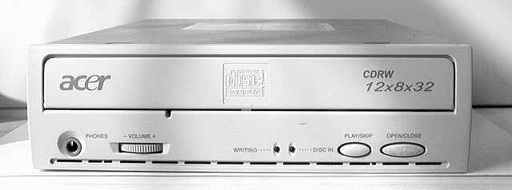
在前面板右侧的“Open/Close”按键是打开与关闭刻录机托盘的按键,接通电源以后就可以正常使用了。
“Play/Stop”按键是播放CD光盘的控制按键,如果你将一张CD光盘放入刻录机中,并按下此按键,即可开始播放。但是这时你并不能听到悠扬的CD音乐,所以还需要准备一副耳机,并将耳机插头插入“Phone”插孔中,这时就可以正常收听CD音乐了。在“Volume”标志下面有一个旋转按钮,可以通过旋转此按钮进行音量的调节。
光盘刻录机还提供了两个指示灯。如果你将一张光盘放入刻录机中,这时“Disc In”指示灯将开始闪烁,显示为绿色,说明驱动器正在读取当前光盘。
如果你开始刻录光盘,那么这时“Waiting”指示灯将开始闪烁,并显示为红色,说明当前正在写入光盘。如果此灯处于闪烁过程中,千万不要按“Open/Close”按键退出光盘,否则会造成光盘损坏。
(2)刻录机的后面板
刻录机的后面板用于与主板、电源等设备连接。
一般刻录机后面板右侧会有一个电源接口,用于连接主机供电插头,在连接刻录机的时候,需要将主机机箱电源插入此电源接口,一般标志为“DC Input”(图2)。
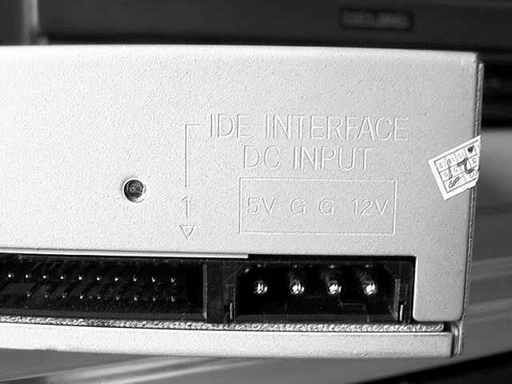
在电源接口左侧就是刻录机的数据线接口,如果你的刻录机是IDE接口,那么此处一般会标记为“IDE”,此处用于连接并插入IDE数据连接排线。
在IDE接口左侧一般是跳线帽插口,如果你的刻录机与另外一个IDE设备(比如光盘)连接在同一条数据线上,需要修改其跳线位置。比如将刻录机设置为Master,将光驱设置为Slave位置。在刻录机最左侧两个插口是连接刻录机与声卡的接口,如果你需要用此刻录机播放CD音乐,就需要将此接口与声卡通过随机附带的音频线进行连接。
2.IDE接口刻录机的安装
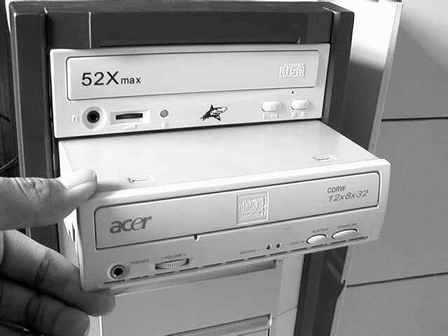
(1)打开电脑主机机箱左侧的面板,然后卸下机箱前面板中的一个挡板,将刻录机平稳推进机箱中(图3)。
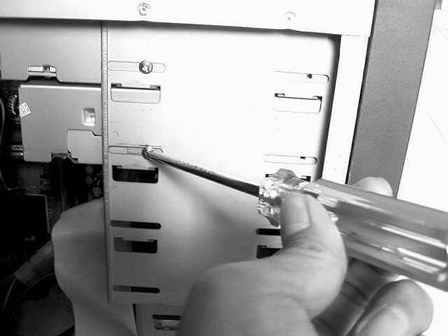
(2)将刻录机安放好以后,用螺丝将刻录机固定在机箱中(图4)。
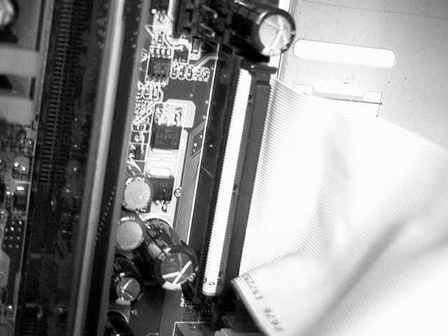
(3)IDE数据线是用于连接主板IDE插槽与IDE设备的连线。将IDE数据线的一端插入主板一个空余的IDE插槽(图5)。将数据线的另外一端插入刻录机的IDE接口,如果你的IDE数据线需要同时连接光驱与刻录机,则要注意设置好跳线位置。
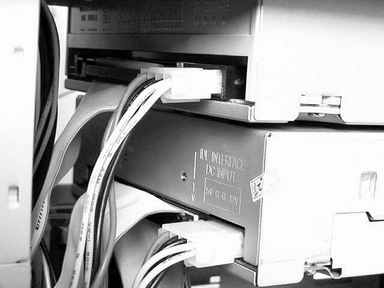
(4)给刻录机供电需要将电源插头插入刻录机的DC Input插口,从机箱电源中找到一个没有被使用的电源插头。
(5)将电源插头插入刻录机电源插口时,注意电源插头的红色信号线要与数据线边缘的红色线并排放到一起(图6)。
最后就可以将机箱面板放回原处,并拧紧螺丝,这样我们就将刻录机安装好了。
3.SCSI接口刻录机的安装
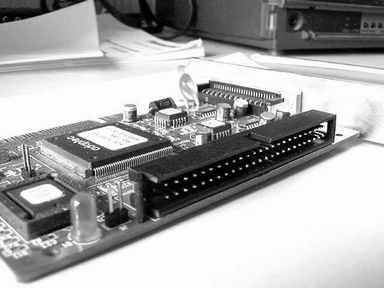
有的读者朋友为了获得更高速、稳定的性能,购置了SCSI接口的刻录机。在安装SCSI接口的刻录机时,需要有一块SCSI接口卡(图7)。将SCSI卡插入主机空余的扩展槽中,然后将SCSI数据连线插入SCSI卡的数据插槽,并将另外一端与刻录机相连,同时连接好电源即可。
4.外置刻录机的安装
如果你购置的是一台外置刻录机,一般接口方式为USB,这时只要将USB连线的一端插入电脑的USB端口,另外一端插入刻录机就可以了。
5.刻录机的识别
一般情况下,IDE接口的刻录机安装以后,Windows系统在启动后会发现新硬件,并自动完成驱动程序的安装。如果我们要验证当前系统是否已经正确识别出刻录机(比如在Windows2000系统中),可以打开“控制面板”,然后双击“系统”图标,并在弹出的对话框中单击“硬件”选项卡(图8)。单击“设备管理器”按钮,弹出“设备管理器”对话框,双击展开“DVD/CD-ROM驱动器”分支,这时我们就可以发现当前系统已经识别出新增加的刻录设备了。
6.安装SCSI接口卡
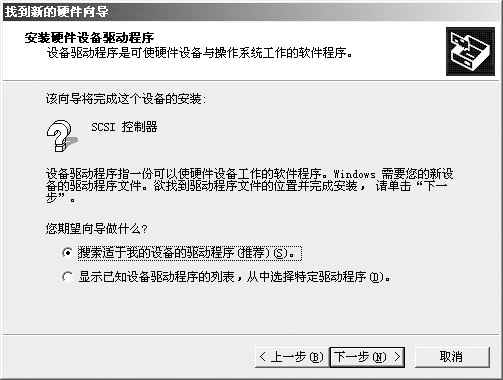
有些SCSI接口的刻录机,系统可能无法正确识别,这是因为Windows系统不能正确安装SCSI接口卡驱动的原因,具体表现为“SCSI设备控制器”前面有一个感叹号。下面就来介绍一下安装SCSI接口卡驱动的方法。
选中未识别设备,单击“DEL”按钮将它删除,然后单击对话框上方的“扫描硬件改动”按钮,此时Windows系统将扫描当前系统中的硬件设备。当发现系统中SCSI设备后,会弹出一个“找到新硬件向导”对话框,单击“下一步”按钮,弹出“安装硬件设备驱动程序”对话框,并单击“下一步”按钮。
将SCSI接口卡驱动程序光盘放入光驱中,在弹出的对话框中单击“下一步”按钮。
系统找到SCSI设备驱动后,弹出“驱动程序文件查找结果”对话框,单击“下一步”按钮。
如果你的SCSI卡驱动没有经过微软的驱动程序数字签名,会弹出一个对话框,询问是否继续安装,单击“是”按钮(图9)。
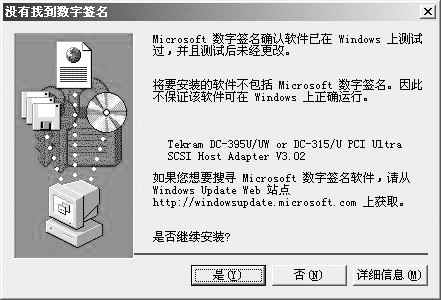
完成SCSI卡的驱动安装。在最后安装结束对话框中单击“完成”按钮。重新启动计算机后,这时我们就可以发现你的SCSI接口的刻录机就可以被正常识别了。
“狂烧不止”──Nero-Burning Rom
Nero-Burning Rom是德国ahead公司出品的刻录软件,简单易用,深受广大刻录用户的青睐。Nero功能非常强大,可以胜任绝大多数光盘刻录工作,同时几乎可以正确识别和支持目前绝大多数的新品光盘刻录机。在很多刻录机产品中都会随机赠送Nero-Burning Rom,因而了解并掌握它的使用,对于快速入门是最好的选择。大家可以到http://www.skycn.com/soft/1672.html下载该软件。
1.复制光盘
复制光盘往往是很多读者朋友经常遇到的操作之一,Nero在复制光盘方面提供了强大的支持功能,可以忽略盘片中的很多错误。下面就来介绍一下复制光盘的方法。
首先将源盘放置于CD-ROM中,并将空白CD-R光盘放置于CD-R/RW光盘刻录机中,执行“开始/程序/ahead Nero/Nero-Burning Rom”命令,弹出“新建编译”对话框,在左侧的列表框中选择“CD拷贝”选项(图10)0。
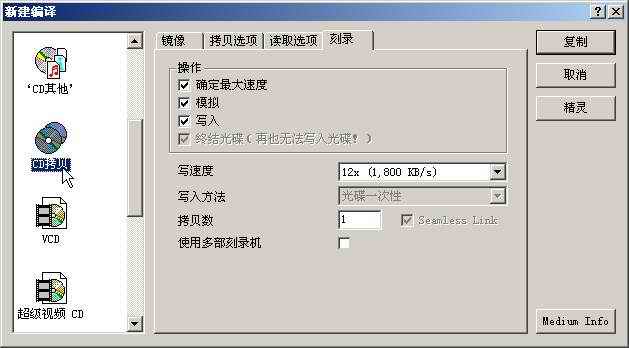
(1)刻录选项设置
单击选择“刻录”选项卡,选择“确定最大速度”选项。由于有些源盘盘片在高速光驱中也难以使用高速读取,如果选择“确定最大速度”选项可以让Nero依据测试点结果调整实际的刻录速度,从而可以减少刻坏盘片的几率。选择“模拟”选项,可以在刻录之前进行一次模拟写入操作,如果模拟写入成功,那么就会开始正式刻录。选择“写入”选项,表示立即开始写入。
(2)设置高速复制
单击选择“拷贝选项”选项卡。如果我们所要复制的源盘读盘比较顺利,那么可以选择“飞机式”选项,这样复制光盘不但可以节省时间,而且还可以节省硬盘空间。
(3)开始复制
完成以上选项设置以后,就可以单击“复制”按钮,这时就会弹出“读音轨信息”对话框,并开始光盘的复制了。
(4)制作光盘镜像
如果你的源盘读取不是很顺利,或者飞机式复制失败的话,可以先在硬盘上制作一个光盘的镜像文件,然后再刻录。首先可以取消“拷贝选项”中“飞机式”选项,然后单击选择“读取选项”选项卡。“出现读错误前重试次数”可以增加可重复读取有错误的地方,最大限度地读出光碟的内容,比如这里设置为3。
如果要复制的是CD或者VCD影碟,由于此类光碟不带校验,为了提高复制质量减少CD光碟的爆音或减少VCD的马赛克现象,可以选取“读取介质目录编号及ISRC”选项。
如果你复制的是一张具有多个片断的光盘,或者混合类型的光盘,那么需要选择“忽略非法TOC类型”选项,才可以正常进行复制。
如果源盘在读取过程中遇到读不出的数据时,可以选择“继续拷贝”,这样可以强制完成光盘的制作。
完成以后,单击选择“镜像”选项卡,并设定好影像文件名以及保存路径。如果只打算制一张光碟,那么可以选择“光碟拷贝后删除镜像文件”选项,这样Nero在复制光碟后会将镜像文件删除(图11)1。
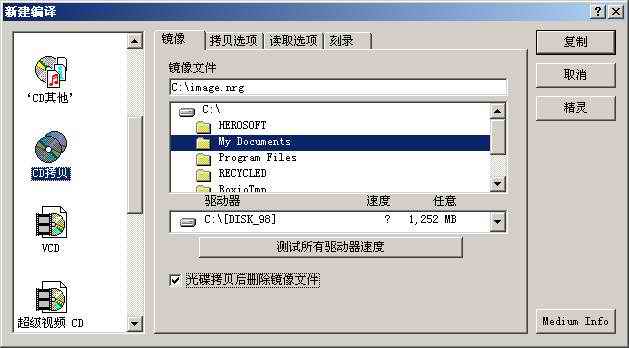
最后单击“复制”按钮系统开始制作光盘镜像。
(5)刻录镜像文件
启动并进入Nero主界面窗口,执行主菜单“文件/刻录镜像”命令(图12)2。
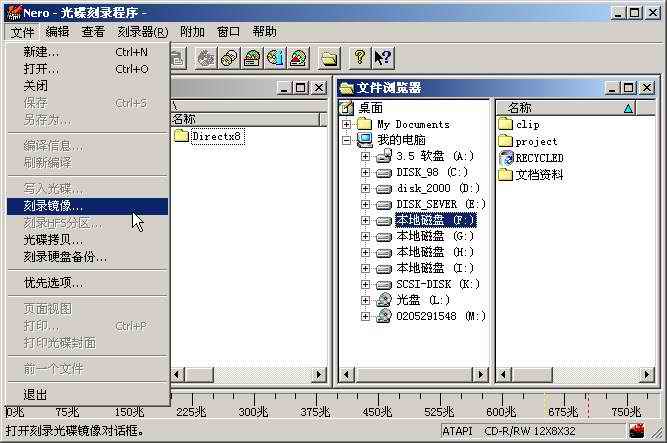
弹出“打开”对话框,选择镜像文件的保存路径和文件名后,单击“打开”按钮。
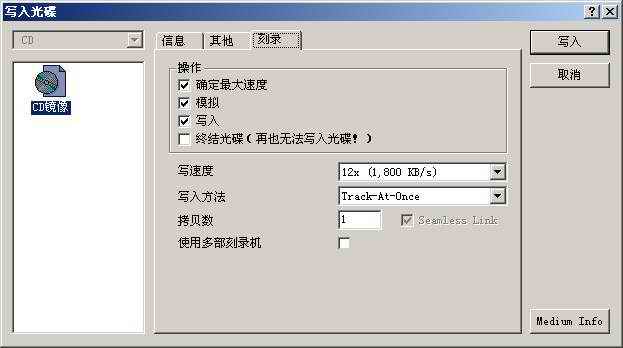
弹出“写入光碟”对话框,这时就可以直接单击“写入”按钮,开始光盘的刻录了(图13)3。
2.刻录数据光盘
刻录光盘数据是Nero的基本功能之一,也是最重要的功能。如果我们需要刻录的数据刚好可以足够一张光盘的容量,那么可以使用Nero的一次性刻录功能。如果每次刻录的数据并不多,那么就可以使用多次刻录,这样以后还可以继续向当前光盘添加其他数据。
(1)一次性刻录
启动Nero,弹出“新编辑”对话框,单击选择左侧列表框中的“CD-ROM(ISO)”,并在左侧选择“多重区段”选项卡,并在“多重区段”中选择“无多重区段”选项。
如果你刻录的数据包含有中文长文件名,可以单击切换到“ISO”选项卡,选择“ISO 2级(最大31个字符)”选项,完成后单击“新建”按钮。
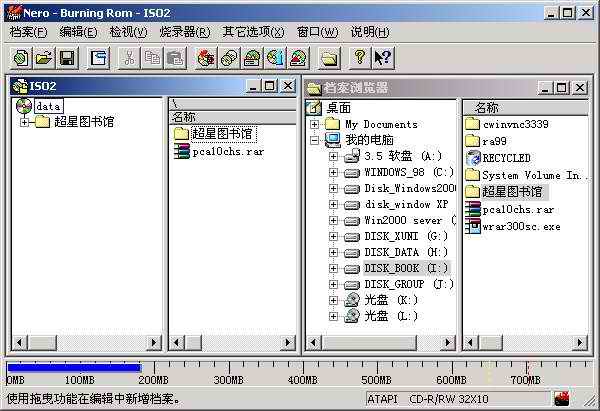
进入Nero主界面窗口,在右侧的“档案浏览器”中选择需要刻录的数据,然后拖放到左侧“ISO 2”窗口中,如果要修改光盘的卷标,可以单击原始卷标,然后将卷标修改为“data”,完成后,执行主菜单“档案/开始刻录光盘”命令(图14)4。
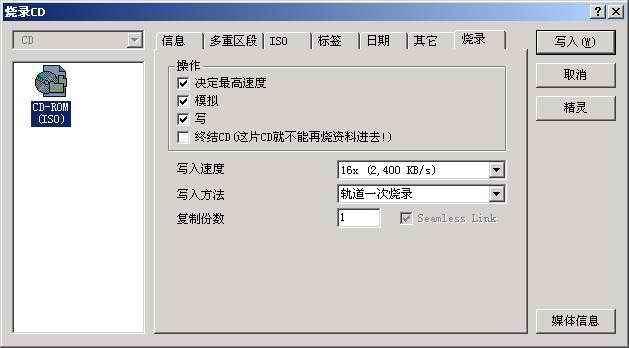
弹出“刻录CD”对话框,在“写入速度”列表中选择光盘刻录的速度,将“写入方法”设置为“轨道一次性”,如果你打算制作多份,可以在“复制份数”中予以设定,完成后单击“写入”按钮即可开始刻录(图15)5。
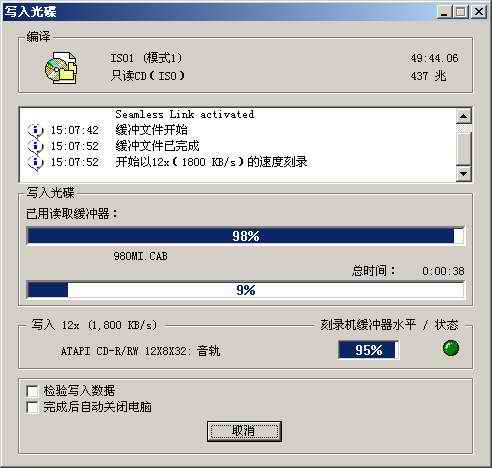
这时即可开始正式写入光盘,并显示刻录的进度(图16)6。
(2)多次刻录
如果你写入的数据不足一个光碟的容量(650MB/700MB),这时可使用Nero提供的多次刻录功能。
首次进行多区段刻录,可以在“新编辑”对话框中选择“第一次刻录多重区段磁盘”选项(图17)7。
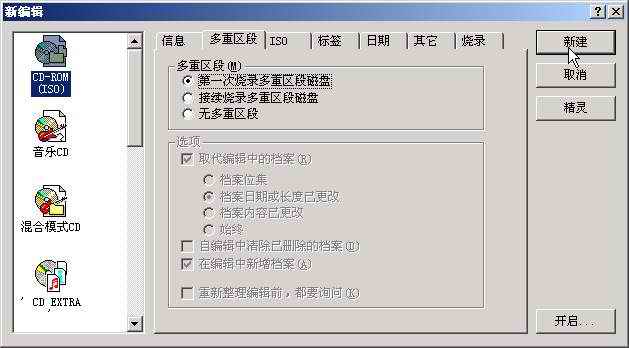
需要注意的是,在“刻录”选项卡中,千万不要选取“终结CD”选项,否则光盘刻录结束以后就会自动执行关闭光盘(Close CD)动作,以后就无法再继续向当前光盘追加数据了,然后单击“新建”按钮即可。
当建立一个新的项目文件后,可以按照前面介绍的方法,向当前光盘中添加数据并进行数据刻录。如果日后打算向当前光盘追加数据,可以将这张光盘放入刻录机中,并在“新编辑”对话框的“多重区段”选项卡中,选中“继续刻录多重区段磁盘”选项,以引入以前曾写入的数据。
当使用此功能后,并单击“新建”按钮时Nero会预读取刻录机中光碟最后的ISO轨道,并在弹出的对话框中单击“确定”按钮就可以成功引入,并在新建立项目文件中进行追加数据了。
3.制作启动光盘
启动盘是电脑维护过程中不可缺少的工具,而目前大多数主板都支持从光盘启动,那么如何制作一张启动光盘呢?
启动Nero后进入“新编辑”对话框,在左侧的选项列表中选择“CD-ROM(开机)”选项,然后在右侧的参数选择窗口中,选择“开启进阶级设定”选项,并在下方“模拟类型”中选择“仿真1.44MB软盘”选项,完成后单击“新建”按钮。
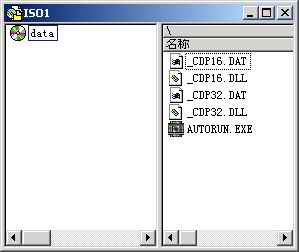
进入Nero的主界面窗口,在“文件浏览器”窗口中选择需要放置在启动盘上的文件或者文件夹,并拖放到ISO1窗口中(图18)8。
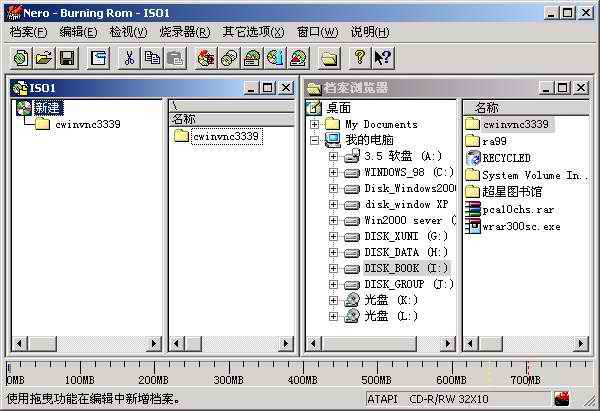
执行“档案/开始刻录光盘”命令,打开“刻录CD”对话框,取消选择“模拟”选项,在软驱中放入启动软盘,并在刻录机中放入空白CD-R光盘,然后单击“写入”按钮。
在打开的新窗口中,Nero会自动创建目录,自动读取启动软盘上的文件系统,并开始写入,这时你可以坐下来喝一杯茶,稍待片刻,就可以成功刻录一张启动光盘了。
4.刻录音乐光盘
在“新编辑”对话框中,选择“音乐CD”,并在右侧“音乐CD”选项卡中,选择写入“写入CD Text”选项,并输入专辑、演唱者等光盘信息,然后单击“新建”按钮。
接下来将硬盘中的音频文件拖到光碟面板上,Nero可支持的音频文件包括WAV、MP3、WMA等。其中WAV文件必须是44.1 kHz及16位元立体声格式,MP3和wma要为112K到160K的速率,高于160K的速度则会引起刻录后可播放但没有声音的现象。如果要收听当前被刻录的文件,可以在CD面板中选中相应的音频文件,并单击“播放”按钮即可。
如果打算对当前的文件进行一些简单的编辑处理,可以选中一个音频文件后,单击“编辑”按钮,弹出编辑对话框,在编辑对话框中可以使用鼠标选择需要编辑的区域,并进行音量调整,特技效果的处理以及噪声的去除等操作,所有的这些操作都可以通过菜单命令来实现。完成以后执行“文件/保存”命令,并返回到主界面窗口。
执行菜单“档案/开始刻录光盘”命令,即可开始制作CD光盘了。
5.音乐数据一把抓──混合光盘
在“新编辑”对话框中,选择“混合模式CD”(混合模式光碟其实就是数据和音乐可以共存的光盘),可以保持基本的参数默认值,然后单击“新建”按钮。
在打开的主界面窗口中,将数据文件拖放到CD面板上面的数据区,并将音频文件拖放到下方的音乐CD面板中,完成设置后,就可以单击工具栏“开始刻录CD窗口”按钮,进行刻录了。
6.刻录VCD
在Nero主界面窗口中执行“档案/开启新档案”命令,在弹出的“新编辑”对话框中选择“VCD”选项。由于我们刻录的VCD光盘需要在家用VCD机上播放,所以必须在右侧选择“创建符合标准的光碟”选项,完成后单击“新建”按钮。
进入VCD节目编辑界面,Nero支持DAT和MPG视频格式文件,同时还支持BMP格式的图片文件。我们可以制作一副BMP格式的图片,放置在片头作为VCD的字幕标题,然后将右侧文件列表区域中的文件拖放到左侧的VCD光盘面板中。如果你的VCD节目是由多个剪辑片断组成,那么在拖放的时候需要注意按顺序排放好。
很多朋友往往会注意到一个问题,就是多个剪辑合成的VCD视频节目,在播放完第一剪辑后,需要停止一段时间才能播放下一段剪辑,这样给收看VCD带来了不便,其实我们完全可以在Nero中设置一段剪辑播放结束后暂停的时间,用鼠标右键单击第一段剪辑,并在弹出的快捷菜单中选择“属性”命令,在弹出的属性对话框中,重新设置暂停时间为0秒,这样以后在播放下一段剪辑的时候就不会有停顿了。
完成制作以后,执行菜单“档案/开始刻录光盘”命令就可以写入VCD了。
“刻不停”──WinOnCD
除了在前面介绍的Nero以外,WinOnCD也是一个非常著名且功能强大的光盘刻录软件,而且支持众多数据格式,同时支持目前几乎所有新品刻录机。下面就来给读者朋友们展示一下它强大的刻录功能。由于跟Nero的功能略有重复,所以这里我们只挑一些有区别的功能进行讲解。
1.制作CD Extra光盘
CD Extra光盘在CD唱机中可以被识别为音乐光盘,在CD-ROM中则可以被识别成为数据光盘。
目前WinOnCD最新版为5.0,在“New Project”项目窗口中,选择Audio选项卡,并选中“CD Extra”图标选项,单击“OK”按钮打开制作界面。
在源文件管理窗口中,将所要刻录的音轨文件和数据文件分别拖到CD Extra窗口的Track和ISO 9660轨道中,WinOnCD会自动将音轨文件排放在前面,以符合CD Extra格式的规范。
在CD Extra窗口中,选中CD Extra轨道,并单击“Editor”命令按钮切换到“Editor”窗口,在这里可以实现对刻录光盘的参数格式进行设置,还可以对音频轨道进行一些特技处理,以及进行一些常用的操作。单击“Front Jacket”标题图片,可以在弹出的对话框中选择CD播放过程中的前景图片,如果单击DEF图片图标,可以设置CD相关版权信息等。
针对数据的编辑部分可以参考前面介绍的数据刻录部分,完成设置后,就可以进行刻录了,单击“Record”按钮,在弹出的刻录界面中,单击Record按钮就可以进行刻录了。需要注意的是,WinOnCD在刻录CD Extra光盘时,会强迫刻录方式设为Close CD,也就是说,日后将不能再向其中添加任何数据和音轨文件。
2.交互式选单VCD
启动WinonCD,弹出“New Project”对话框,选择“Video”选项卡,如果制作不带菜单的VCD可选择“Simple VideoCD”(简单VCD),如果要制作带有选单的VCD可以选择“Interactive VideoCD”(交互式VCD制作)(图19)9。
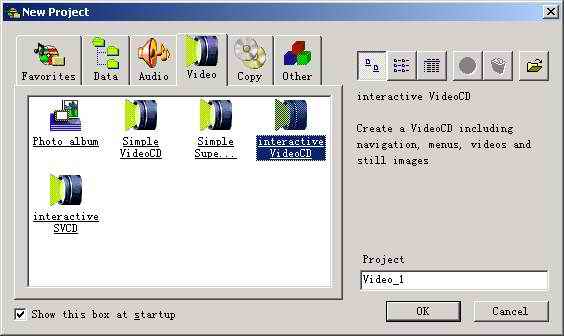
进入WinonCD编辑界面,在Interactive VideoCD Editor窗口中,“Crop Videos and image here”区域是主要的菜单编辑窗口,只要把视频文件或菜单背景从图中说明位置拖放到这里就可以进行编辑。
首先将菜单背景图拖到VideoCD编辑区中,然后在右侧窗口中单击“Button Editor”按钮,并在右侧窗口中按鼠标左键拖动一个小区域即可成为一个按钮,同时系统会提示是建立这“文字”区域还是建立“按钮”选择,此时单击Button按钮,建立一个按钮。
同样为四个按钮建立文字区域显示按钮,并在弹出的Text对话框中,输入文字按钮内容,比如“播放视频片断一”。同样道理建立四个文字按钮。
下面需要将相应的视频文件拖放到左侧编辑区的相应按钮中。
另外,还需要建立需要链接按钮与视频之间的逻辑关系,当在主菜单中选择按钮1时,那么播放按钮1节目播放结束后我们需要系统自动播放下一段还是返回主菜单,就需要作出一个设定。选择按钮1的片断,然后单击片断右侧的图标符号,用鼠标在片断之间进行连线设置(图20)0。同样道理可以设置好其他三个按钮的播放属性参数,这里就不一一介绍了。
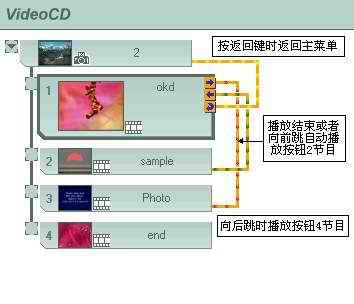
完成设置以后,即可执行菜单“Record/Make Disc”命令,开始刻录VCD光盘了。
制作自启动多媒体光盘
很多读者朋友都见过随报刊或书籍赠送的配套光盘,这些光盘一般都具有自启动功能,可以自动安装软件、运行程序、进行目录浏览等,有的还可以自动连上Internet访问某个特定的站点。其实只要有刻录机,我们就具备了制作这类自启动多媒体光盘的条件。下面我就给大家介绍使用AutoPlay Menu Studio(也称AutoPlay Media Studio)制作自启动多媒体光盘的方法。
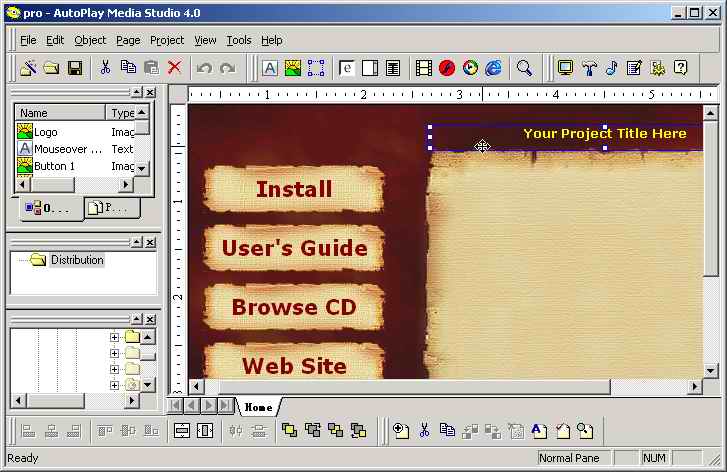
在http://www.onlinedown.net/autoplaymenustudio.htm下载该软件并安装运行,弹出“Start Project”对话框,在左侧“Project Template”中选择一个启动光盘的封面模板,并在“Project Name”中输入当前新项目的名称,然后点“确定”按钮进入主界面(图21)1。在此,就可以进行自启动菜单的制作了。
1.设置文字标题
首先来设置光盘的标题。双击主界面窗口中的“Your Project Title Here”文本框后,弹出文本对象属性对话框。在这里一共提供了4个选项卡,分别用于属性、设置、声音、动作的修改与编辑。
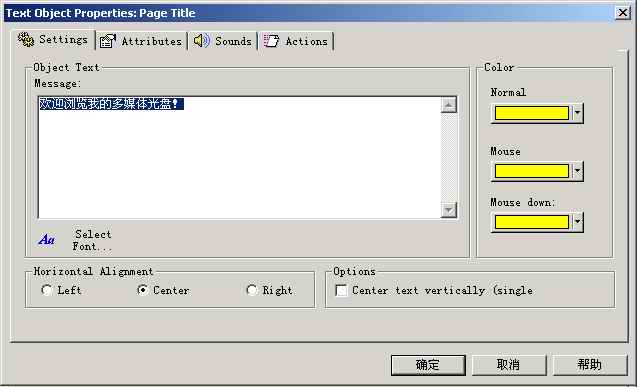
单击“Settings”选项卡,在Message编辑框中输入文字“欢迎浏览我的多媒体光盘!”作为当前光盘的标题,同时在Color栏中设置好Normal(正常状态)、Mouse(鼠标移过)、Mouse down(鼠标点击)状态下的文字颜色(图22)2。
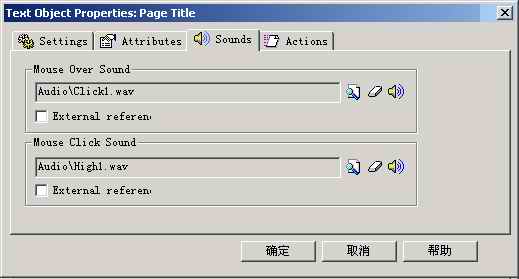
另外,我们还可以为标题设置声音效果。单击“Sound”选项卡,在“Mouse Over Sound”中单击右侧第一图标按钮,在弹出的对话框中选择一个声音文件,这样我们就可以为当前标题设置鼠标移过时的声效了。同样我们还可以设置“Mouse Click Sound”(鼠标点击)的声效(图23)3。
对于标题文字我们还可以进一步修改属性。单击“Attributes”选项卡,在“Tooltip”下面的文本框中输入一段文字,为文字框添加一个Windows中常见的提示条(即鼠标移动到当前标题时的提示)。我们还可以在“Cursor”下拉列表中选择一种鼠标类型,比如Hand(手指形),这样当鼠标指向标题时,鼠标形状便会变成手指形。
如果要为光盘页面添加一段说明,可以在主界面中单击工具栏“New Text Object”按钮,弹出文本对象属性对话框,然后根据前面介绍的方法设置好文本框的各项参数后,单击“确定”按钮返回。
2.设置按钮属性
光盘启动界面中的按钮是链接光盘功能的主要工具。下面我介绍一下按钮的设置方法。
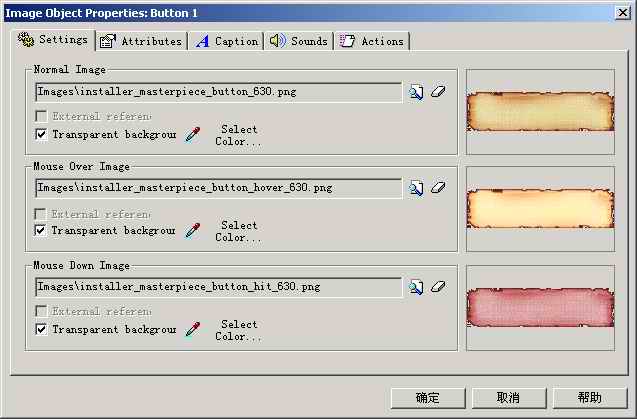
在主界面窗口中,双击“Install”按钮,弹出按钮属性设置对话框。如果你打算制作一个随鼠标动作而变化的按钮,可以在Settings选项卡中,分别设置正常显示(Normal Image)、鼠标移过(Mouse Over Image)、鼠标单击(Mouse Down Image)时的按钮图片(图24)4。
那么如何修改按钮的文字呢?可以选择“Caption”选项卡,然后在Message文本框中修改按钮文字。我们还可根据自己的需要在Color栏中修改文字变化的色彩。
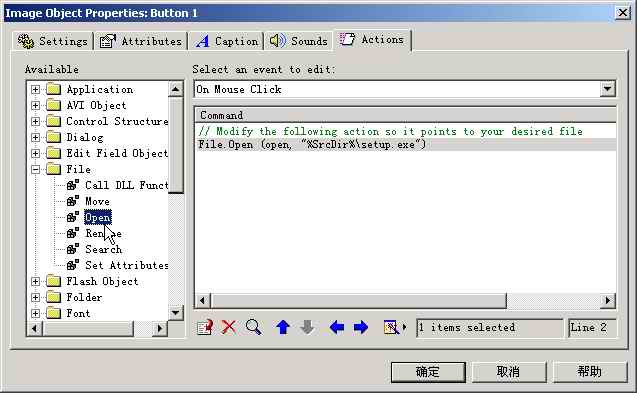
接下来,我们就进入了最重要的环节──按钮链接动作的设置。单击“Actions”选项卡,在该选项卡中列出了大量的动作事件。例如我们打算设计鼠标单击的动作,就可以在右侧的下拉列表中选择“On Mouse Click”事件,然后在左侧的列表框中选择相应的动作。如要打开文件就点击左侧列表中的“File→Open”,将这个动作添加到右侧的动作事件列表框中(图25)5。
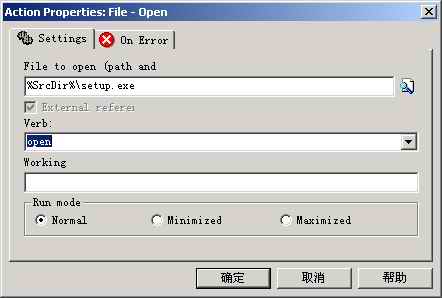
当我们在左侧双击并添加某一个动作事件时,系统会弹出相应的动作属性对话框。在“打开文件”的动作属性对话框中,我们可以在“File to open”下面的设置框中设置要打开的文件为setup.exe。其中%SrcDir%表示当前工作路径。另外,在Verb中设置函数为Open,表示打开并执行对象文件(图26)6。这样当用户单击此按钮时,系统将自动运行setup.exe这个安装程序。
然后我们对其余几个按钮的属性进行设置和修改。
对于“用户手册”按钮,我们将Actions设置为“打开文件”,而把打开的文件设置为一个HTML介绍性文件。
而对于“浏览光盘”按钮,我们将Actions设置为浏览当前工作路径%SrcDir%,并将函数设置为Explore。
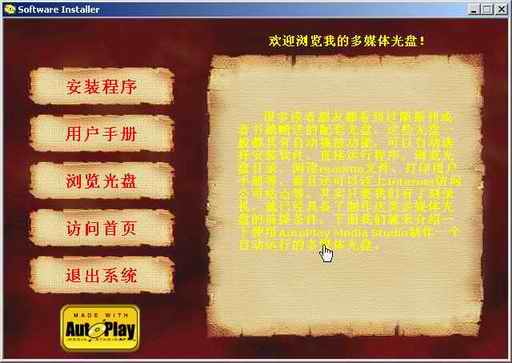
按钮动作是非常丰富的,通过按钮动作我们可以实现控制播放AVI文件、设置界面对话框、播放Flash动画对象、浏览图片、控制MP3音乐播放等,这里就不一一介绍了,只要大家掌握了前面基本的按钮设置,就可以掌握这些动作的设置。最后我们返回到主界面窗口,按下F5键就可以预览刚才制作好的光盘自启动封面了(图27)7。
3.添加页面
很多自启动光盘是由多个页面组成的。我们可以执行“Page→Add”命令,添加一个新的页面。这时将弹出新页面模板选择对话框,根据我们自己的需要选择一个模板文件后,单击“确定”按钮。
下面我们来设置新页面的属性,用鼠标右键单击页面,在弹出的菜单中执行“Page Properties”命令打开属性设置对话框,在“Type”下拉列表中选择页面的背景,同时我们还可以设置随鼠标动作变化的色彩。
如果我们打算设置页面初始化动作,可选择“Actions”选项卡,并在右侧的列表中选择“On Initialize”动作。这样,只要当前页面被打开后,就可以首先执行初始化动作。初始化动作是优先级最高的动作,比如我们可以在页面初始化动作中加入密码对话框,要求用户输入密码。选择“Dialog→get Information”动作事件,这样在打开这个页面时,系统就会首先要求输入密码。
如果页面设置得多了,那么就需要设置页面之间的跳转动作,这时可以建立一个新的按钮,然后在Acitons选项卡中选择“Page→Jump”动作,在弹出的对话框中,单击“Jump to”下拉列表框,从中指定页面名称。
4.编译程序
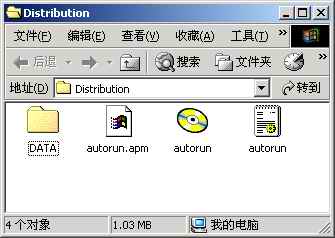
完成整个光盘的设计后,执行主菜单中的“Project→Build”命令进行编译。编译结束后,将在工作目录下生成一个DATA目录,以及3个文件:autorun.apm、autorun.exe和autorun.inf(图28)8。只要将些文件刻录到光盘的根目录下就可以实现光盘的自启动了。
光盘加密大师CD-Protector
CD-Protector是一个简单易用的光盘加密工具,使用它制作的加密光盘将无法直接复制,即便将加密后的文件复制到硬盘上也无法使用。它的工作原理是在可执行文件上加一个外壳,这个外壳将判断所运行光碟上是否有加密后所产生的音频轨道,如果有则运行,没有就拒绝运行。用CD-Protector加密时可以配合Nero进行刻录操作,而且制作过程非常方便,只要一步步地按照向导提示进行就可以了。
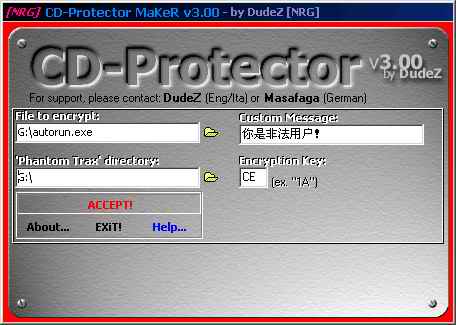
在http://www.onlinedown.net/cdprotector.htm下载该软件并安装运行。在主界面下首先单击“File to encrypt”文本框右侧的打开按钮,选择需要加密的可执行文件名称,完成后在“Custom Message”中输入出错提示信息,例如“你是非法用户”。最后单击“Phantom Trax directory”文本框右侧的打开按钮选择文件输出的目录。接下来还要在“Encryption Key”文本框中随便输入一个两位的十六进制数值(范围为00~FF),本例中的输入值为CE(图29)9。不同的十六进制数字代表产生不同的加密轨道。完成以后单击“Accept”按钮就开始对文件进行加密处理了。
加密结束后,会弹出一个加密成功的提示框,单击“OK”按钮确认。
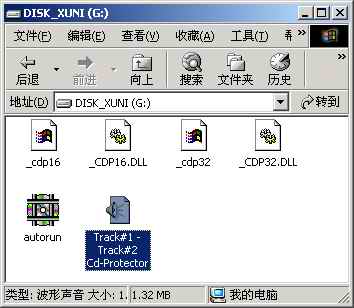
用CD-Protector加密之后将生成多个文件,其中包括一个音轨文件,而且被CD-Protector加密的可执行文件的图标会变成CD-Protector所指定的图标(图30)0。
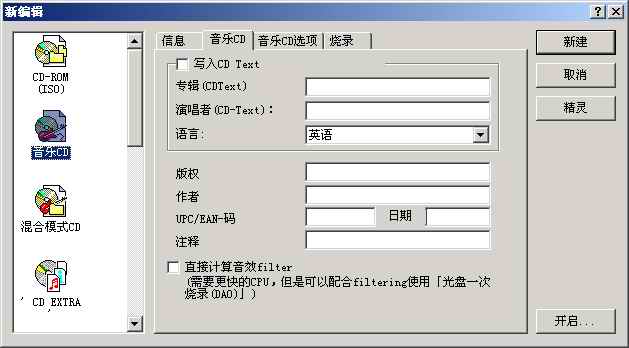
接下来我们就可以使用Nero将加密后的文件刻录到光盘中了。启动Nero,新建一个刻录音乐CD的项目,并选择右侧的“音频CD”选项卡,取消“写入CD Text”项的选择(图31)1,然后打开“音乐CD选项”选项卡,并勾选“清除每首歌曲末尾的静音”和“烧录前于硬盘内暂存”两项。
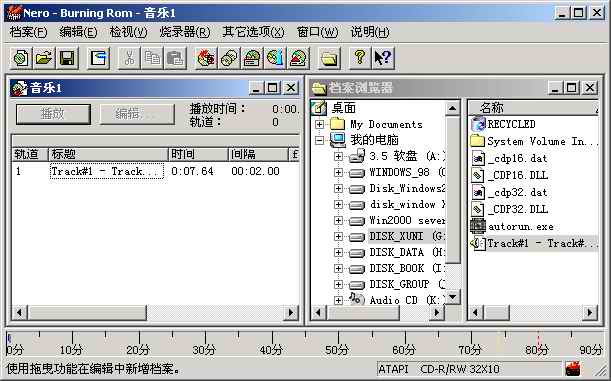
打开“刻录”选项卡,只选择一个“写”选项,同时在写入方法中选择“光盘一次烧录(DAO)”方式。然后单击“新建”按钮,将刚才生成的音轨文件拖放到音轨窗口中并进行刻录。执行“档案/开始烧录光盘”命令将文件刻录到光盘中(图32)2。
将音轨文件刻录到当前光盘后,还需要向当前光盘追加其余的数据。在Nero中新建一个“CD-ROM(ISO)”任务,并在“多重区段”选项卡中要选择“第一次烧录多重区段磁盘”选项,然后单击“新建”按钮,在数据窗口中将CD-Protector生产的音频文件以外的所有文件都拖放到数据刻录窗口中并开始刻录(图33)3,加密光碟即告完成。将此光碟放入光驱是可以运行的,但是复制到硬盘后就无法运行了。
复制光盘的奇迹
俗话说得好:没有打不开的门,没有刺不穿的盾。尽管我们可以给光盘加密,但也并不意味着万无一失──CloneCD是一套强大的光盘复制工具,无论任何格式的光盘都可以复制,那些已经加密的光盘也不例外。如果你发现有光盘因采用了加密技术而无法复制,那么就给CloneCD一次创造奇迹的机会吧。
1.快速复制
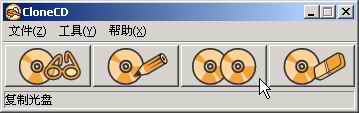
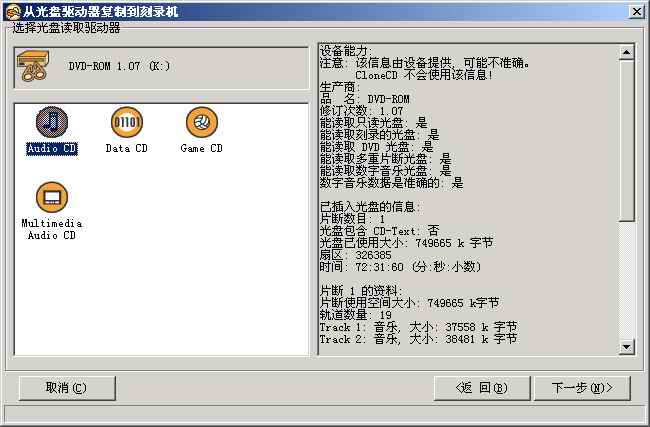
将要复制的光盘放入光驱中,然后将空白光盘放入刻录机。启动CloneCD,在主界面中单击“复制光盘”按钮(图34)4,在弹出的对话框中单击“下一步”按钮,然后在“选取光盘读取驱动器”中根据要复制的光盘选择复制的类型,比如“Audio CD”类型(图35)5,然后单击“下一步”按钮,进入“镜像文件”对话框。在此CloneCD将提示映像文件的存放位置,可以单击“浏览”按钮选择别的存放位置。完成后单击“下一步”按钮进入“选择刻录机”对话框。在此选择刻录速度及刻录光盘的类型后,单击“确定”按钮开始复制光盘。
2.制作与刻录镜像文件
如果你的光盘读取不是很流畅,或者由于光盘加密等因素导致无法直接复制,那么可以先制作一个镜像文件,然后再进行刻录。
单击主界面中的第一个按钮“读入到镜像文件”,并在弹出的对话框中单击“下一步”按钮,弹出“选择光盘读取驱动器”对话框。选择源盘类型后单击“下一步”按钮,进入“镜像文件”对话框。单击“浏览”按钮选择镜像文件存放的路径,然后单击“确定”按钮开始制作光盘的镜像文件。
完成镜像文件的制作后,就可将镜像文件刻录到空白光盘上了。单击CloneCD主界面中第二个按钮“从镜像文件写入”,在弹出的镜像文件对话框中单击“浏览”按钮选择镜像文件后,单击“下一步”按钮,即可在弹出的“选择刻录机”界面中选择用于刻录的光盘类型。最后单击“确定”按钮,光盘的内容即被复制。
3.快速清除可擦写光盘
目前大多数刻录软件都可以清除可擦写光盘的内容,但很多软件都会在执行清除前锁定驱动器。如果无法识别光盘,则不允许清除。如果出现这种情况,我们还可以用CloneCD来试试。
单击主界面第四个按钮,弹出擦除光盘对话框,选中“快速清除”选项,然后单击“确定”按钮,并在弹出对话框中选择“是”,即可快速彻底地清除可擦写光盘里的内容。
Windows XP刻录体验
很多朋友都开始使用Windows XP了。其实在Windows XP系统中,便提供了非常强大的光盘刻录功能。下面一起来体验体验吧。
1.刻录数据光盘
使用Windows XP刻录数据光碟的工作原理是先将待刻录文件制作成镜像文件复制到镜像驱动器上,并以多区段方式来写入数据。在Windowx XP中,只要通过“复制/粘贴”命令,或者通过拖放文件的方式就可将文件复制到光盘中了。
打开资源管理器,选择一个(或一组)需要刻录的文件,然后将它拖放到刻录机盘符中,此时系统将出现一个复制文件对话框,提示文件复制的进度。
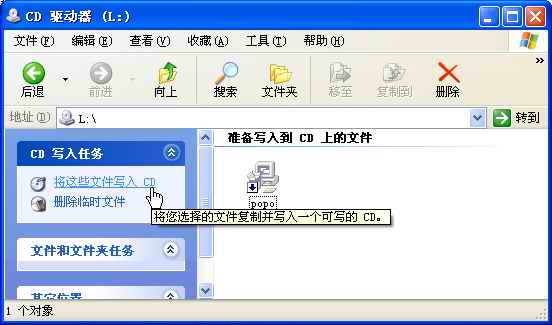
完成复制任务后,单击对话框左侧“CD写入任务”栏中的“将这些文件写入CD”命令(图36)6,弹出“CD写入向导”对话框。在该对话框的“CD名称”输入框中可为要刻录的光盘命名。完成后单击“下一步”按钮,系统将会开始向刻录机写入数据,同时弹出一个对话框提示写入的进度。
完成数据的写入后,系统会弹出“正在完成写入向导”对话框。如果要继续刻录一张同样的光盘可以选择“是,将这些文件写入到另一张CD”选项,否则单击“完成”按钮结束光盘的刻录过程。
2.制作音乐CD
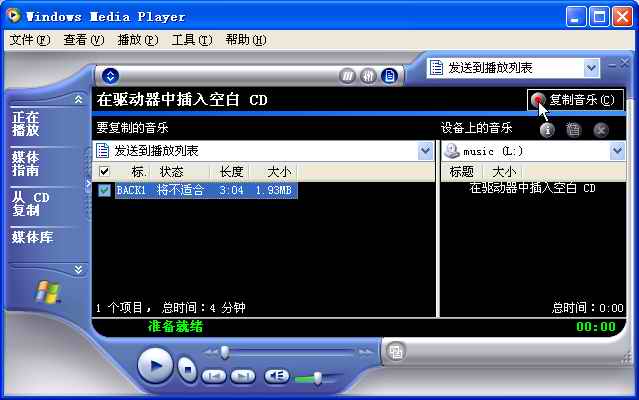
首先将要刻录的音频文件复制到刻录机盘符中,然后单击“CD 写入任务”框中的“将这些文件写入CD”命令,在弹出的对话框中给光盘命名为Music,并单击“下一步”按钮。这时Windows XP将自动识别到这是一个音频文件源,并询问是制作音乐CD,还是制作数据光盘。我们选择“生成一张音乐CD”并单击“下一步”按钮,然后Windows XP会启动Windows Media Player。单击Media Player主界面右上角的“复制音乐”按钮(图37)7即可将选定的音频文件制作成音乐CD。
3.抓取CD音轨
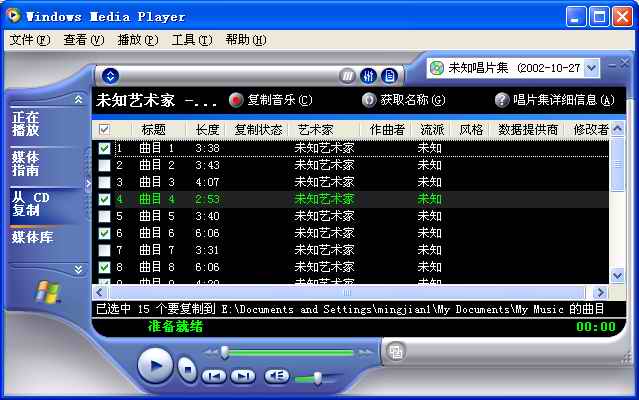
将CD光盘放到CD-ROM中,启动Windows Media Player,单击“从CD复制”按钮,打开复制音乐对话框。在该对话框中,我们可通过勾选各曲目前的复选框来选定需要录制的曲目(图38)8。如果要先试听,可在选择曲目后单击播放按钮。
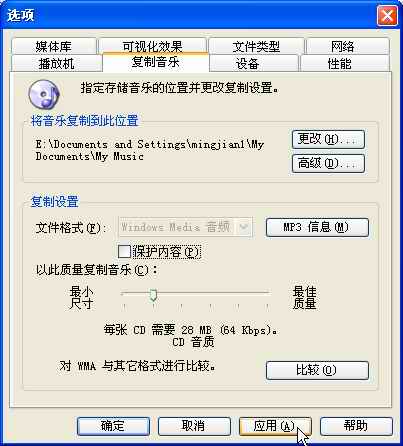
为防止非法复制,默认情况下Windows Media Player会打开内容保护功能,这样生成的音乐文件将无法在其他音频设备上播放。为了避免这一情况的发生,我们需要在抓取CD音轨的过程中关闭内容保护功能。执行“工具→选项”命令打开选项设置对话框,单击选择“复制音乐”选项卡,在“复制设置”中清除“保护内容”复选框(图39)9。
返回主界面窗口,单击“复制音乐”按钮即可将选中的曲目复制到剪辑库中。Media Player在抓取CD音轨时,会将音频信息转换并压缩成WMA音频格式。
我们可将这些复制出来的曲目刻录成音乐CD。用鼠标选择曲目,然后单击鼠标右键,并在弹出菜单中选择“复制到音频CD”命令,并在打开的“复制到”对话框中单击“复制音乐”按钮,WMA格式的音频文件即被制作成音乐CD了。
4.清除可擦写光盘内容
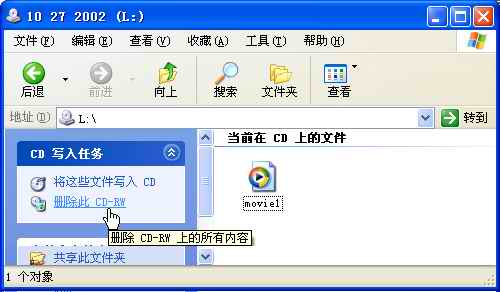
打开资源管理器,选中并打开可擦写光盘盘符,在左侧任务栏的“CD 写入任务”中单击“删除此CD-RW”命令(图40)0,这时系统会弹出清除可擦写光盘向导,显示“正在擦除CD上的文件”,并提示当前的进度。
擦除结束后,在出现的完成对话框中单击“完成”按钮,即可彻底删除可擦写光盘上的文件内容,以后我就可以继续向这张光盘刻录数据了。
制作专业VCD
VideoPack5是一款非常专业的VCD/SVCD/DVD制作工具,而且操作简单,同时改进了软压缩功能,采用Ligos公司的MPEG-1/MPEG-2压缩引擎,支持将更多的媒体文件转换为标准的影碟文件。而且还提供了文件转换工具,可以方便地压缩、合成、分解和截取MPG/SVD/VOB文件。下面我们就来一起制作一部VCD,体验一下VideoPack5的强大魅力。
启动Videopack5,在其主选单界面中单击“VCD”按钮,如(图41)1所示。
1.设置项目
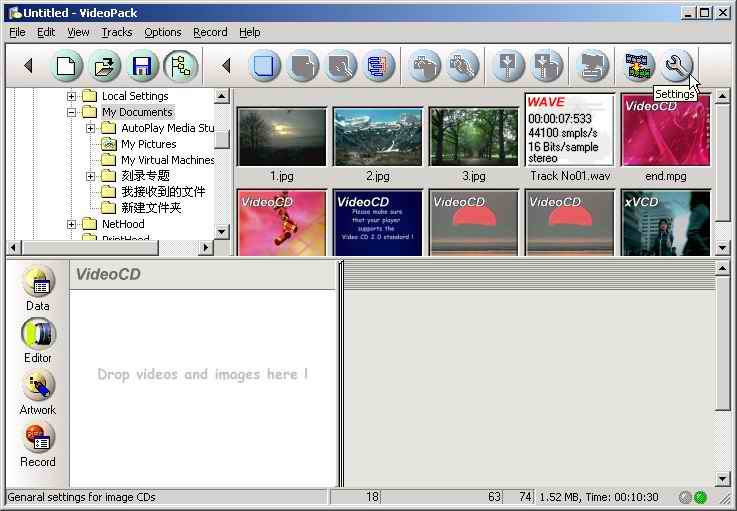
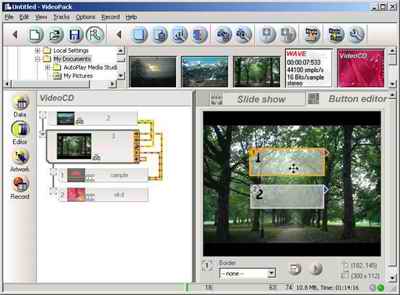
进入主界面窗口,界面上方是功能快捷键,中间左边是文件浏览器,右边是视频文件或图片的缩图,下方左边是播放项目组织窗口,右边是画面预览窗口。如(图42)2所示。
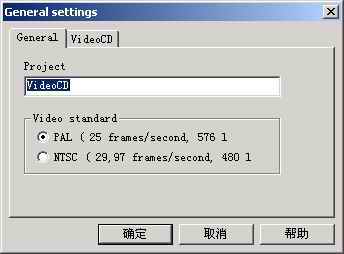
在开始制作VCD之前,首先需要设置VCD属性。单击工具栏“Setting”按钮,弹出“General settings”对话框,在“Project”中根据自己的需要设置好VCD的卷标,然后选择“Video Stand”为PAL制式,完成后单击“OK”按钮返回,如(图43)3所示。
2.定义菜单
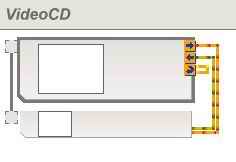
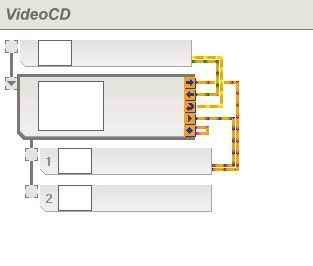
单击主界面窗口“New Element”按钮添加两个空白的播放选项菜单,选中第一个菜单项,用鼠标将下一个片断连线指向第二菜单项,并将上一个片断也指向第二个菜单项,同时单击返回图标将返回选项指向自身,如(图44)4所示。
选中第二个选项,这时空白框将变大,单击两次“New Element”按钮为第二个播放菜单增加两个播放项。单击工具栏“Routing”按钮,这时系统可以自动为每个播放项连线。需要提醒的是,Videopack5自动连线的VCD的菜单是循环播放的,只有按遥控器的数字键或播放键才会播放后续节目。由于菜单二有两个子菜单选项,所以我们还需要将其项目连线重新设置,使用单击片断连线并做好链接,如(图45)5所示。
3.设计按钮
菜单框架做好以后,下面就可以将准备好的视频片断拖放到相应的播放项中了,这时单击选中菜单播放项,就可以在右侧显示影片的片断了。单击右侧的“Button Editor”按钮,弹出选单按钮设计界面,如(图46)6所示。
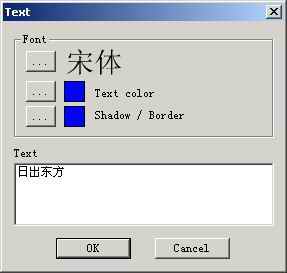
用鼠标左键拖动一个小区域,系统提示是建立“文字”还是“按钮”选择“按钮”,选择“Text”选项,并在弹出对话框中Text文本框中输入片断的名称,同时单击“Font”按钮设置字体为宋体,同时设置好文字色块与阴影色块,如(图47)7所示。
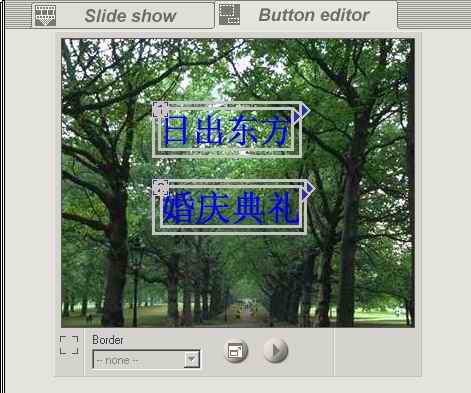
同样道理设置好另外一个按钮的文字描述,最后效果如(图48)8所示。
4.刻录影碟
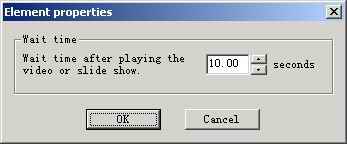
设计好影片以后,就可以开始刻录了。在开始刻录之前,我们还需要设置一下背景图片的停留播放时间。用鼠标右键单击菜单项,然后选择“properties”命令,在弹出的对话框中即可修改当前背景图片的停留播放时间,如果时间到了以后,即可播放下一个片断,如(图49)9所示。
单击“Record”按钮,打开刻录窗口,单击“Record”按钮即可开始刻录,如(图50)0所示。
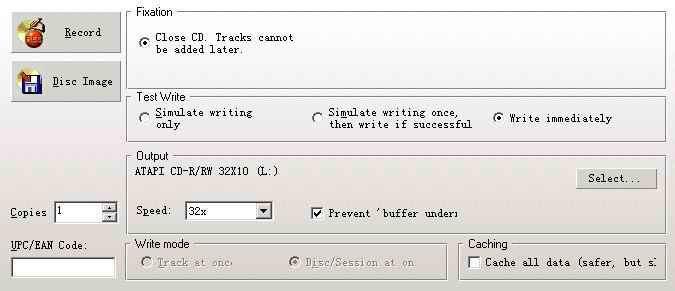
如果你制作的VCD比较多,那么建议单击选择“Disc Image”按钮,制作VCD镜像文件,这样做的好处是,不但可以直接刻录,提高刻录成功率,而且还可以在Videopack中直接打开并进行相关编辑,对于经常修改VCD还是很有益处的。