笔记本电脑与台式机快速互联之网卡篇
数码与整机
拥有了笔记本电脑,在日常工作中自然方便了不少,想想拎着“本本”跑来跑去,多神气哟!不过,即使你经常使用笔记本电脑,但家中有台式机的朋友不在少数(也包括单位中的台式机),交换数据可是一件经常性的工作,这时该怎么办呢?
从经济的角度来看,一般两台机器联网最省事的方法是组建对等网,这样笔记本电脑和台式机就可以实现数据共享、Internet共享、联网游戏,好处多着呢!下面,笔者就以通过网卡实现笔记本电脑和台式机快速互联为例,向朋友们详细介绍一下联网有关步骤(笔记本电脑使用WinXP,台式机使用WinMe):
步骤一:准备联网硬件
要组建对等网,必要的硬件投入还是少不了的。具体来说组网需要如下硬件:
1.网卡:1~2块(单价为30元)。
通常笔记本电脑中都会内置网卡,这样就只需要为台式机准备1块网卡,选择10/100M自适应的网卡就行。
2.网线:2~5m(一元一米)。
对等网中使用的网线与一般局域网使用的网线是不同的,双绞线的排线顺序从1~8应该分别是红白、红、褐白、褐、绿白、绿、蓝白、蓝,由外向靠近自己的方向数,8号线应该离自己最近。另外,即使笔记本电脑与台式机的距离再近,网线的长度也必须大于0.5m,否则很容易发生传输数据时断时续的问题。
当然了,一般情况下这根网线还是在采购网卡时,请商家负责制作为好,这样就省事多了。
步骤二:双机互联
现在,我们可以将网卡插入台式机主板上的空闲PCI插槽中,然后用网线将台式机和笔记本电脑连接起来。
步骤三:安装网卡驱动程序
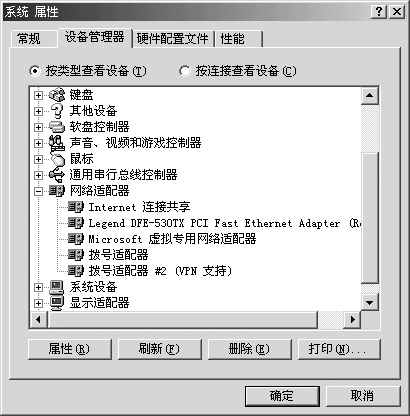
对于WinXP而言,只要网卡不是太古老,一般情况下都会自动安装网卡驱动程序。由于笔者台式机使用WinMe,因而就需要拿出网卡的驱动程序盘,在系统提示发现新硬件时手工安装了。当从“设备管理器”中看到如(图1)所示的内容时,就说明网卡安装成功。
步骤四:配置内部IP地址
右击“本地连接”打开“本地连接属性”窗口,在“此连接使用下列项目”中找到“Internet协议(TCP/IP)”项,点击下面的“属性”按钮,缺省设置是“自动获得IP地址”,但这样系统启动时就会自动搜索DHCP服务器,直到发生网络超时才会停止搜索过程,自然就会迟缓启动时间。因此,请朋友们还是手工指定它们的内部IP地址为好,只要笔记本电脑和台式机的IP地址不冲突就行了。
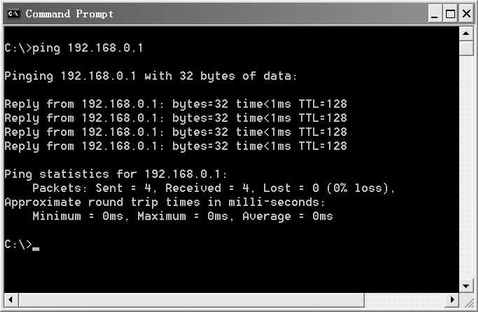
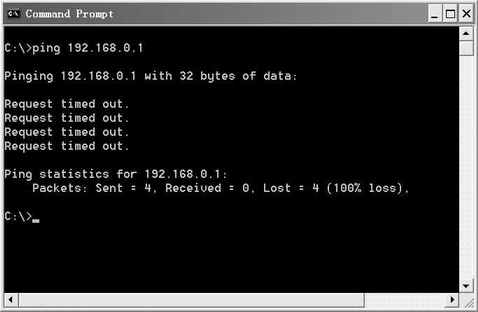
我们可以使用Ping命令来检查笔记本电脑与台式机是否联通,例如键入“Ping 192.168.0.1”,这里的“192.168.0.1”是指笔记本电脑的内部IP地址,如果返回(图2)所示的信息,则说明IP地址配置正确;假如返回(图3)所示的信息,则说明可能IP地址存在冲突,请重新检查一下。
步骤五:安装网络协议
假如笔记本电脑和台式机都使用Win2000/XP系统,那什么协议也不用安装,只需要启用“Microsoft网络的文件和打印机共享”后,我们就可以从网络邻居中互相访问对方了。不过,假如这台台式机使用的WinMe,因此我们还需要为笔记本电脑添加相应的网络协议,否则即使能从台式机上Ping通笔记本电脑,在网络邻居中也无法访问,那这又是为什么呢?
原来,局域网一般通过NetBEUI协议来实现资源共享,Win9X/Me安装时会自动添加NetBEUI协议,而WinXP则取消了对NetBEUI协议的技术支持,因此我们需要在笔记本电脑中手工添加该协议。具体方法如下:
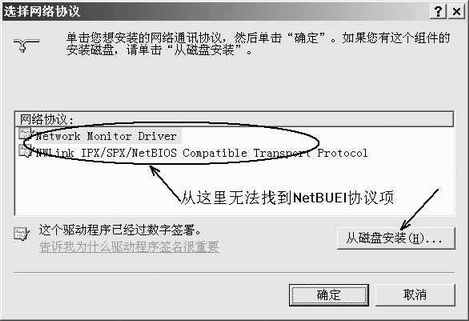
找出WinXP安装光盘,进入\Valueadd\Msft\Net\Netbeui文件夹下,这里有Nbf.sys、Netbeui.txt、Netnbf.inf共3个文件,先将Nbf.sys文件复制到笔记本电脑的\Windows\System32\Drivers文件夹下,再将Netnbf.inf文件复制到本机的\Windows\INF文件夹下,然后就可以从“本地连接/属性/安装/协议”添加NetBEUI协议。不过,如果你的Windows XP不是正版的话,那么是找不到这个INF文件夹的,因此也就无法从(图4)中找到“NetBEUI协议”项,但我们可以选择“从磁盘安装”方式,只要插入WinXP安装光盘,进入\Valueadd\Msft\Net\Netbeui文件夹找到Netnbf.inf文件,然后就可以按照上面的步骤安装成功。
好了,现在赶快重启系统,如果刚才的步骤没有什么问题的话,笔记本电脑和台式机就可以互相访问了,当然,在访问之前,可要事先设置好共享文件夹呀,否则是什么也看不到的。如果希望实现Internet共享,那么还需要安装SYSGate、WinGate等软件,或者使用WinMe/XP内建的ICS工具,这里就不多说了。
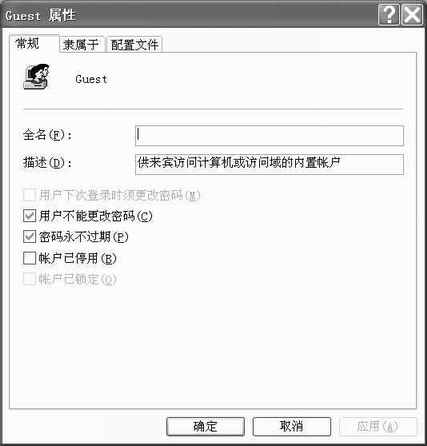
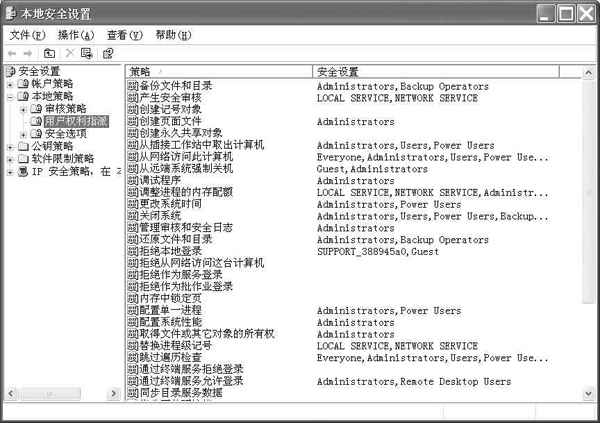
后记:如果按照上述步骤操作WinMe仍然无法访问WinXP,那么就可能是WinXP中未启用Guest用户,请从“控制面板→管理工具→计算机管理→本地用户和组→用户”中找到“Guest”账户右击打开如(图5)所示的“Guest属性”对话框,去除这里的“账户已停用”复选框;另外,请再到“控制面板→管理工具→本地安全策略→本地策略→用户权利指派”检查“从网络访问此计算机”或者“拒绝从网络访问这台计算机”中检查这里是否出现Guest账户(见(图6)),然后根据具体情况添加或者删除Guest账户即可。这样在家中联网就相当方便了,前后花费不到40元。