打造个人网络电视台
网络与通信
想过做一个电视人,拥有一家属于自己的电视台吗?在宽带网日渐普及的今天,这已不再是梦想。不需要电视塔,也不用昂贵的编播设备。只要有宽带接入,给计算机配一块普通的电视卡,再利用家里已有的视频播放设备(如VCD机、DVD机或放像机)或摄像机,我们就能打造一个网络电视台,能够实现现有电视节目的转播、碟片的放映、甚至可以实现“现场直播”!感兴趣了?随我来吧。
关于架设网上电台的文章我们已见过不少,原理就是采集通过声卡播放的声音,并使用Real Producer实时进行编码,然后通过Real Server发布出去。与此类似,要架设网上电视台,也得先对我们想要播放出去的视频信号进行实时采集编码,然后才能进行网络发布。而实现视频采集就需要用到视频采集卡。专业的视频采集卡价格不菲,普通用户难以承受,但现在300~500元的电视卡都具备了基本的视频采集功能,足以满足普通用户的需求。我所使用的丽台TV2000+不但能收看全频道电视节目,还带有FM收音、AV端口和S端口输入,能够连接多种节目源,将计算机变成一个视频处理中心,而它的价格仅400元。
一、电视卡的安装设置
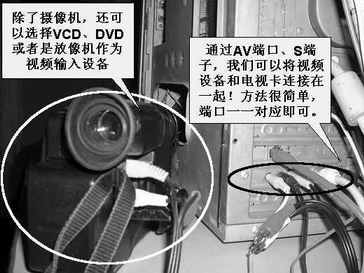
按照电视卡的说明书安插好电视卡,并安装相应驱动程序和软件,接着将入户的同轴电缆(闭路电视电缆)连接到电视卡上的电视信号输入端口。而其他的视频播放设备或摄像机则通过AV端口或S端口与电视卡相连(图1)。确保电视卡能够正常地收看电视及其他节目源送出的信号,并能进行视频捕捉(这一步是后面操作的基础,因为我们所有的节目源都要通过电视卡来采集,所以一定要做到设置无误)。
二、流媒体发布平台的选择
目前网上占据主导地位的流媒体格式是Real Networks的Real Media,但Real Media必须通过Rea Producer配合Real Server进行发布,配置起来稍嫌麻烦。而Windows Media Encoder(Windows Media编码器)自带有发布功能,无须再安装和配置Windows Media Server,实现起来更为容易。同时,Media编码器适用于各种Windows操作系统,更重要的是,它是免费软件,还提供了中文版的下载。因此,我选择了使用Windows Media编码器来实现视频的采集和发布工作。
三、电视台设置Step by Step
1.从http://download.microsoft.com/download/winmediatech40/wmenc71/7.1/w98nt42kme/cn/wmencoder71.exe下载Windows Media编码器7.1中文版,并安装到系统中。然后进入“开始→程序→Windows Media→Windows Media 编码器”来运行它。
2.在出现的Windows Media编码器欢迎对话框中,选择第一项“使用新建会话向导广播、捕获或转换文件”,确认后进入新建会话向导。在此选择“在附属设备或计算机屏幕广播实况事件”,并勾选“该向导完成后开始广播”复选框,点击“下一步”按钮。
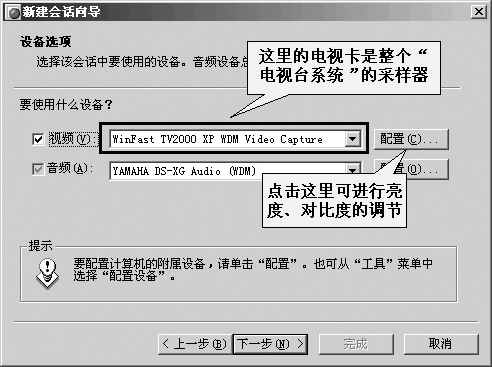
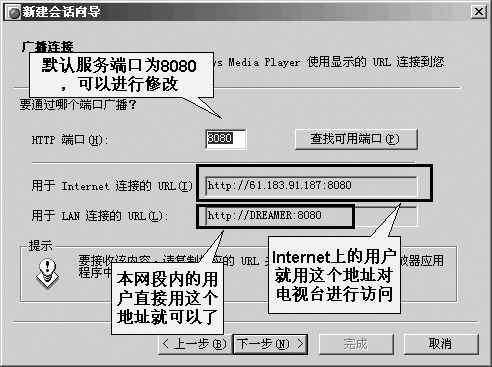
3.在设备选项对话框中选择用于视频采集的设备,也即是你的电视卡(图2)。音频设备就选用当前的声卡。在接下去的广播连接对话框中,将会显示出“用于Internet连接的URL”和“用于LAN连接的URL”(图3),分别供Internet用户和LAN用户接收视频广播时使用。这里我们惟一能够设置的就是广播时使用的端口号,默认为8080端口。我们可手动修改它。设置完后点击“下一步”按钮。
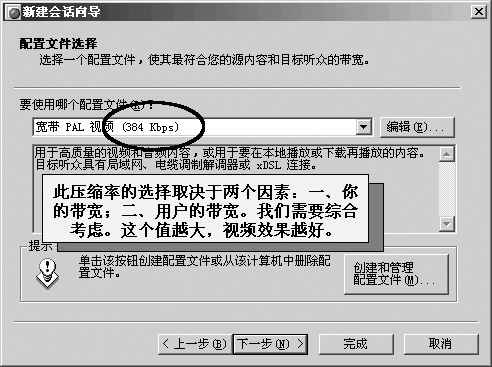
4.在配置文件选择对话框中,根据网络的上行带宽及目标观众的下行带宽,选择一个合适的配置文件。
提示:如果你的Internet接入为不到1Mbps的ADSL,建议将配置降低,如将压缩率设为192Kbps甚至更低。由于我采用的是10Mbps Internet接入,所以选定的压缩率为384Kbps(图4),这样“观众”可以收看到图像质量更高的视频节目(当然观众也必须是宽带了)。
选定后点“下一步”按钮。
5.在存档选项对话框中,取消对“将广播的副本存档”一项的选择(如果选择此项,系统会自动将视频广播内容“录制”到硬盘上,这会占用海量的硬盘空间),然后在下一步的视频选项对话框中,根据需要选择是否为广播会话添加欢迎、休息和再见内容的视频文件。可选择“不,我只想从所选的设备进行广播”。而在显示信息对话框中,可输入一些描述性的内容,也可保持为空。最后在设置检查对话框中核实我们的设置,无误后点击“完成”按钮结束Media编码器的设置。
现在,按下Media编码器的“开始”按钮就可以进行视频的采集和广播了。
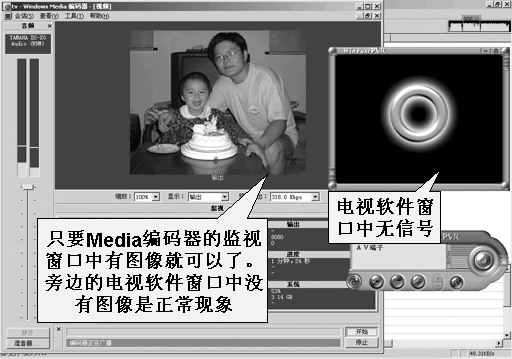
当Media编码器开始工作时,你会发现主界面的输出监视画面还是一片蓝色。这是因为我们还没有给它提供视频输入信号的缘故。接着我们打开电视卡的控制软件(注:一定要先启动Media编码器,再打开电视卡的控制软件,否则编码器将无法进行视频采集),Media编码器的监视画面就会有内容显示了。
提示:在打开电视卡控制软件时,可能会出现一个错误警告框,提示无法显示画面。这是因为视频信号被Media编码器所截获了,所以电视播放画面无法显示。这是正常现象,不用理会它,只要Media编码器监视窗口中有画面显示就行(图5)!
四、节目种类花样多
现在,我们可以为自己的“观众”播放多种视频节目了。
1.转播现有的电视节目
当我们打开电视卡的控制软件时,默认的信号源就是有线电视信号。通过电视卡采集并实时编码后发布出去,就相当于在转播现有的电视节目。
2.播放影碟或录像带
将影碟机或放像机通过AV端口或S端口与电视卡相连接,然后播放你想放映的节目。点击电视卡控制软件上的“影像来源切换”按钮,使得信号源为“AV端口”或“S端子”。这时,电视卡采集并实时编码广播出去的就是你所播放的影碟或录像带的内容了。
3.现场直播
将摄像机通过AV端口与电视卡相连接,然后点击电视卡控制软件上的“影像来源切换”按钮,将信号源设为“AV端口”。打开摄像机电源开始拍摄(可以不用录像带),此时在Media编码器中看到的就是摄像机所拍摄到的内容。现场直播咯!
提示:现场直播可说是最具诱惑力的功能。我就经常通过这种方式将家庭聚会、朋友Party现场直播给远方的亲人或者朋友看。学院领导还让我用这一功能将各种会议、讲座,甚至是运动会的实况通过校园网传送到校本部去,夸张吧!可确实能够实现!
五、轻松收看
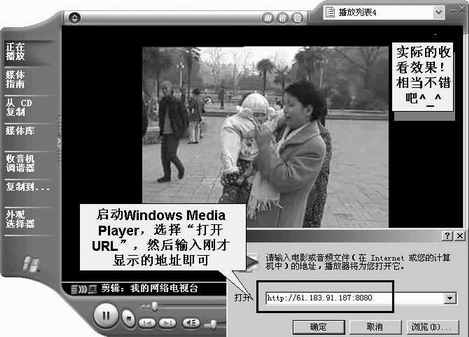
观众只要使用Windows Media Player,就可以收看网上电视台的节目了。在Media Player的“文件”菜单中选择“打开URL”命令,在打开URL对话框中输入前面设置的广播地址(含端口号)(图6),点击“确定”按钮就可以了。怎么样,效果不错吧!