GL Excess:显卡OpenGL性能测试专用工具
硬件周刊
每当有人谈到“ZD Winbench99”、“SiSoft Sandra2002”等测试软件的时候,我们总是不由自主地肃然起敬:“哇,高手耶!”。实际上,菜鸟与高手的距离有时候并不遥远。只要按照“菜鸟学测试”的指点,3个月后你也可以成为硬件测试高手,各种各样的测试软件再也不在话下!
说到显卡测试软件,大家一定都会首先想到3D Mark,丰富的测试项目和科学的统计方法让3D Mark历来都是各大网站和评测室测试显卡的首选工具。不过由于3D Mark采用的是基于D3D的3D引擎,所以它测试的主要是显卡的D3D性能,对于显卡的OpenGL性能就无能为力了。由于目前越来越多的3D游戏开始采用这种3D引擎(比如著名的Quake Ⅲ),所以考察一款显卡除了D3D性能,OpenGL性能也不容忽视!
一、软件简介
以前测试显卡的OpenGL性能总是采用QuakeⅢ进行测试,如今GL Excess的出现,让我们多了一种选择。GL Excess是一款专门测试OpenGL性能的工具,它和3D Mark一样,具有十分华丽的测试场景,丰富的特效,让你在测试过程中不会感到乏味。目前GL Excess的最新版本是1.2版,大家可以在http://www.glexcess.com/files/v1.2full.exe下载。
二、测试显卡
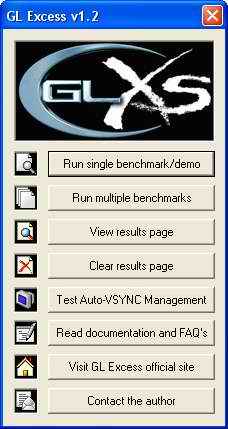
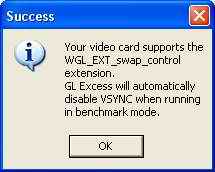
下载安装完毕以后,双击桌面的GL Excess图标就可以启动程序了。程序启动后首先出现的是一个引导窗口(图1),这个窗口中列出了GL Excess所有的功能选项,其中“Run single benchmark/demo”用来运行单项测试,单击这个按钮每次只能选择一个分辨率和色深模式运行测试。“Run mulitple benchmarks”用来连续运行多项测试,单击这个按钮可以选择多个不同的分辨率和色深模式连续测试。“View result page”用来查看测试结果页面,“Clear result page”用来清空测试结果。“Test Auto-VSYNC Mangement”用来检测你的显卡是否支持垂直同步管理功能,当你单击这个按钮后GL Excess会自动检测你的显卡,并告知你检测结果(图2)。一般情况下GL Excess会关闭这个功能,虽然这样会降低一些画质,但是可以提高显卡性能。后面的几个选项是帮助和主页链接,这里就不详细介绍了。下面我们来看如何测试显卡。
1.单项测试
这个模式下只能测试某一个分辨率下的性能。单击“Run single benchmark/demo”按钮,进入测试配置面板(图3)。这里我们看到Audio Options音乐选项是灰色的不可选,如果你下载安装了音乐插件那么就可以在测试的同时欣赏动听的音乐了。在下面的“Misc Options”中我们可以选择循环运行测试。
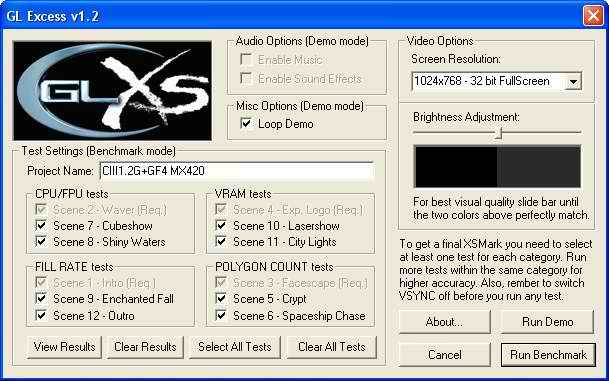
在“Test Settings”下我们输入测试的主题,在“Project Name”中可以根据自己的配置填写一下。然后是选择测试的项目,GL Excess一共提供4个不同的测试选项,CPU/FPU整数浮点数测试、VRAM显存带宽性能测试、FILL RATE填充率测试、POLYGON COUNT多边形生成速度测试。每个选项包括3个测试场景,加起来一共是12个测试场景。每个场景又都包括多种测试功能,比如场景3就具有多边形生成速度和FPU浮点数测试,所以建议大家测试时将所有的测试项目全部选上。
随后我们在右上角的“Video Options”中选择屏幕分辨率和色深,单项测试中只能选择一种分辨率和色深模式。下面的“Brightness Adjustment”用来调整测试画面的明亮度。
全部设置完毕后单击右下角的“Run Benchmark”按钮开始测试。
GL Excess的测试场景非常华丽,并且在测试画面的下方实时显示出目前的画面的每秒帧数,在右侧还显示出最低和最高帧数提供对比,让你可以对显卡的性能一目了然。
2.多项测试
GL Excess提供了多项测试模式,这个模式下GL Excess利用一个XSscript.bat批处理文件来控制测试程序,使得我们可以一次运行多个不同分辨率和色深测试。单击“Run mulitple benchmarks”这个按钮,进入多项测试配置窗口(图4)。这时我们可以看到这个窗口和单项测试时的配置窗口基本一致,只是“Misc Optins”下多了一些选项,我们可以选择全屏幕模式运行测试,自动切换分辨率和每次测试后得出结果三个选项。另外就是右上角的屏幕分辨率和色深的选择项也多了,我们可以用Shift或Ctrl键来一次选择多个不同的模式。
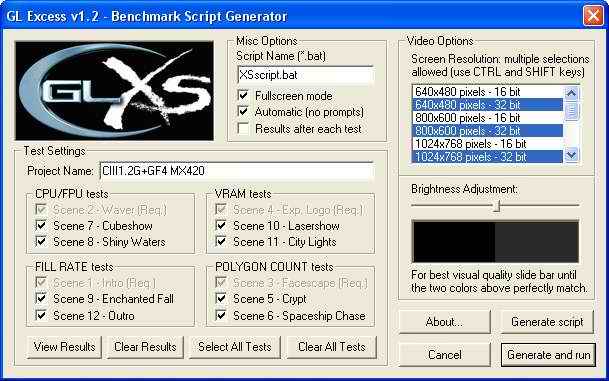
最后单击“Generate and run”按钮,GL Excess就会先将测试项目写入XSscript.bat文件,然后由这个文件控制测试程序连续完成不同分辨率和色深模式下的测试。
三、查看测试结果
不管是单项测试还是多项测试,当测试完成后GL Excess都会自动将测试结果用HTML页面的方式(图5)显示出来。页面的右上角是彩色的图例,其中黄色项目表示填充率测试结果、绿色表示多边形生成速度测试结果,淡紫色表示显存测试结果,浅红色表示CPU整数和浮点数测试结果。在页面中间则是不同分辨率和色深下的测试结果统计表格。表格中显示了每个场景测试得分的最高、最低及平均分,并且在表格最后一行给出了不同项目的最终测试结果。
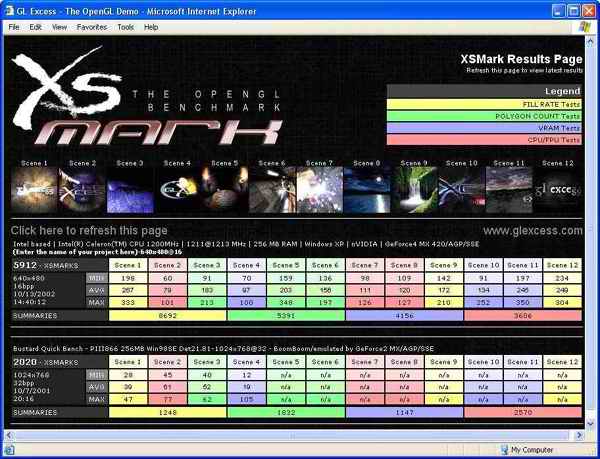
在这个测试页面上还有软件开发者自己的配置测试分数,大家可以跟该测试成绩比一比;也可以在自己的机器上运行多种不同分辨率模式的测试,通过对比了解自己显卡的性能。
虽然GL Excess的体积不大,但是却拥有丰富的测试场景和特效,并且它产生的测试结果简单明了,便于对比。如果你想对自己显卡的OpenGL性能有个全面的了解,不妨试试这个测试工具。
小知识:OpenGL简介
3D图形接口称为3D API(Application Program Interface,应用程序接口)。常用的API格式有Direct3D、OpenGL和QuickDraw 3D(Heidi)。OpenGL是Open Graphics Lib的缩写,是一套三维图形处理库,也是该领域的工业标准。计算机三维图形是指将用数据描述的三维空间通过计算转换成二维图像并显示或打印出来的技术。OpenGL就是支持这种转换的程序库,它源于SGI公司为图形工作站开发的IRIS GL,在跨平台移植过程中发展成为OpenGL。OpenGL可以高效地实现几何体阴影、全景反锯齿和动态模糊等效果。OpenGL接口多用于专业图形设计之中。由于OpenGL对于目前最新的3D技术支持很好,因此不少游戏软件公司纷纷开发了支持OpenGL的游戏,要想该类游戏流畅运行就需要显卡具备较好的OpenGL性能。