用华硕显卡录制电视节目
硬件周刊
华硕V3000、V3400/3800是很老的显卡了,但是它的功能是现在许多高档显卡无法比拟的。如果你有V3000、V3400/3800、V6600、V7700其中任何一款带视频输入的显卡,那么就恭喜你了,按以下的说明进行操作,你就可以在电脑上看电视,也可以录取你喜爱的电视节目了。
准备工作
首先你要买一台增补频道选台器,就是将有线电视信号分解成视频输出、音频输出的电子产品,价格在120元左右。笔者用的是浙江椒江云飞电器出品的FY-2000型增补频道选台器,电子市场很常见的那种。它采用菲利浦视频芯片,输出的信号稳定不失真,效果比较好。其次,在软件方面,需要将系统DirectX升级到7.0以上,这样效果会更好。
具体操作
1.接线
在关机的情况下先将有线电视的信号线连到选台器上。用音频、视频信号线将选台器上视频输出和你显卡上的视频输入连接。音频输出用转接头分成两路,一路接到有源音箱的线路输入,另一路用莲花插头转3.5mm音频插头与声卡的音频输入进行连接。
2.设置
打开电脑,安装显卡驱动光盘上的的视频捕捉程序(ASUS Live),也可以从“驱动之家”进行下载(http://file2.mydrivers.com/display/asvsec20.zip)。装好以后运行华硕视频捕捉程序,打开选台器进行自动搜索,一般情况下就可以看到电视节目了。
3.优化
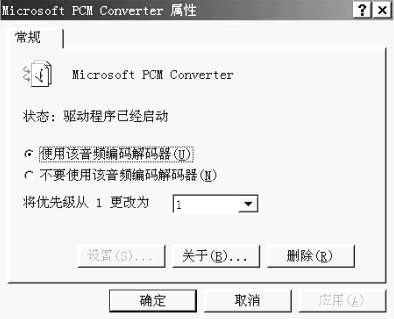
如果现在进行电视录像,你会发现没有声音。解决办法是打开“控制面板”→“多媒体”→“设备”→“音频压缩的编码解码器”选中“Microsoft PCM Converter”,点击“属性”将优先级调整为“1”(见(图1)),然后确定。再次进入“多媒体”选项,选中“音频”,点击“录音”进入高级选项,选中“Line-In”并调大音量。最后别忘了打开硬盘的“DMA”选项。现在你就可以用你的电脑录制电视节目了。
注意事项
华硕视频捕捉程序(ASUS Live)4.0以后的版本就附带了一个“Schedule”程序,它可以进行定时录取电视节目。不过笔者还是认为3.4版最好用,因为它的电视画面可以任意移动,随意调整画面的大小,不影响你在电脑上进行其他的工作。
另外,还要注意以下几点:①录取的电视节目用Windows98自带的媒体播放器进行播放。②录取电视节目时要预留较大的硬盘空间,存放1小时的电视节目大约要2GB~3GB的硬盘容量。
如果你有其他品牌的带视频输入的显卡,也可以试一试。如果你在安装中有什么问题可以与笔者联系。笔者的电子信箱是LYP190190@sina.com。