让电脑变成一台虚拟仪器
软件世界
虚拟仪器软件巧妙地利用电脑声卡的AD/DA转换电路,通过软件编程的方法,便可以将你的电脑变成一台集信号发生器、双踪示波器、频率测试仪、万用表等昂贵仪器于一体的虚拟仪器,而且其功能实实在在,精密度等指标都非常不错。另外,它是一款共享软件,在最新的0.94版本中,注册用户和非注册用户在使用上没有差别。下面将它介绍给大家。
一、虚拟仪器的下载
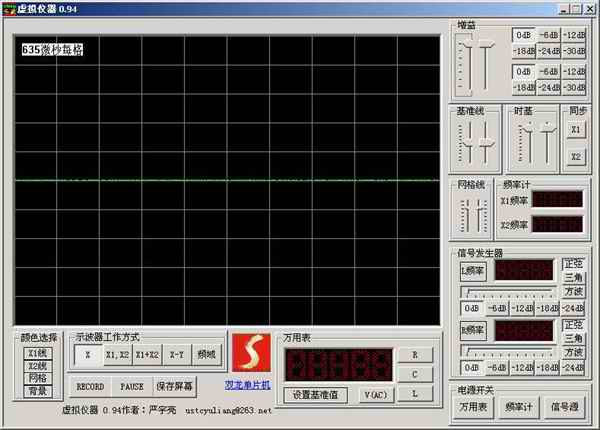
首先,我们可以到http://www.radio.com.cn/download/200208/show.zip这个地址下载这款软件(仅63KB大小),将下载后的压缩包解开后,会得到“show.exe”和“使用说明.chm”两个文件,运行“show.exe”后即进入虚拟仪器的主界面(图1)。
二、使用前的准备
1.测试电缆
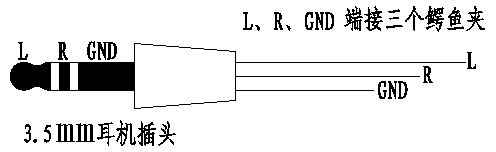
准备一根三芯屏蔽线,按(图2)所示,一端接上三个鳄鱼夹,另一端接上一个直径3.5mm的立体声耳机插头,并按此法制作两根即可。
2.声卡
无特殊要求,只要能满足采样频率大于44.1kHz,可输出16bit的立体声即可。只要不是非常古老的声卡都可满足要求。
3.连接
将一根测试电缆3.5mm耳机插头一端插入声卡的Line Out口作为输出电缆,另一根按同样的方式插入声卡的Line In口作为输入电缆。如果声卡上没有Line In口,也可以选择MIC In,但此时示波器将只能单踪工作,万用表也只能测电压了。
4.调整
打开电脑的音量调节软件,在属性中调出录音音量控制面板,将输入方式选成“线性”并适当调整音量,同时禁用一些不常用的设备,如MODEM、CD等的音量调节,以尽量减少对测量的干扰。
三、虚拟仪器的使用
1.示波器
示波器是虚拟仪器最有特色的功能。运行该软件后,默认将启动示波器。在界面左下方的“示波器工作方式”下,可以选择示波器的五种工作模式。分别如下:
●X 单踪示波器
●X1,X2 双踪示波器
●X1+X2 两路信号相加
●X-Y 两路信号分别做X轴、Y轴输入。该方式类似在通用示波器中用李萨如图形测频率。
●频域 显示信号的频谱分布
在测量过程中,可以按下“RECORD”按钮将输入信号保存为WAV文件,按“PAUSE”则可以将显示暂停。此时,可以通过“保存屏幕”将当前的示波器屏幕保存为位图文件。
在界面右上方的“增益”中,可以通过滑块和按钮同时调节两路输入信号的增益,滑块可进行精密调节,调节范围为0dB~12dB,按钮调节范围为0dB~30dB,每路的最大增益调节量为两种调节方式之和,为-42dB。
除此以外,还可以在“基准线”和“时基”中分别调整示波器图形的坐标线和采样时间,通过“同步”设定信号同步,以利于对信号波形的观察。
2.频率计
按下右下方“电源开关”下的“频率计”即可启动频率计。频率的测量是通过对输入信号进行FFT得到的,具有快速、实时的特点,但也给测量结果带来约10Hz的误差。如果想得到准确的频率值,可利用信号发生器的输出信号配合示波器利用李萨如图形法进行测量。如果将FFT取样数提高,则误差可以小于1Hz,但此时软件运算量会增加,一般无此必要。
3.信号发生器
按“信号源”按钮将启动信号发生器。信号为双路输出,可通过三芯测试电缆送出。在界面右边的“信号发生器”项目下,则可以同时调整两路输出信号的频率、波形和增益。输出信号频率从20Hz到20kHz可调,但受声卡DSP芯片采样频率及声卡质量的影响,实际输出的信号频率只有50Hz到15kHz的正弦波比较理想。不过,用来完成一般的测量已经完全足够。
4.万用表
按下“万用表”按钮可以启动万用表功能。配合前面制作的两根测试电缆,按(图3)进行连接,即可以对电阻、电容、电感和交流电压有效值进行测量。测量前,要同时开启“信号源”并选择合适的信号输出频率,然后在主界面下部的“万用表”项目中,按下“设置基准值”,依照标准元件的标称值输入合适的基准,最后按下与元件类型对应的标志,如测电容就按下“C”,LED显示屏上即可显示出待测元件的数值。比如标准元件为0.033μF,则基准值可以输入33。此时,若待测元件为0.047μF,则显示值将为47,其单位与设置的基准值一致。
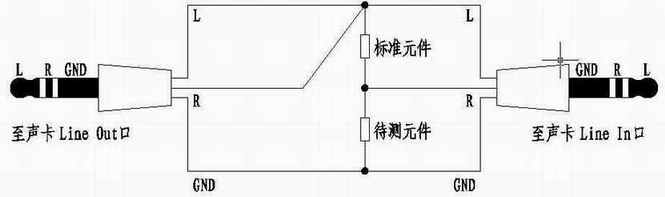
该万用表的测量原理与普通的数字式万用表类似,唯一的差别在于它用交流测试信号代替了普通数字式万用表采用的直流测试信号,因此,作者并不推荐将它用作对直流电阻的测量,但也提及了它在一些特殊测量中的独特作用。比如测量录音机磁头的交流阻抗,就可以克服普通万用表测试结果是直流阻抗以及磁头容易磁化的问题。
需要注意的是,由于声卡的输入端对于输入电平是有限制的,一般不应超过1V AC,因此,不要轻易尝试用该万用表功能去测试过高的电压,否则极易损坏你的声卡甚至电脑本身。确实需要进行测量的话,可以在输入电缆的L、R输入端分别增加电阻衰减网络,对交流电压的测量还可以通过隔离变压器进行隔离和降压后进行。