随心所欲剪辑常见视频文件
软件世界
一、所用工具
1.VirtualDub 1.4.10
软件大小:694KB
软件性质:免费软件
下载地址:http://www.onlinedown.net/virtualdub.htm
虽然VirtualDub是一套免费的多媒体剪辑软件,但它的功能一点也不输给Premiere以及Media Studio等专业等级产品的功能。VirtualDub主要的功能可以分为两大部分,一是可以让你针对现有的电影短片文件如AVI以及MPG等做编辑工作,另一项则是可以搭配你的影像捕捉卡实现即时的动态影像捕捉的功能。
2.AVI Chop 2.0
软件大小:9KB
软件性质:免费软件
下载地址:http://superdownloads.ubbi.com.br/download/i12691.html
这是一个体积很小,可以快速分割MPEG4格式AVI文件的软件。
二、实现步骤
1.使用VirtualDub拆分MPEG4
①运行VirtualDub,选择“File”菜单的“Open Video File”,打开要分割的文件。
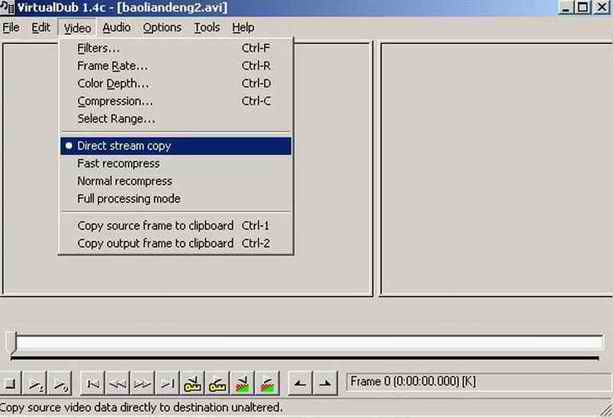
②选中“Video”(图1)和“Audio”菜单中各自的“Direct Strean Copy”。
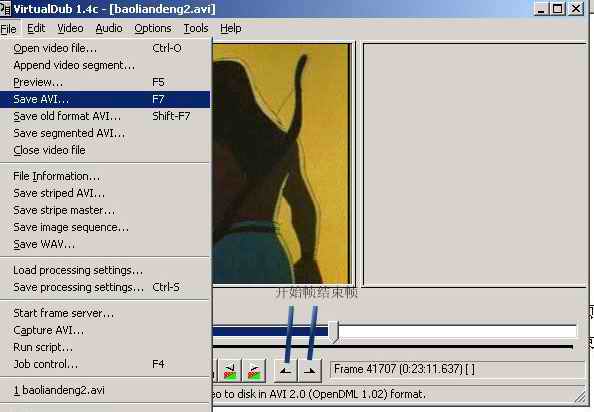
③将滑块拉到进度条最左边,单击“开始帧”按钮,然后再将滑块拉到欲分割处,点“结束帧”按钮,便选中了文件的前半部分,选择“File”中“Save AVI”命令另存为一个MPEG4文件(图2)。
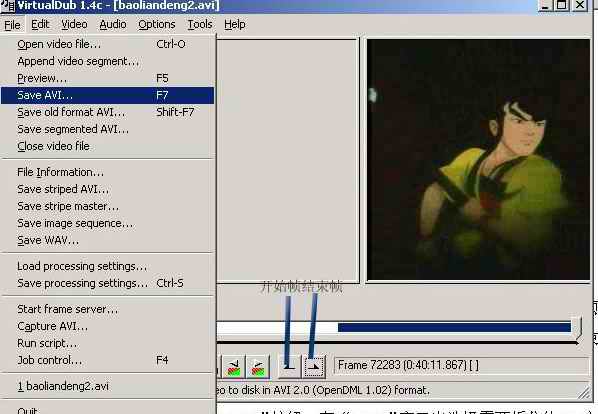
④将上步操作的结束点作为开始点,单击“开始帧”按钮,然后再将滑块拉到最右边,单击“结束帧”按钮,同上步操作执行“File”中“Save AVI”命令再另存为另一个文件即可(图3)。
2.使用AVI Chop拆分MPEG4
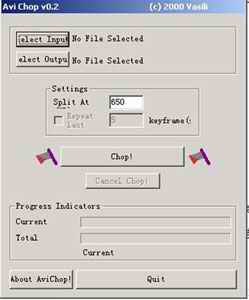
①运行AVI Chop。单击“Select Input”按钮,在“Open”窗口中选择需要拆分的AVI文件,之后单击“Open”按钮调入。
②单击界面中的“Select Output”按钮,在“Save as”窗口中设置拆分输出文件的文件名和保存路径。
③在程序界面中的“Split At[MB]”项,设置拆分文件的大小,程序默认为650MB。
④单击界面中的“Chop!”按钮,执行操作即可(图4)。
有时候我们下载了许多MPEG4短片,希望把它们合并到一起欣赏,该怎么办呢?下面我们就会告诉大家如何合并MPEG4文件以及修复损坏的MPEG4文件。
三、MPEG4文件的合并
所用工具:VirtualDub 1.4.10
下载地址:http://www.onlinedown.net/virtualdub.htm
1.启动VirtualDub,单击“File”中的“Open Video File”,并选择需要合并的第一个AVI文件。
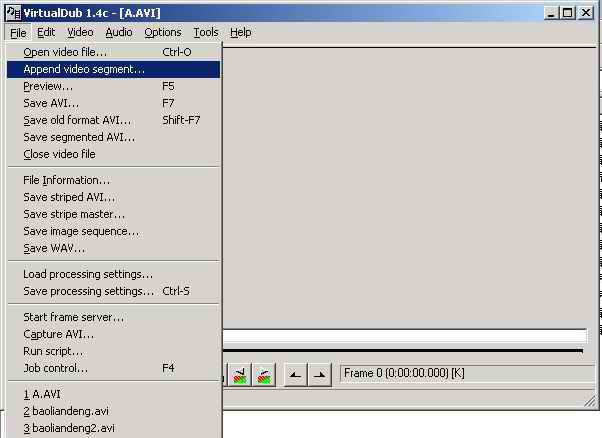
2.再次打开“File”菜单,从下拉菜单中选择“Append Video Segment”项,并从关联界面中选择需要合并的其他AVI文件(图5)。
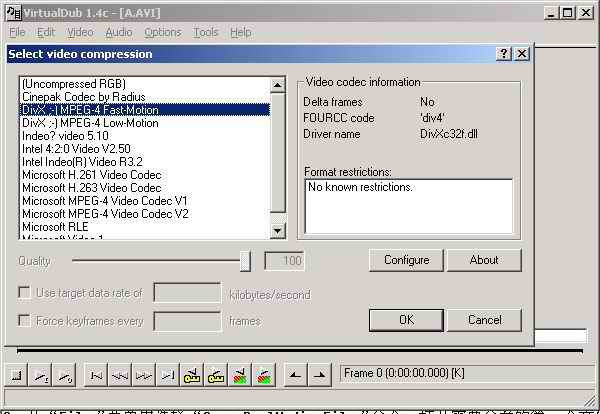
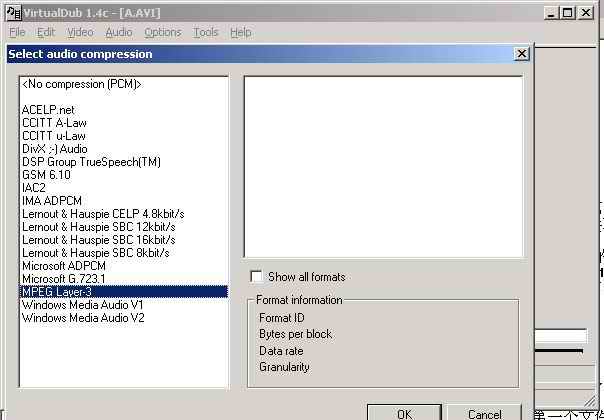
3.依次从“Video”和“Audio”的下拉菜单中选择“Compression”命令,并在关联的界面中选择使用的压缩引擎。对于视频应选择DivX MPEG-4编码(图6),对于音频应选择MPEG Layer或者Windows Media Audio(图7)。
4.返回程序界面,从“File”项下拉菜单中选择“Save AVI”命令,或者直接按下“F7”键,执行压缩合并。
四、MPEG4文件的修复
所用工具:DivFix 1.091
下载地址:http://download.pchome.net/system/file/recover/12786.html
1.运行DivFix,执行“FILE”中的“Open”命令,选择要修复的文件后,点“打开”。
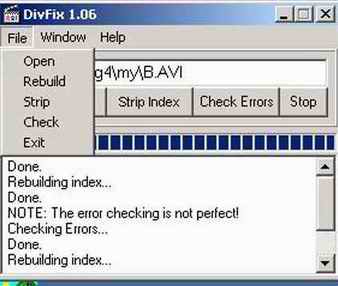
2.对于播放时不能拖动的文件,一般是文件的索引数据有问题,只要点击地址栏下方的“Rebuild Index”(重建索引)就能重建并修好(图8)。
3.如果一个完整的MPEG4文件只能播放一部分,可以用“Strip Index”修复。
4.完全不能播放的电影文件,执行“Check Errors”命令修复。
RM由于较高的压缩率以及传输时对带宽的要求较低,因此成为网上最流行的视频格式之一,下面我们将介绍RM文件的拆分、合并以及修复。
RM由于较高的压缩率以及传输时对带宽的要求较低,因此成为网上最流行的视频格式之一,下面我们将介绍RM文件的拆分、合并以及修复。
五、RM文件的拆分
使用工具:Real Producer Plus
下载地址:http://download.pchome.net/multimedia/video/6342.html
1.运行Real Producer Plus,在“RealMedia Editor”界面中打开需要拆分的文件,之后在界面中的“In”和“Out”项中设置分割文件的开始点和结束点(图9)。
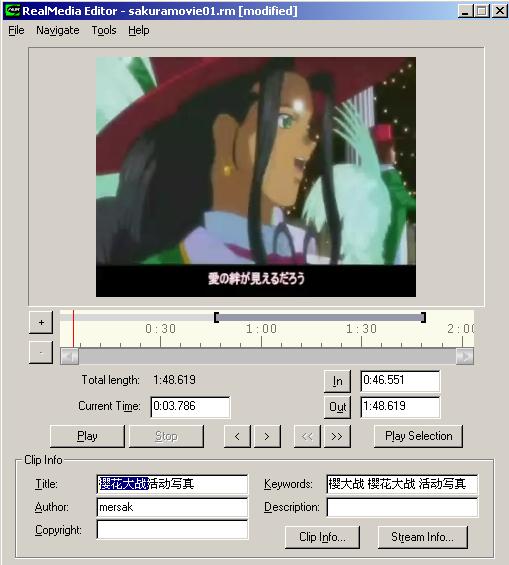
2.从“File”菜单中选择“Save RealMedia File As”命令,确定生成文件的文件名及保存目录后按“确定”键保存即可。
六、RM文件的合并
使用工具:Real Producer Plus
1.运行Real Producer Plus,从“File”菜单中选择“Edit RealMedia File”命令,激活“RealMedia Editor”界面。
2.从“File”菜单中选择“Open RealMedia File”命令,打开需要合并的第一个文件。
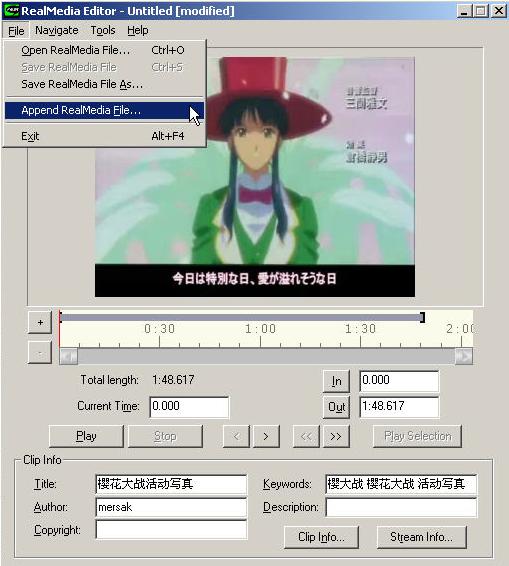
3.从“File”菜单中选择“Append RealMedia File”命令,添加需要合并的其他RM文件。
4.从“File”菜单中选择“Save RealMedia File As”命令,确定合并文件的文件名及保存目录后按“确定”键保存合并后的文件(图10)0。
七、RM文件的修复
使用工具:RMFix
下载地址:http://download.pchome.net/system/file/recover/9203.html
因为修复RM文件要将它拖到RMFix图标上,所以为了操作方便,可以将RMFix复制到损坏文件所在目录。
1.播放时不能拖动的文件的修复
和MPEG4文件一样是文件的索引数据有问题,把RM文件拖到RMFix程序图标上,这时候RMFix会以DOS模式运行并显示出一个菜单(图11)1,按“R”重建索引数据。
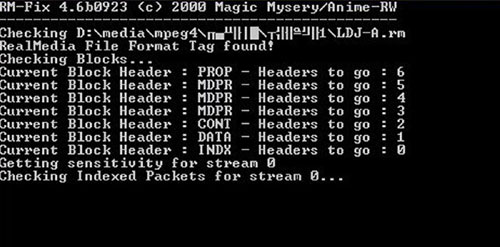
2.不完整的RM文件的修复
将RM文件拖到RMFix程序图标上,按“C”开始数据块扫描,当RMFix扫描到一个损坏的数据块的时候,扫描会暂停,按“Y”修复这个块。
数据块扫描完时RMFix程序结束,这时再次把RM文件拖到RMFix程序图标上,按“R”重建索引数据。
3.完整的RM文件只能播放一部分时的修复
可将RM文件拖到RMFix程序图标上,按“A”键切换到自动修复模式,按“2”开始检查所有的数据块,RMFix开始扫描整个文件(需要几分钟时间)。当RMFix扫描到一个损坏的数据块时,扫描会暂停,按“Y”修复这个块,当数据块扫描全部结束时(按回车键可回到主菜单),按“5”开始重建索引数据。