制作加密的电子书
软件世界
上网久了后,硬盘上保存了大量从网上下载回来的资料,每次查看都要打开IE总觉得不方便,而且有时候自己的资料不希望被他人窥视到,该怎么办呢?好在有《亿唯e书》的帮助,这些令人烦恼的问题就迎刃而解了。
《亿唯e书》(http://ewaysoft.myrice.com/soft/ebook.zip)是一款共享软件,个头只有1032KB,它可将HTML页面文件(包括媒体文件)合成制作为EXE格式的电子书。采用文件流技术,所有文件都在内存中释放和读取,不产生垃圾文件。最重要的是,你可以用它轻易地制作出部分或全部加密的电子书呢。
《亿唯e书》是绿色软件,下载后直接解压缩到一个文件夹里即可运行。未注册版本只能导入不超过15个页面的文件。下面我们就学做一本《Windows XP技巧》的电子书来体验一下它的神奇魅力。
1.新建一个文件夹,将准备好的4个《定制属于自己特点的Windows XP》的页面文件复制到里边。
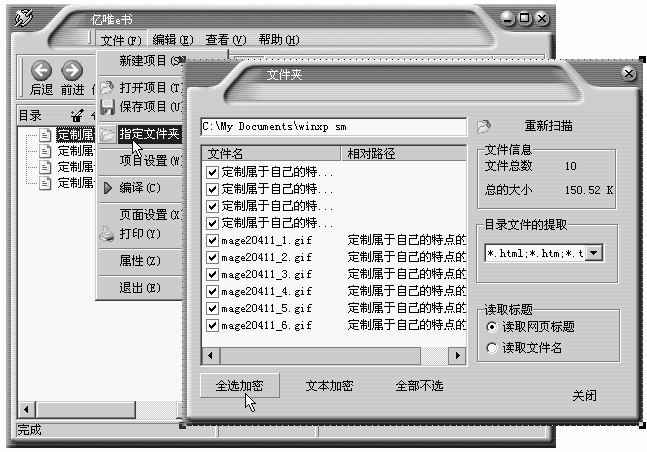
2.运行《亿唯e书》,打开主菜单“文件→指定文件夹”,单击文件夹图标,将路径指向新建的文件夹后,我们准备好的文件就在下面的窗口中显示出来了。如果需要加密的话,必须在这一步进行设置(图1)。我们可以选择全部加密,也可以选择文本加密。设置完成后关闭窗口返回主界面。
3.在主界面里,我们可以对目录进行必要的调整和修饰。窗口上方有几个工具按钮,第一个可以更换每个主题目录的图标,上下两个箭头是用来调整主题上下顺序的,左右的箭头可以调整嵌套关系。这里我们将下面三个文件调整到第一个文件的下面,形成一个大类别。
4.打开主菜单“文件→项目设置”,这里有4个选项。在“常规选项”里,我们需要设置打开电子书时显示的首页,将它指向第一个文件的链接(图2)。如果不设置,电子书将打开一个空页面。
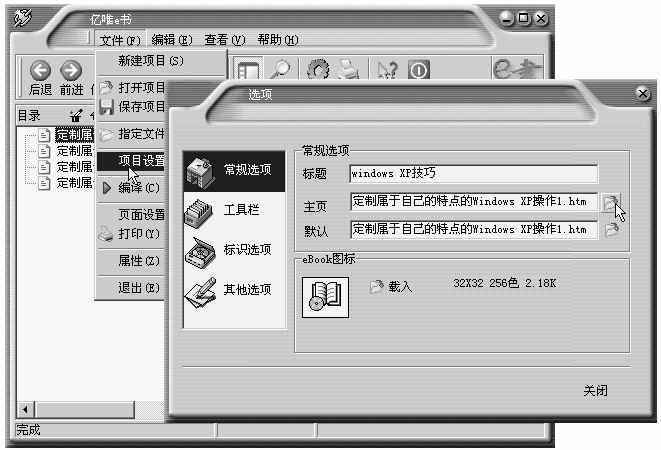
电子书生成后的图标也在这里设置,你可以选择一个个性化的图标。在“工具栏”里,我们可以设置打开电子书时工具栏上的快捷按钮以及工具栏的背景,一般采用默认值即可。
在“标识选项”里可以设置打开电子书时状态栏里的文字标志,可以署上制作者的大名,并可以链接你的主页。在“其他选项”里,建议将“显示设置”的“以最大化方式运行”选中,一般采用默认的640×480大小就可以了,当然也可以自由修改为需要的尺寸。
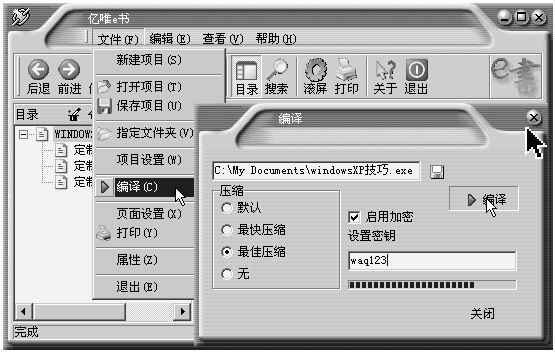
5.打开主菜单“文件→编译”,设置电子书输出名为《Windows XP技巧》、压缩比例采用默认值(压缩率50%左右),输入密码,单击“编译”(图3),一切OK!
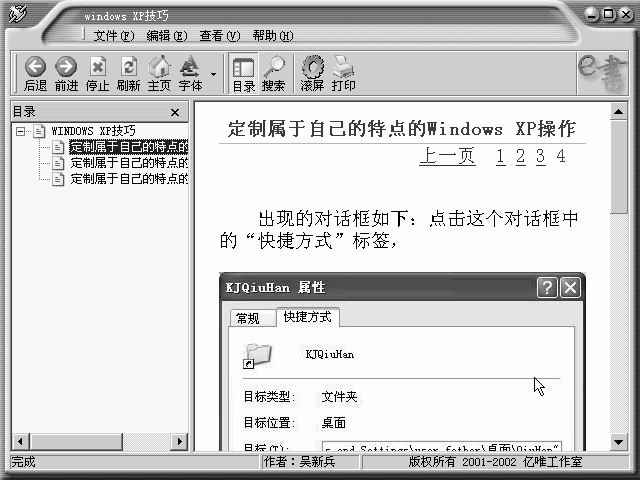
经过简简单单的几步,一本加密的电子书就完成了。打开看一看,感觉怎么样(图4)?是不是有种成就感呢?