请个大师教拼音
软件世界
全国各地都在推广普通话,而学习普通话的一个好方法就是能熟练使用拼音,这样你就能及时纠正自己发音不准的问题。下面就来瞧瞧笔者为大家推荐的一位拼音高手──《拼音大师》。
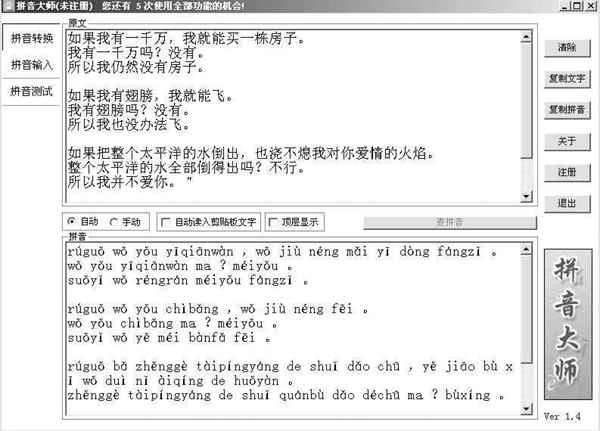
下载并安装《拼音大师》(http://authorware.myrice.com/pyds),启动后界面如(图1)所示,非常简单,朋友们很快就可以上手。
一、程序设置
在正式使用前,我们可简单地对程序进行设置,以方便后面的操作。请注意在界面的中间部分有一些设置项目:
1.自动/手动单选钮:如果选中“自动”,则你在上面的“原文”输入框输入文字时,在下面的“拼音”显示框中拼音将同步显示出来。如果选的是“手动”,“查拼音”按钮会变成可用状态。那么在你输入文字后,要按一下“查拼音”按钮,显示框才会显示拼音,因此推荐你还是选为“自动”吧!
2.自动读入剪贴板文字:选中它你会发现当在其他程序中复制了一段文字后,切回到《拼音大师》时,文字已经乖乖地躺在“原文”输入框中了。
3.顶层显示:就是总在最上层的意思,可方便你操作。
二、拼音转换
有时我们需要将一大段文字转换成拼音格式,但这样工作量实在是太大了,而且还无法保证正确,这时我们就可以使用“拼音转换”功能。
首先单击左上角的“拼音转换”按钮,看到如图1的界面。在“原文”输入框中输入或拷贝需转换的文字,如果你已经设置了自动转换,那么就可以在“拼音”显示框中看到转换好的拼音了。
三、拼音输入
如果你需要自己来写拼音,你可以用任何文字处理软件来编辑。但要是需要让你写出像hè ruì这种带有音调的拼音可就不好办了?把这个工作交给《拼音大师》就行了!
下面以本人姓氏“贺”的拼音为例谈如何输入“hè”。
1.输入不带声调的拼音,本例中输入“he”。
2.在需要声调的位置输入声调标注,本例中在“e”后输入“4”((图2))。
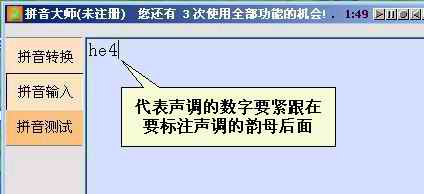
提示:注意声调输入规则,轻声输入“0”,阴平(即第一声)输入“1”,阳平(即第二声)输入“2”,上声(即第三声)输入“3”,去声(即第四声)输入“4”。
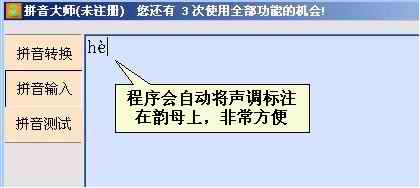
3.输入拼音和标注后,《拼音大师》会自动转化出带声调的拼音“hè”(如(图3))
四、拼音测试
在经过以上的学习和使用后,你是否掌握了拼音?那么我们做做测验吧!
点击“拼音测试”,进入测试状态(图4)。程序随机显示出一些常用字让你把拼音写出来。你写完答案后,单击“系统评分”按钮来看看成绩如何,如果你的成绩不是100分,那么你就按一下“查看答案”按钮来看看这些字的正确拼音。
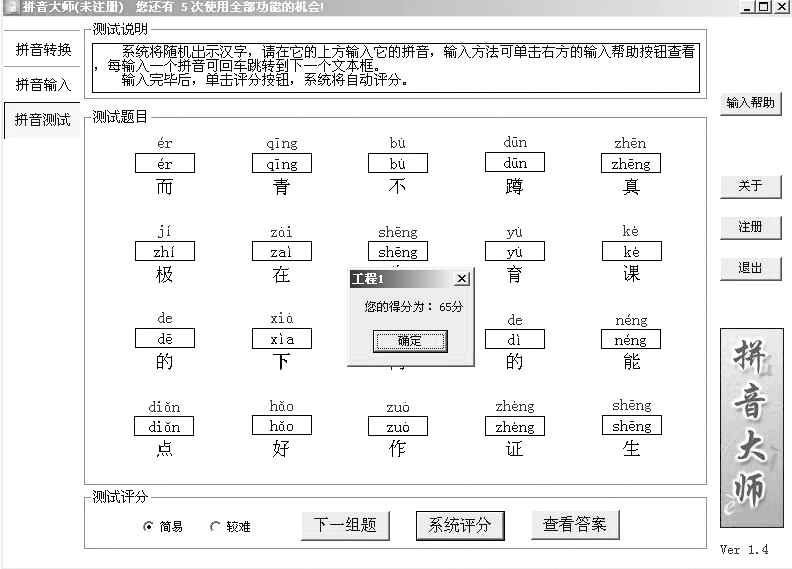
如果你的成绩还不错,就来挑战一下高难度的吧:选中“较难”单选钮,再点一下“下一组题”按钮,你会看到很多似乎从来没见到过的字,这下可要好好琢磨一下了。
怎么样,这个《拼音大师》还不错吧,如果觉得还行,快快把它请回家吧!