超强多媒体中心──VAMP
软件世界
让漂亮的墙纸不再一成不变;让自己设计的屏幕保护在荧屏上飞扬;让你在播放音乐时欣赏到极具个性的可视化效果;给你的亲朋好友送去动感十足的电子贺卡;制作充满趣味的日历表。当然,现在要实现这些功能我们有很多软件可用,不过软件多了对菜鸟来说就太繁琐了,如果我告诉你这些事情可以只用一个软件来完成,而且非常简单方便,你会不会动心呢?那好,我们就来试一试VAMP吧。
软件基本信息
软件名称:VAMP
最新版本:3.13
软件类型:免费软件
运行平台:Windows 9X/ME/NT/2000/XP
软件大小:5904KB
下载地址:http://www.imvamp.com/d/vampsetup.exe
VAMP可以说是电脑中的超级多媒体中心了,它除了拥有上述功能之外,还能管理你的多媒体文件,和网友共享图片及从http://www.imvamp.com提供的素材库中下载多媒体素材,甚至还包括了几款趣味小游戏。
一、软件注册及启动
软件安装好后会自动加载一个Vcenter程序在系统托盘区,每次启动后它会在后台运行,默默地为你提供各种服务。
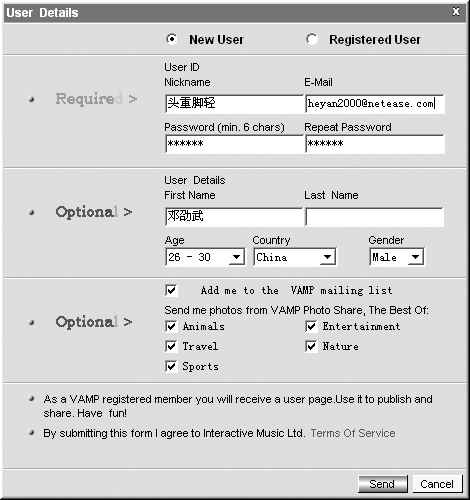
第一次使用软件时会弹出用户注册界面(图1),当然这里注册是免费的,只需要你填入昵称(Nickname)、E-Mail地址和密码,其他部分可填可不填。点击“Send”(发送)后,不久你会收到一封包含你注册信息的电子邮件,表明你的注册已经成功了。注册软件的最大好处是可以和网友共享图片并可免费下载多媒体素材。但如果没有连入Internet是无法启动软件的。
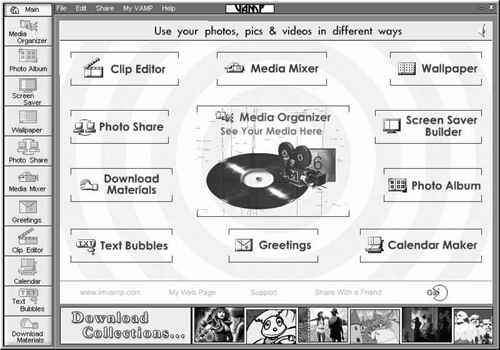
注册后软件会自动扫描电脑中的媒体文件,所有VAMP所支持的音乐、图片、视频文件都会被加入媒体信息库中,它还会自动提取出音乐文件中包含的作者、碟片、风格、流派等信息。扫描完成后即可进入软件的主界面(图2)。它的主界面十分简洁美观,各项功能一目了然。
二、自动更换墙纸
你是否已经厌烦了一成不变的墙纸了呢?在Windows中手工设置墙纸比较烦琐,用VAMP你可设置将一组图片作为墙纸,它可以一天甚至一个小时自动更换一次墙纸。
点击Wallpaper按钮,即可进入墙纸设置页(图3),它的操作十分简单,甚至操作步骤都按1、2、3标好了,如果还不清楚不妨点击右上角的“Guided Tour”(操作向导)让软件为你演示一下操作步骤。
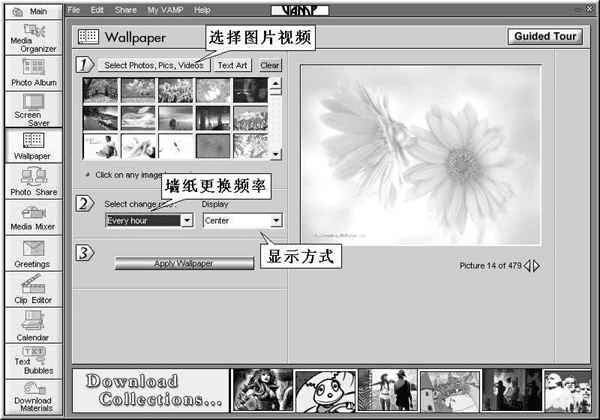
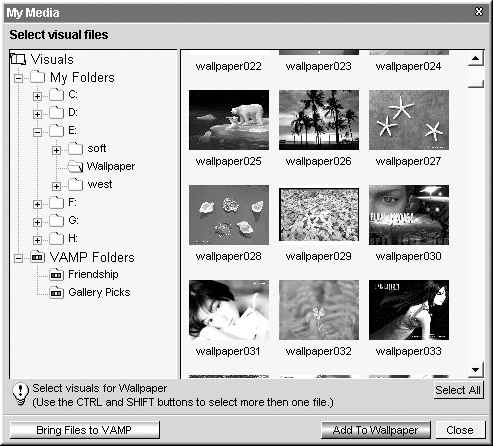
首先点击第一步中的“Select Photos,Pics,Videos”(选择照片、图像、视频)按钮,在弹出的My Media窗口(图4)中浏览到图片所在的目录,在左边的图片预览区中选择图片,点击“Add To Wallpaper”即可将图片加入到(图3)中的墙纸序列中。然后在第二步中设置墙纸更换的频率(Select change rate)及显示方式(Display,有居中、平铺、拉伸三种方式),最后点击“Apply Wallpaper”(使用墙纸)即可发现你设置的墙纸已经生效啦。
三、创建个性化的屏保
DIY屏幕保护?这在Windows XP里并不难,用图片收藏夹里的图片作屏保就行了。不过屏保图片的切换方式比较单一,并且没有背景音乐,未免有点不爽,用VAMP可就好多了!
在Screen Saver部分(图5)可创建屏幕保护:
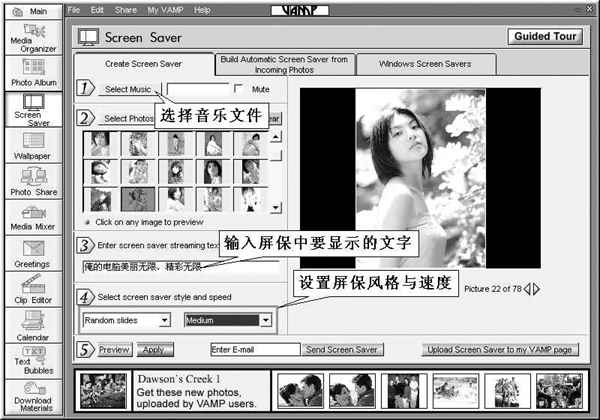
第一步点击“Select Music”导入音乐文件作为屏保的背景音乐,这里最好使用MP3格式的音乐;
第二步的导入图片或视频的操作和设置墙纸是一样的;
第三步输入屏保程序显示的文字;
第四步设置屏保图片切换时的风格(Style)和速度(Speed),切换风格有Kaleidoscope(万花筒)、Tiles(平铺)、Slide show(幻灯片放映)、Random Slides(随机显示)、Bouncing Slides(跳跃显示)、Tunnel(隧道)等形式,具体效果你不妨试试,可点击第五步中“Preview”来进行预览;
第五步点击Apply按钮即可让屏保进行工作了。如果你觉得不错还可以发给朋友,在“Enter E-mail”处填入对方的地址,点击“Send Screen Saver”就行了。
在“Build Automatic Screen Saver from Incoming Photos”(使用接收的图片自动创建屏幕保护)选项卡中,你可使用从http://www.imvamp.com接收到图片来自动创建屏幕保护,只要你选择加入到VAMP的图片组,就可以自动接收到一些最新的图片,有这么便宜的事情还不快加入!
四、动感十足的电子贺卡
想做一个动感十足的电子贺卡么?你无须使用Flash或Cool 3D这一类动画软件,用VAMP只要简单的几步就可以做出来了。
点击Greetings按钮进入贺卡设置页(图6),第一、二步分别导入背景音乐和图片;第三步选择贺卡使用的场合,哈哈,这里有Congratulation(祝贺)、Thanks、I Love you、Happy Birthday几种选择,你要的差不多都有了;第四步在“Enter Recipients's Name”处输入收件人的姓名,“Enter personal message here”中输入贺卡要显示的文字信息;设计好了在第五步不妨先“Preview”(预览)一下,是不是很有动感呢?好了,快输入对方的地址发给他(她)吧。
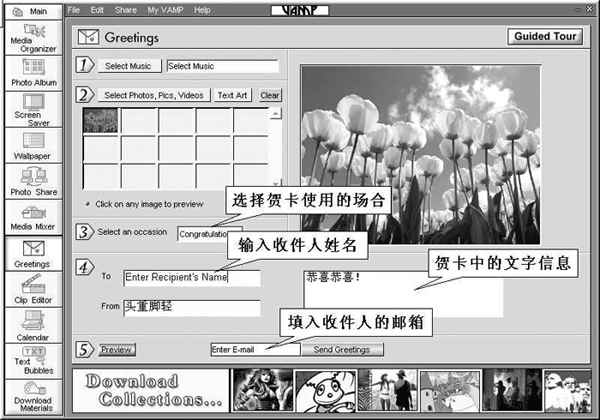
用不了多久,对方会收到一封邮件,通过邮件中的链接就可以登录http://www.imvamp.com的网站,下载你寄出的贺卡了,当然对方也需要有VMAP才能看得到。
五、看得见的音乐
Windows Media Player和Winamp播放音乐时的可视化效果想必大家都已经见识过了。其实这算不了什么,我们可以用VAMP创建要好得多的可视化效果,特别是显示的内容及效果你还可以自己设计。
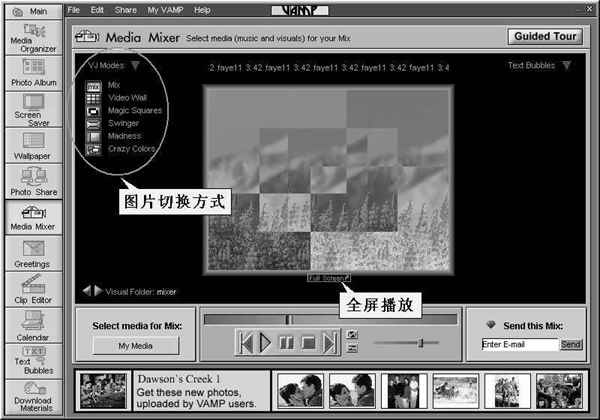
在Media Mixer页(图7)中选择“My Media”按钮,在“My Media”窗口(图8)的“My Music”标签中找到你要播放的背景音乐,双击将它添加到右边的“Music”栏中。
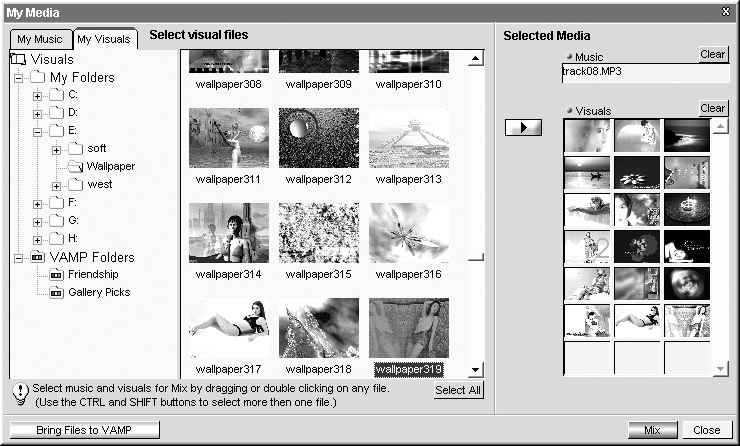
接下来在“My Visuals”标签选择你要导入的图片,可将图片拖至Visuals栏中,最后点击右下方的“Mix”(混合)按钮就可以播放了。
播放界面如(图6)所示,点击界面上方的VJ Modes按钮,可以选择图片切换方式,每个选项具体是何种效果,大家一试便知了。
看着图片随着音乐的节奏变幻着大小、光影与色彩,感觉是不是很眩呢?如果想效果更震撼一点可点击播放窗口下的“Full Screen”,全屏播放带来强烈的视觉冲击只能用一个字来描述:酷!
此外我们还可使用VAMP的Clip Editor,编辑一段结合音乐和图片的简单MV(Music Video),效果和Media Mixer制作出来的类似,不过它的过渡效果和显示特效要丰富一些,制作方法你不妨自己尝试一下。
六、制作趣味日历
成天泡在电脑上难免有时头昏脑胀容易忘事,在桌面上放上一个日历来时时提醒自己应该是个不错的主意。这对VAMP来说是很简单的一件事。
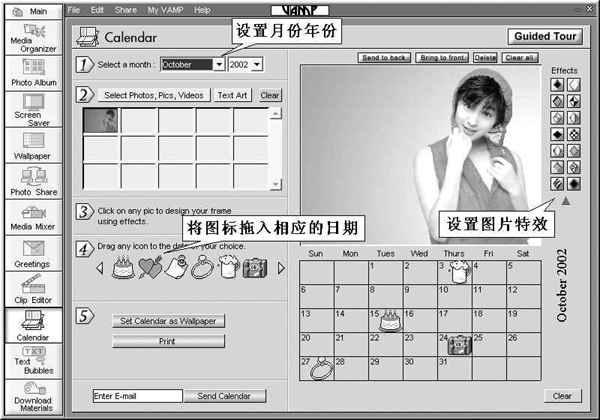
选择“Calendar”(日历)页,先设定日历的月份和年份,然后添加图片和视频文件,接着选中图片文件,将它添加在右边的预览窗口中,并为图片添加特效。可点击右上角的Effects按钮,选择图片使用的特效,特效有多达14种,效果如何一试便知了。第四步更有趣,这里提供了30个图标,每个图标代表一件事:蛋糕图案当然代表的是生日、公文包自然是办公、戒指应该是代表求婚吧,呵呵。你只需用鼠标将某种图案拖放入日历的相应日期内,再点击“Set Calendar as Wallpaper”(选择日历作为墙纸)按钮就可以设置成为墙纸了。一个月内有什么活动,一目了然,有趣吧((图9))!
另外VMAP还有制作电子相册、共享画片、下载多媒体素材功能等众多功能,操作起来并不复杂,你不妨自己去发掘,实在不清楚还可以使用“Guided Tour”(操作向导)来指导你操作,VMAP对你够体贴的吧!怎么样,爱上它了吗?