刻录实用大全技巧篇
专题快递
制作CD封套
当我们制作VCD、数据资料备份光盘后,有时需要为光盘制作一个封面,这样便于日后查找和使用。最好的方法就是自己制作一个CD封面,标注出光盘内容,并粘贴到CD盘盒和CD-R碟片上。制作CD封面,首先需要准备好打印机,最好是彩喷,其次,还要购买专用的CD标签打印纸。做好准备后,下面我们就共同使用Easy CD reator 5.0来制作一个CD封套。
启动Easy CD Creator 5,进入其主界面窗口,如(图1)所示。
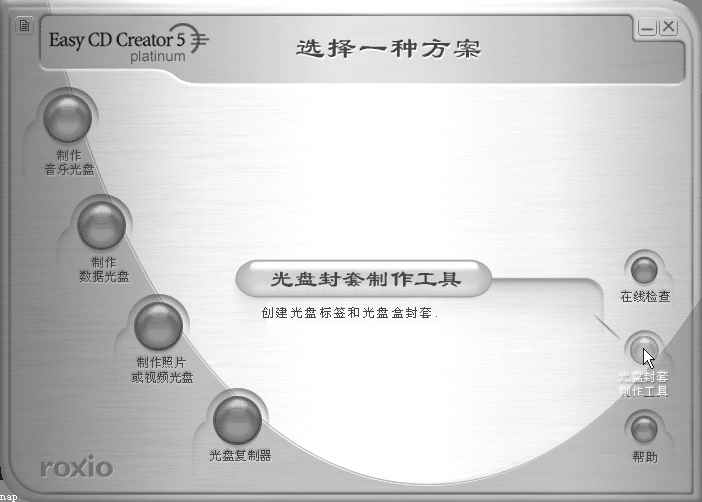
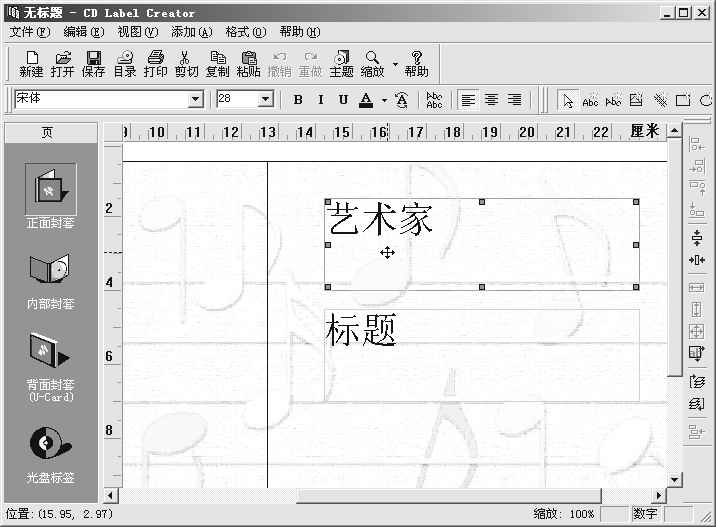
单击“光盘封套制作工具”按钮,打开CD Label Creator的主界面窗口,如(图2)所示。在界面下方左侧是CD封面制作的项目按钮,包括正面封套、内部封套、背面封套和光盘标签。分别单击相应按钮即可进入相应封面的制作界面。
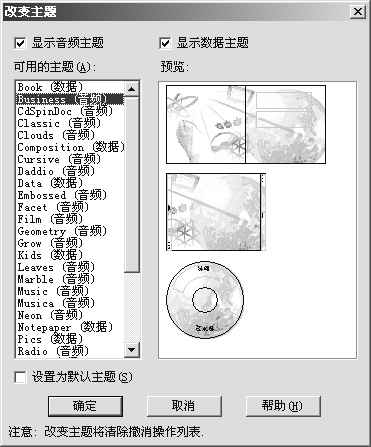
下面来根据光盘数据内容,添加一个封面主题。主题是一个包含有不同类型音频和数据CD的文本版面和背景的设计模板,比如音频主题包含有CD 标题,艺术家和轨道的文本版面等。执行“格式/改变主题”命令,打开“改变主题”对话框,从主题列表中选择需要使用的主题名称,当选择一个主题时,主题的预览就出现在对话框的右侧,完成后单击确定按钮,如(图3)所示。
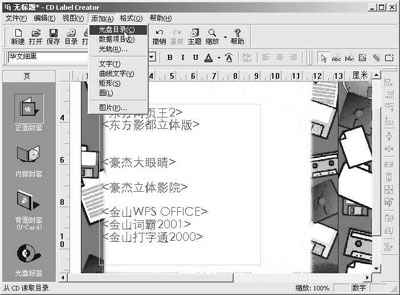
假设现在需要制作一个数据光盘的CD标签,可以使用“添加CD内容”功能,这是将文本输入到CD版面最快速的方法。首先需要将需要制作标签的CD光盘放入CD-ROM 驱动器,然后从“添加”菜单中选择“CD 内容”命令,这时CD Label Creator会从CD碟片中自动把信息添加当前主题的适当文本框中。比如对于数据CD来说,它会自动添加CD目录内容、标题、卷标号和日期,并分别显示和分配到正面封套、内部封套、背面封套和光盘标签选项界面中,如(图4)所示。
下面就可以进行修改与编辑CD封面与标签了。在CD封面上的文本是被自动放入到一个文本框中的,可以通过双击来实现文本的修改。比如要修改“正面封套”中的标题,可以双击“标题”文本框来编辑其内容,此时只要输入CD标题的名后,按下回车键即可完成。修改好文字后,单击“工具栏”分别设置字体、字号以及文字的颜色。如果要在当前文字行插入空行,可以在按下“Shift-Enter”键实现。
对于制作光盘粘贴标签,还需要用到弧形文字。切换到“CD标签”制作界面,这里可以制作在CD上粘贴的标签。执行“添加/曲线文字”命令,然后双击新建的文本编辑框,编辑文字内容。
如果要将一个直型文本更改为弧型文本,可以选择想更改的直线型文本框,然后执行“格式/改变文本属性”命令,在文本属性对话框中,选择弧线形文本类型即可。同样还可以将一个弧形文本更改为直形文本。
对于光盘封套的制作,可以制作得更加美观一些,我们还可以在封套中插入一些图片来达到美观的目的。CD Label Creator支持.bmp、.jpg等常见的图像文件格式。执行“添加/图片”命令,在打开对话框中选择一幅图片并单击“打开”按钮即可。
此外,还可以改变封套的背景。背景是出现在CD盒插页或CD标签文本后面的颜色或图形,可以在任意一个不同页面中改变正面封套、内部封套、背面封套和光盘标签的背景图案。如果改变背景,它会取代已经选择的特定主题背景。执行“格式/改变背景”命令,在改变背景对话框中,在选择应用位置选择应用的界面对象,然后单击“选择图片”命令,在打开对话框中,选择一幅图片作为背景图案。如果要修改颜色,可以单击“选择一种颜色”按钮,在打开的调色板中选用一种颜色或自定义颜色,然后单击 “确定”按钮。
最后我们就可以打印封套了。执行“文件/打印”命令弹出打印对话框。
单击“页面设置”按钮,弹出页面设置对话框,分别选择需要修改的封套/内页、背面、光盘标签选项卡,然后从当前纸张类型下拉列表中,选择封页纸张类型,一般选择“一般(普通纸)”即 Generic(plain paper)类型。完成后按下“确定”按钮,在“打印”对话框中按下“确定”即可开始打印了。
如果打印以后,发现打印到页面时出现页面文字与页面偏移不符现象,可以使用打印机调整选项移动某一具体打印机的放纸位置,来纠正偏差。在“打印”对话框中,单击“调整打印机”按钮,打开调整对话框,在“设定打印机偏移量”文本框中输入调整的数值。比如打算从左侧移动页面,可以在“左”中输入一个适当数值。如果打算从顶部移动打印页面,可以在“顶部”中输入一个数值。设定完成后,单击“确定”按钮。就可以开始打印了。
最后将打印好的标签粘贴到光盘上,注意要将标签均匀地粘贴到CD的中央,中间不要留有气泡或者使标签表面不平整,否则会导致CDROM读盘的时候产生震动甚至无法读取。
经常刻录盘片大家应养成合理管理分类盘片的习惯。如在刻盘上做一些文字标注说明。
碟片超刻
超刻录功能就如同主板的超频一样,超刻录就是指超过标称值的刻录。标称值通常指标准值:74MIN@650MB和80MIN@700MB。如果用标称650MB的碟片刻录大于650MB的容量就叫超刻。下面为大家介绍一下实现超刻的方法。
1.是否支持超刻
超刻功能是需要软硬件共同支持的,首先需要软件具有超刻选项,同时也要求刻录机支持超刻录功能,并且刻录光盘也要有足够的空间才行。
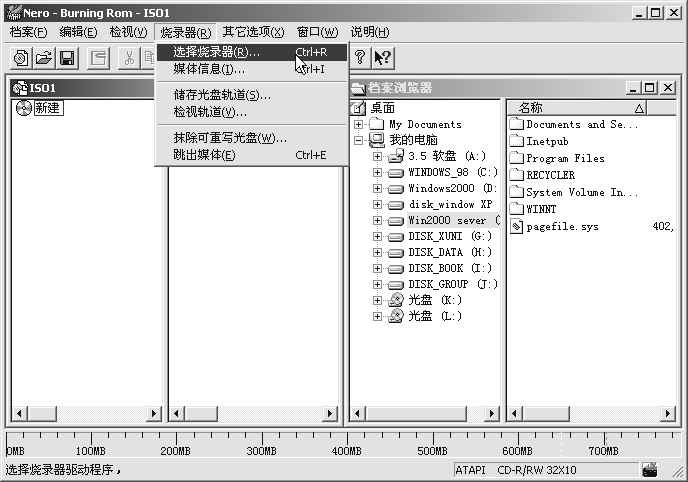
如何判断自己的软硬件是否支持超刻呢?软件方面我们可以选择目前比较流行的Nero-Burning Rom,启动Nero,进入其主界面窗口,执行主菜单“烧录器/选择烧录器”命令,如(图5)所示。
在这里可以非常清楚地看出,当前刻录机是否支持超刻功能。其中“超烧功能(OVERBURN)”显示为“支援(Supported)”,说明当前刻录机支持超刻功能。此外,在这个对话框中,我们还可以了解到当前刻录机的其他一些信息,比如刻录机的“媒体类型”为CDR/RW,刻录机的缓存为2MB,所采用的防刻死技术为Seamless Link等,如(图6)所示。
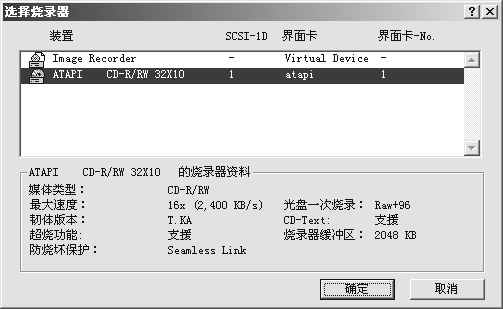
当我们已经确认刻录机支持超刻功能,并且刻录碟片标称是650MB,而最大容量为747MB,在具备这两个条件的情况下,那么我们就可以进行超刻了。
2.超刻实战
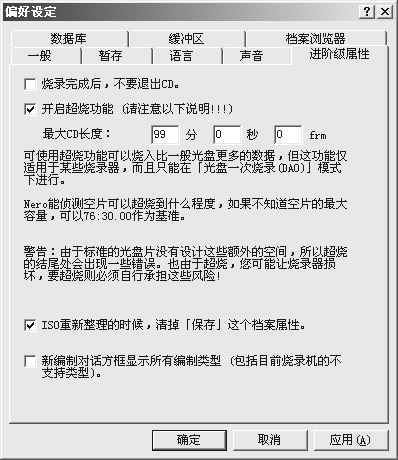
在Nero中执行主菜单“档案(File)/偏好设定(Preferences)”命令,打开偏好设定对话框,切换到“进阶级属性”选项卡,选中“开启超烧功能”选项,同时把“最大CD长度”的值修改得更大一些,比如99分钟,完成后单击“确定”按钮,如(图7)所示。
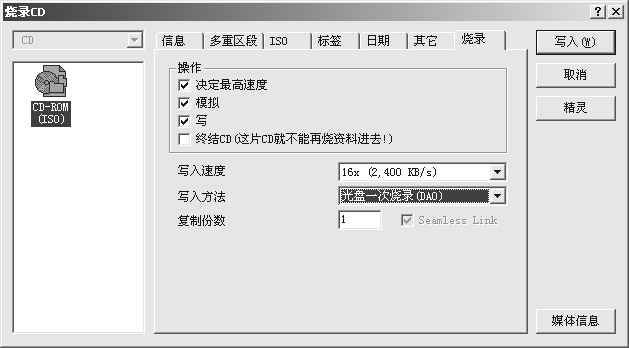
返回到Nero主界面窗口,将需要刻录的数据拖放到左侧窗口中,然后就可以执行“档案/开始烧录光盘”命令进行刻录了。需要注意的是,超刻必须为一次写入,不能分多次写。在打开的“烧录CD”对话框中,选择切换到“烧录”选项卡,在“写入方法”中设置“光碟一次性烧录(DAO)”选项,如(图8)所示。
完成后,切换到“多重区段”选项卡,选中“无多重区段”选项,如(图9)所示。
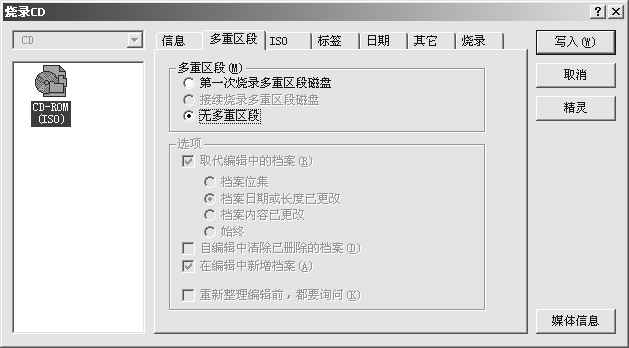
设定完成后,就可以单击“写入”按钮,开始刻录光盘了。
3.检测超刻是否成功
接下来说一下怎么检测“超频”刻录是否成功。方法么有好几种:可以通过实际读取或者拷贝的方式检验,当然也可以用软件,我们主要介绍一下后一种方法。
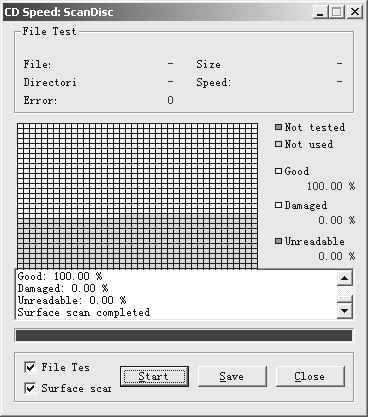
超刻以后,检测超刻是否成功有很多方法,最简单的方法就是通过直接读取或者拷贝的方法,将超刻的部分复制拷贝到其他磁盘中。另外,也可以使用软件来进行测试。这里要用到的软件工具是Nero提供的“Nero CD Speed”。在“Nero CD Speed”中集成了一个叫“Scandisc”的功能,可以能检测出刻录盘中是否有损坏的数据(Damaged)。启动“Nero CD Speed”,然后执行“Extra/Scandisc”命令,打开检测对话框,单击“Start”按钮即可开始测试。如果超刻后,CDR上的数据基本上是“好(Good)”的话,那么就是说明我们已经超刻成功了,如(图10)0所示。
Firmware升级
Firmware又称固件,它与刻录机的关系就好比BIOS与主板的关系,每种型号的刻录机都有专用的Firmware。大多数刻录软件也是根据Firmware来分辨刻录机的品牌和特性。通过刷新Firmware可以提高刻录机的性能,并保证刻录机有良好的兼容性。下面就以升级BenQ刻录机为例,介绍一下升级的方法。
一、固件版本的检测
在升级刻录机固件之前,需要做好刻录机固件版本的检测。如果刷新了不匹配的固件版本,那么会导致刻录机无法正常工作甚至损坏。
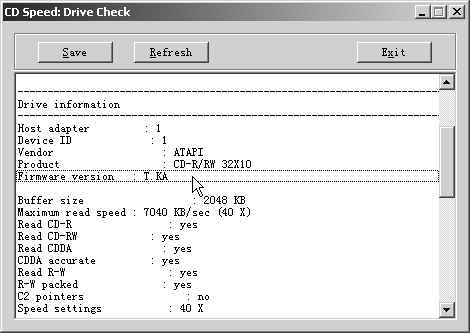
固件版本的检测可以使用Nero CD Speed来进行检测,在其主界面窗口中,执行“Extra/ Drive check”命令,然后即可在打开的对话框中查看刻录机的固件版本了,如(图11)1所示。从图中可以看到,笔者正在使用的刻录机固件版本是T.KA,
二、固件升级操作
登录到刻录机软件厂商网站,寻找并下载最新版本的刻录机固件程序,下载后打开压缩包,并仔细阅读其中的Readme.txt文件。一般刻录机的Firmware版本都为3位。如果一个Firmware版本的前面一位与最后一位的数字或字母分别与另一版本的一一对应,那么这两个版本即为匹配的版本,第二位的字母按照26字母顺序越往后越新。比如T.JA,T.LA,P.PJ这三个Firmware版本,T.JA与T.LA就是匹配的版本,T.LA是较T.JA更新的版本。
1.在DOS下升级Firmware
进入纯DOS环境,并且需要加载光驱驱动程序以引导光盘刻录机,以便在DOS可以识别出刻录机,最简单的办法就是使用Windows98系统启动盘引导计算机。完成后,进入Firmware升级版本存放的目录,并在DOS命令行状态下键入升级程序的名称,比如TLA.EXE,完成后按下回车键。此时开始更新刻录机的固件,当出现“New Firmware Upgrade Successfully”信息时候,表示新的固件已经升级并刷新完毕了。刷新结束以后,重新启动计算机即可使新刷新的固件程序生效。
2.在Windows环境下升级
在Windows环境下打开固件程序所在文件夹,双击升级程序tla.exe图标,打开刷新程序主界面窗口,如(图12)2所示。
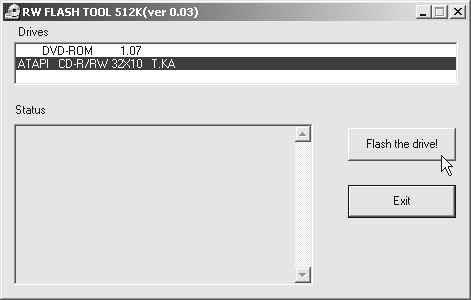
在“DRIVES”栏下选择相应的驱动器,比如ATAPI CD-R/CD-RW 32x10x40 T.kA,然后单击“FLASH THE DRIVE!”按钮即可开始更新,完成后屏幕上会提示“New firmware upgrade successfully”信息表示已成功完成firmware更新。最后,重新启动计算机,并使用Nero CD Speed检查firmware是否已经被升级。
3.升级注意事项
一个非常值得注意的问题就是,升级Firmware具有一定的危险性,如果对固件升级不是很熟悉,所以请读者朋友在升级之前一定要慎重,最好请专业的人士帮忙。
此外,在刷新Firmware过程中,注意不能中途掉电,尽量将Firmware升级程序放在硬盘上运行,并确保引导盘和Firmware升级程序没有被病毒感染。
认识防刻死技术
刻录机在工作时,需要先将所需的数据资料装载到缓存中,然后依次刻录到盘片上。因此在刻录机工作时,缓存中应该保证一直有足够的数据供刻录机连续地刻录。当由于某些原因使缓存中没有了足够可供刻录的数据时就会发生缓存欠载(Buffer Under Run)的错误。由于此时无法停止刻录进程,也不可能通过重新装载数据来使刻录继续,所以要从根本上解决缓存欠载错误,就得在缓存内的数据发生短缺时,刻录机暂停刻录动作,然后等缓存中的数据量补足时继续执行刻录动作,这种技术就是防刻死技术。
1.Burn-Proof技术
Burn-Proof是Buffer Under Run-Proof的缩写。它的原理是在刻录开始后,刻录机内部的防刻死芯片会持续监控缓存的状态,每当缓存内的数据发生短缺且数据量小于所设定的存量底限时,控制芯片就暂停刻录机的刻录动作,等到缓存中的数据充满后,先对比刻录的数据与缓存中的数据,再将每一笔数据同步后,搜寻上一个成功刻录的磁区位置,并搜寻到磁区位置后计算并同步,定位下一个要写入的磁区位置,然后接着暂停前的情况继续刻录,直至结束。
2.Just Link技术
Just link也是通过内加控制芯片的方法使刻录机具有防刻死功能。它的原理是,在刻录时,监视缓存中已存取的数据量,当缓存中的数据量降低到易发生缓存欠载的水准时,停止写入的动作并保持当时的状态,同时继续存取数据于缓存之中。待存储到一定量后,在停止的位置后再度开始写入,如此重复直至刻录结束。
3.Seamless Link
Seamless Link技术号称“无缝连接技术”,其最大的优点是基于硬件层的防刻死。它的原理是在进行刻录的同时,随时监控缓存中的数据量,当数据量下降到一定比例时,关闭激光刻录头,同时记录确切的中断点,并使激光刻录头保持在暂停时的状态。当缓存中的数据量上升后,激光刻录头根据刚才记下的中断点数据搜寻到中断点后重新开始刻录工作,直至刻录进程完毕。
提高刻录成功率
提高刻录成功率,选好刻录软件也比较重要,在考虑选择知名刻录软件的同时,尽量使用刻录机随机附赠的的刻录软件,这样可以减少兼容性方面的问题。再就是要注意刻录机的散热问题,以及避免不要长时间连续刻录。
除了前面提到的需要注意的问题外,还要注意一些软件系统设置方面的问题。
在刻录过程中,尽量不要执行其他的应用程序,比如一些运行于后台的防毒软件,Win9x的计划任务和屏幕保护程序等。
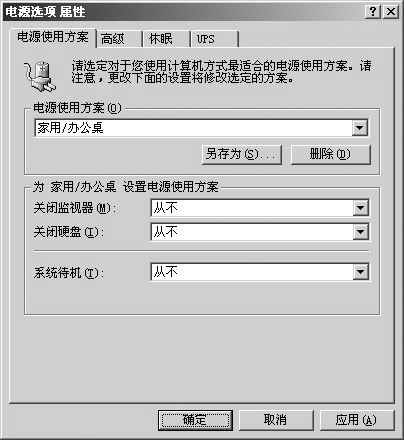
由于低倍速刻录机在刻录一张光盘时需要较长的时间,如果当前系统设置了电源管理,那么就会出现硬盘停止工作的现象,而导致光盘刻录失败。建议关闭磁盘电源管理功能,打开Windows“控制面板”,双击“电源管理”图标,在打开的对话框中,选择“电源使用方案”选项卡,将“关闭监视器”、“关闭硬盘”和“系统待机”几项设置为“从不”,完成后单击“确定”按钮,如(图13)3所示。
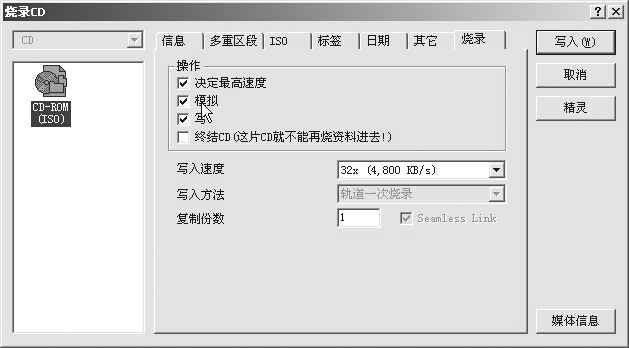
在刻录过程中,要养成刻录之前进行测试的好习惯,这也就是我们光盘刻录过程中的模拟刻录功能,这样可以测试出一些容易导致刻录失败的问题,从而保证刻录过程正常进行,如(图14)4所示。
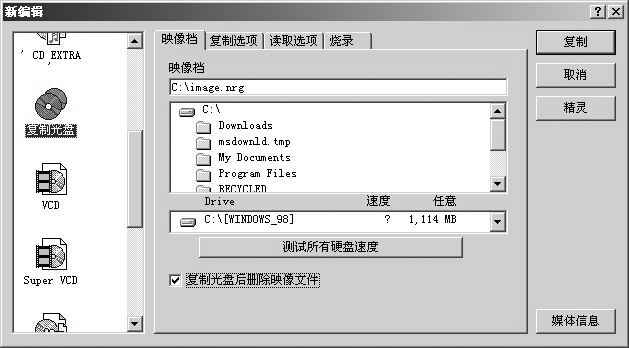
对于光盘复制操作,建议多使用“镜像”功能,就是先复制光盘并保存到硬盘中的镜像文件中,然后再从硬盘刻录到光盘中,这对于同时连接于一条数据线的CD-ROM和CD-R/RW复制光盘尤其显得重要(如(图15)5)。
典型故障FAQ
刻录机在使用过程中,往往会出现一些小问题,下面就来介绍几种常见的故障处理方法。
Q:刻录过程中出现“Buffer Under Run”(缓冲区欠载)错误,导致刻录失败,盘片报废。
A:这是最常见也是最复杂的故障现象,往往由多方面的原因引起。对于老式的刻录机往往没有采用防刻死技术,一旦出现此故障后,建议先重新启动一次计算机,然后关闭占用系统资源大的应用程序,包括屏幕保护程序、硬盘节电功能,同时关闭所有常驻内存程序,比如各种防毒程序、E-mail自动监测程序等,同时断开网络连接。
Q:安装刻录机后无法启动计算机。
A:注意刻录机与主板连接是否正确,同时查看数据线接头是否完全插入。如果刻录机与另外一个IDE设备同时连接在一条数据线上,要注意设定两者主盘Master和从盘Slave的跳线位置,即一台设置为主盘,另外一台设置为从盘。
Q:安装刻录机后硬盘速度变慢。
A:这往往是由于刻录机和硬盘同时连接在一个IDE接口所导致,建议将硬盘和刻录机分装到两个不同的端口。
Q:有很多3英寸的小CD-R/CD-RW盘片在自己的刻录机上无法使用。
A:3英寸小CD-R/CD-RW盘在市面上有两种规格,一种是在刻录机上识别为180MB~225MB的,是正常的3英寸小CD-R/CD-RW盘,这种盘在绝大部分的刻录机上都能使用,刻录好后在光驱上的读取也比较顺利。另一种是在刻录机上识别为650MB~700MB的,是一种利用某种工艺打磨出来的非正常的3英寸小CD-R/CD-RW盘,这种盘在很多刻录机上都不能使用,而且刻录好后很多光驱都不能顺利读取,建议不要购买此类的盘片。