Flash MX中的渐隐效果
网络与通信
在Flash MX中渐隐效果是很常用的手段,它可以使动画显得柔和流畅,减少突兀感,具有很强的艺术性和观赏性,同时,熟练掌握Flash MX中的渐隐效果,也是菜鸟通往高手行列的必经之路,下面就让我们共同来研究一下。
文字的渐隐效果
文字的渐隐效果通常用于动画的片头、移动字幕等。我们通过学习下面这个例子来介绍如何实现文字的渐隐效果。这个动画表现的是一段文字从场景的左边缓缓进来,在中间停留片刻后又慢慢向右移动消失。
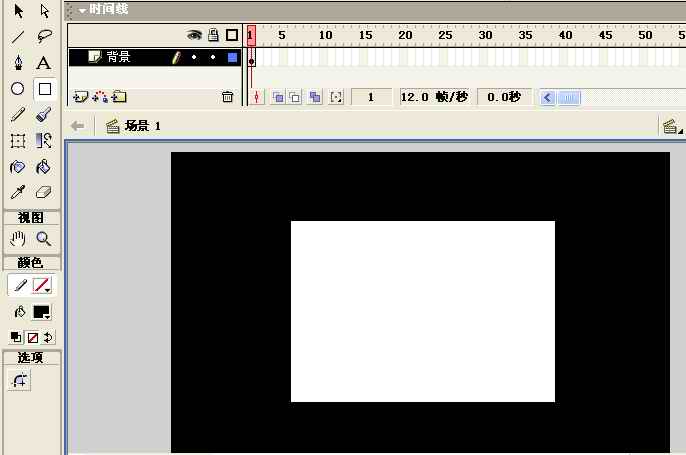
1.首先开启Flash MX,新建一个Flash文件,影片属性选默认设置即可,然后用矩形工具在场景四周画几个黑色无边框的矩形,这样在输出动画文件时会起到电影屏幕的效果(图1)。
2.双击“层1”,将它改名为“背景”,在第40帧处单击鼠标右键,选择“插入帧”命令,接着单击“插入层”按钮,添加一个层2,双击将“层2”改名为“文字效果”。
3.选择“插入→新建组件”,将创建新符号的名称改为“字幕”,类别选中“图形”,按“确定”进入符号编辑窗口,用文字工具输入一段文字,如“我爱电脑报”。
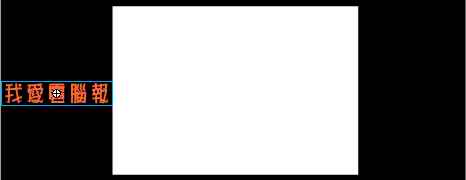
4.回到场景1中,选中“文字效果”层的第1帧,按下“Ctrl+L”,打开库窗口,将“字幕”组件拖曳至场景1的左侧(图2)。在第10帧处插入一个关键帧,将“字幕”组件拖至场景中间,再选中第1帧,用鼠标点一下“字幕”组件,按右键选择“属性”命令,在属性面板中将颜色设为“透明”,透明度调为“0%”(图3)。

5.在第1帧处单击鼠标右键,选择“创建两者之间的运动”,一段由左进入场景中的文字移动变化就完成了。
6.最后在第30帧和第40帧处分别插入关键帧,并在第40帧处将“字幕”组件拖至场景右边,在属性面板中将颜色设为“透明”,透明度调为“0%”。在第30帧处单击鼠标右键,选择“创建两者之间的运动”(图4),按回车就可以看到效果了。

图片的渐隐效果
很多初学者在学习制作Flash MTV时,由于绘图技术不高,往往喜欢将一些静态的图片作为组件,在场景中来回切换,反复调用,虽略显单调,仍不失为一种好的表现方式,如果在进行图片的切换过程中,适当做一些渐隐设置,更能起到意想不到的效果,请看下面的例子。
1.启动Flash MX,设置场景(图5),双击将“层1”改名为“背景”,在第50帧处单击鼠标右键,选择“插入帧”命令,接着单击“插入层”按钮,增加一个层2,双击将“层2”改名为“图片1”,并将该层移至“背景层”的下方。
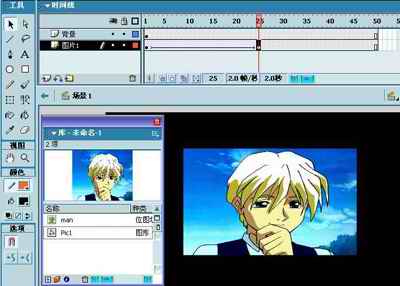
2.选择“插入→新建组件”,将创建新符号的名称改为“Pic1”,类别选中“图形”,按“确定”进入符号编辑窗口,导入一副Jpg格式的图形文件作为组件。
3.回到场景1,按“Ctrl+L”将“Pic1”组件拖入到场景中,利用“变形工具”可以修改图片大小,接着在“图片1”层的第25帧处插入一个关键帧,将图像的位置做适当调整(如左右移动),使它产生一段动画效果(图5)。
4.单击“插入层”,增加层3,双击将“层3”改名为“图片2”,将它拖到“图片1”层的下方,导入一副新的图形作为组件“Pic2”,在“图片2”层的第28帧处插入一个关键帧,将“Pic2”拖入到场景中(此时为避免出现图片重叠现象,可用鼠标点一下“图片1”层中的眼睛,使之隐藏)并做适当的修改。
5.细心的你一定会注意到下面两个层之间出现了图片不衔接的现象,别急,这里正是我们实现图片渐隐效果的关键。首先点一下“图片2”层的眼睛,隐藏此层的图片,显示“图片1”层的图片,在“图片1”层的第30帧处插入一个关键帧,点一下场景中的图片,在属性面板中将颜色设为“透明”,透明度调为“0%”,在第25帧处单击鼠标右键,选择“创建两者之间的运动”,该层的图片在运动变化中会慢慢淡化直至消失。
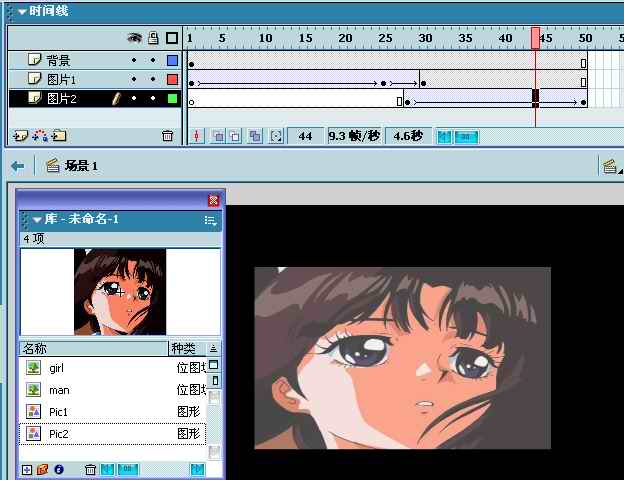
6.为了获得更好的效果,我们可以设计让“图片2”层中的图片由透明逐渐清晰地显示出来。解除“图片2”层中图形的锁定,隐藏“图片1”层中的图片,点一下“图片2”层第30帧中的图片,在属性面板中将颜色设为“透明”,透明度调为“0%”,在第50帧处插入一个关键帧,在属性面板中将颜色设为“无”,接着在第30帧处按鼠标右键,选择“创建两者之间的运动”,解除所有的锁定,按回车就可以看到图片的渐隐效果了(图6)。
实现文字、图像的渐隐效果就是这么简单,它的实际上就是对物件的透明度进行设置,这个功能也是Flash中最常用的一种。相信只要你能把它有创意地灵活运用,那就必然会给你的作品锦上添花。