将QQ整合到IE工具栏
网络与通信
如果QQ能够像FalshGet、MSN、FoxMail一样,在IE的工具栏里也占有一席之地,这样当我们以后要启动QQ的时候,只要点击IE工具栏即可启动QQ,那该有多好啊!现在,有了《IE小精灵》,我们就可以让QQ像MSN一样在IE工具栏、IE的“工具”菜单上占有一席之地,而不用费心费力修改注册表和使用脚本语言了。
《IE小精灵》的使用很简单的((图1)):
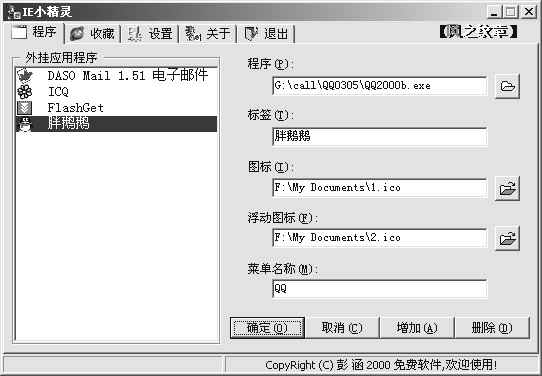
一、点击右下角的“增”按钮,这时输入框就会变成空白的了。
二、在“程序”栏里输入QQ的执行文件QQ2000b.exe的路径,也可点击右边的“浏览”按钮查找。
三、在“标签”栏里输入在IE工具栏上显示的文字标签的名称,例如“胖鹅鹅”。
四、在“图标”栏里输入QQ在IE工具栏上显示的QQ图标(ICO文件)路径,建议采用颜色暗淡一点的图标,最好是黑白的。当然,你也可以使用其他的图标,(图2)所示就是使用QQ的隐身状态图标。也可点击右边的“浏览”按钮,点击它时会出现一段话“WINDOWS找不到文件,*%^$#Q@*”(这一段是乱码,笔者也看不明),不用理它,点击确定就会出现“更改图标” 对话框。如果“更改图标”对话框上没有你喜欢的图标,则可以自己点击上面的浏览按钮来查找。

关于图标的来源,读者朋友可以利用Icon Digger(下载地址:http://download.pchome.net/design/icon/10143.html)等图标工具从EXE、DLL文件中提取,或者从网上查找图标。笔者在这里所使用的QQ企鹅图标就是用Icon Digger从QQ2000b.exe文件里提取出来的。
五、在“浮动图标”栏中输入当鼠标指针指向这个按钮时所显示的图标的保存路径。浮动图标建议使用颜色比较鲜艳的ICQ图标,这样当鼠标移动到上面即高亮显示。
六、在“菜单名称”栏中输入QQ显示在IE工具栏的名字,当鼠标指针指向QQ按钮时会显示这个名称。
最后点击“确定”按钮就大功告成了。至此我们就添加QQ成功了,打开IE来看看工具栏(如果没有看见QQ按钮,请在工具栏上点击鼠标右键,选择“自定义”打开“自定义工具栏”对话框,在左边的“可用工具栏按钮”框中找到QQ按钮,将它添加到右边的“当前工具栏按钮”框就行了),是不是出现了一个QQ按钮?点击它试试看!
除了QQ外,你还可以将一些常用的程序按照上面的方法添加到IE工具栏上去,方便快速启动。
《IE小精灵》的下载地址是http://www.hktk.com/soft/soft_browse/iexjl_1.html (281 KB),免费软件。