利用网页播放视频文件
网络与通信
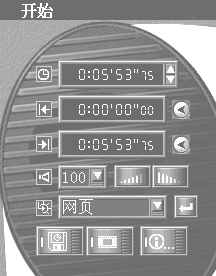
打开《会声会影》,单击“开始”,在“最近的文件列表”中选择一个.vsp项目文件(你也可以单击“新建项目”按钮来新建一个项目文件)。这时系统会自动选择“故事板”按钮。单击界面右边素材区上的素材类型下拉列表,选择“视频”,单击旁边的“加载视频”按钮,选择你要加载的视频文件,这时在下面的素材列表框中可以看见我们所加载的视频文件。在界面的左边有一个下拉列表,默认的情况下选择“网页”(如(图1)),单击旁边的“导出视频素材”按钮(你也可以在《会声会影》里对你所加载的视频文件进行编辑后再导出),这时弹出一对话框(如(图1))。如果你选择“否”,则在创建的网页上将只会出现该视频文件的一个链接,所以在这里我们选择“是”。然后确定你创建的网页文件的名称和存放地址即可完成网页文件的创建。
找到刚才创建的网页文件,用IE打开它,这时会发现在网页中出现一个“Windows Media Player”的播放界面,单击“播放”按钮后即可在网页中播放该视频文件了。如果你还感到不满意的话,我们还可以对该网页进行编辑,在IE上单击“查看→源文件”,在弹出的“记事本”窗口中显示的就是该网页文件的全部代码了。第一句是显示在IE上的标题,我们可以将它改为“我的视频-北京游记”(在
至此,我们对此网页的编辑修改结束。
提示:该网页调用了Microsoft's ActiveMovie的控制设备,所以在操作时就如同使用Windows Media Player一样。你还可以将此网页文件上传,以便让更多的人能欣赏到你的视频文件。