无线网关组网与共享
网络与通信
在了解了基站式无线网络和无线网关后,我们利用无线网关来组建一个基站式网络,并用它来无线共享ADSL连接。
一、网络的物理连接
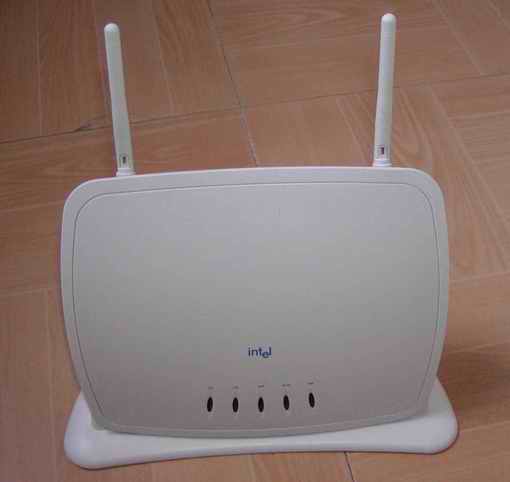
笔者的无线网关是Intel公司出品的WLGW2011BRW,外形很漂亮,像只兔子一样(图1)。
网络的物理连接如《初识无线网关》一文的(图2)所示,首先将ADSL线路连接好,然后用直通双绞线将ADSL MODEM的LAN口与无线网关上用于宽带接入的WAN口连接起来。由于我们需要对无线网关进行设置,而第一次设置只能通过有线方式进行(因为无线连接还没有配置通嘛),所以,我们还要将一台装有有线网卡的计算机用交叉双绞线连接到无线网关的LAN口。
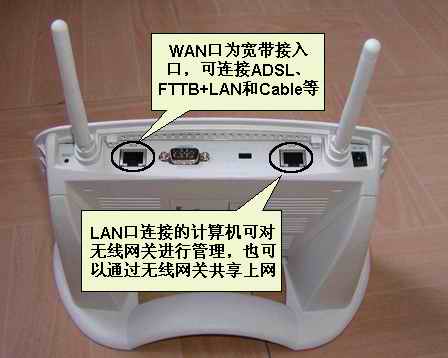
提示:在无线网关配置完成后,无线网络中的任意一台计算机都可以通过无线连接管理网关了。
最后,开启无线网关的电源。值得注意的是:无线网关自身不需要安装任何驱动程序。
而客户机要做的,当然是连接好各自的无线网卡并安装驱动程序。无线网卡的具体安装过程请大家参见上期《电脑报》D11版《无线网卡的安装》一文。
二、网卡的配置
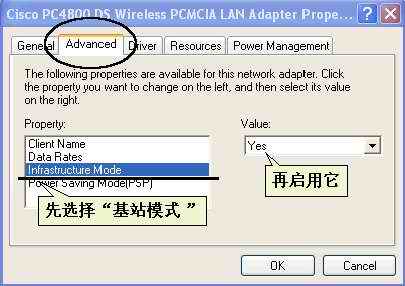
在基站模式无线网络的组建过程中,无线网卡的配置与组建点对点模式网络时几乎一样,具体配置过程请大家参见上期《电脑报》D11版《速配无线对等网》一文,这里不再赘述。惟一不同的是,我们需要将Network Mode从“Ad-Hoc Mode”(点对点模式)改为“Infrastructure Mode”(基站模式)。
具体方法是:进入“网上邻居”的“属性”对话框,选中已经创建的无线连接项目并再次进入它的“属性”对话框,同时选择“常规”标签页。在常规标签页中选中无线网卡后点击“属性”按钮进入无线网卡的属性页。最后选择“高级”标签页(图3)。在该标签页中,默认网络类型为“Infrastructure Mode”,我们只要将旁边的参数“No”改为“Yes”即可。
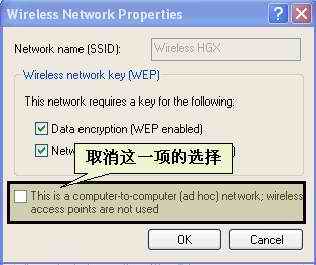
另外,我们还需要对点对点无线局域网连接属性的一个项目进行修改。进入“无线网络→属性→无线连接→首选网络→属性”,取消对“这是一个点对点网络,没有使用AP”项的选择(图4)。
修改了这两个设置后,网卡端的设置即告完成,接下来要做的就是无线网关的设定了。
三、网关的配置
Intel WLGW2011BRW无线网关有一个私有IP地址192.0.2.1,子网掩码为255.255.255.0。要想通过Web方式对它进行管理,我们必须为管理计算机配置同网段的IP地址。在此,我将连接无线网关的那台计算机的IP地址设置为192.0.2.2,子网掩码255.255.255.0。
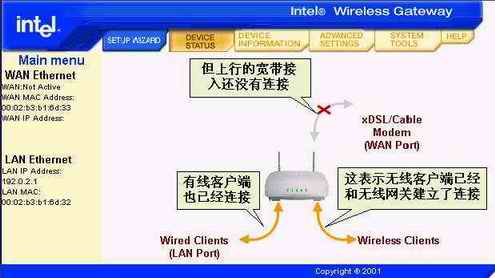
然后,启动IE,在地址栏中填入无线网关的IP地址192.0.2.1并回车,进入管理主界面(图5)。图中的图示表明当前WAN口的宽带接入还没有成功(因为还没进行配置),而有线LAN口和无线网络已存在成功的连接。
接下来,选择管理界面上部的“SETUP WIZARD”(设置向导)标签页,开始对无线网关进行设置。
与无线网卡的设置一样,无线网关也要设置三个必要参数,即SSID(网络名称)、WEP(加密方式)和Channel(频道)。尤其是前两项,是非设不可的。与网卡设置不同的是,因为无线网关本身就是基站,通过它组建的网络只能是“基站模式”,所以没有Network Mode(网络模式)这个设置项。
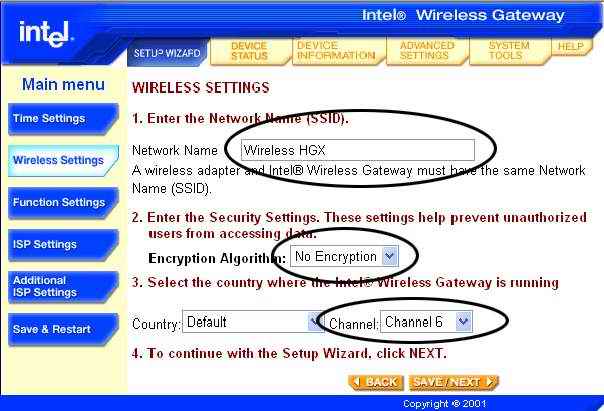
点击“SETUP WIZARD”后,提示你填入管理员账号和密码。WLGW2011BRW默认的管理员账号和密码都是Intel(注:大小写敏感)。输入密码并确认后,进入设置的第一步:时区设定。选择完后,点击“SAVE/NEXT”按钮保存这一步的设置并进入第二步“无线设定”(Wireless Settings)(图6)。在此,我们便要对SSID和WEP以及Channel进行设定。同上期中的网络配置相同,我们将SSID设置为Wireless HGX,数据加密选定为“不加密”(No Encryption),Channel选择6,国家保持默认。点击“SAVE/NEXT”按钮进入第三步,无线网关功能设定(Function Settings)页面。在此,我们需要设置无线网关的使用形式。共有3种选择:“仅当作无线AP使用”、“仅当作网关使用”、“当作无线AP加网关使用”。由于本文的组网需求是无线共享,所以必须选择“作为无线AP和网关使用”(图7)。
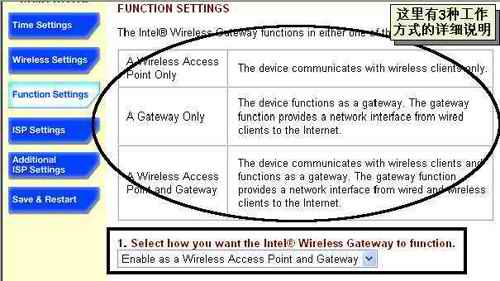
提示:如果选择“仅作为AP”,那么网关就成为了一个单纯的无线HUB,不具备Internet共享功能;如果选择“仅当作网关使用”,那么它就成了一个有线的宽带路由器了,不支持无线连接!
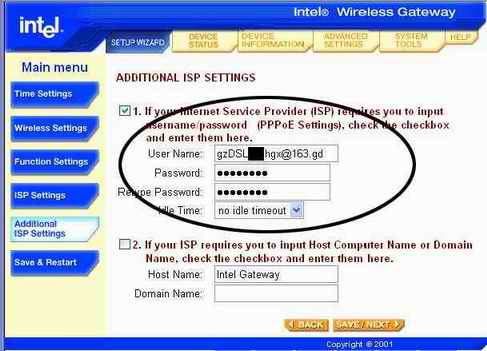
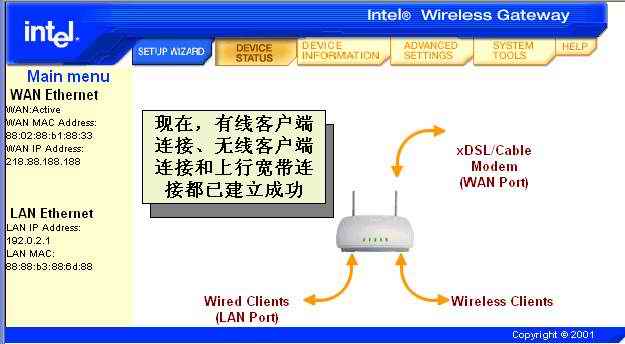
保存设置后进入第四步ISP设定(ISP Settings)。如果ISP提供给你的是固定公有IP地址的Internet接入,你须在此填写这个公有IP地址、子网掩码、网关等信息。由于我们使用的是虚拟拨号ADSL,因此在这里无须做任何设置,直接进入第五步附加ISP设定(Additional ISP Settings)页面。在此我们需要设定宽带接入账号和密码等信息。对于使用虚拟拨号的Internet接入方式,我们只需勾选第一项PPPoE Settings,然后在下方的输入框中填写ISP提供给我们的账户和密码即可((图8))。最后,向导会提示你保存并重新启动无线网关。点击“SAVE&RESTART”按钮后大约等1分钟,无线网关重启完毕,IE浏览器中将出现(图9)所示对话框,里面的图示说明宽带接入(WAN port连接)已经成功。同时,我们还可以在浏览器左侧看到当前的公有IP地址和无线网关的MAC地址及私有IP地址192.0.2.1(注:出于安全考虑,公有IP地址和MAC地址已做了修改)。
四、客户机的TCP/IP配置与共享上网
经过以上配置后,无线网关已处于工作状态,而无线网络的物理连接也已正常创建。由于无线网关本身具有DHCP功能,所以客户机无线连接项的IP地址和DNS地址都可保持默认的“自动获取”。这时,你会发现,这些客户机已能够通过网上邻居互相访问,共享数据,而且,它们也都能够上网了!
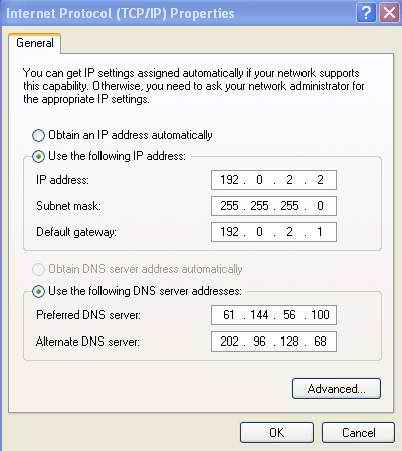
如果你觉得动态IP地址管理起来不方便,也可以设置固定私有IP地址。当然,前提是这些IP地址必须是192.0.2.x(x是2~254的自然数),子网掩码必须是255.255.255.0。而DNS一栏你则需要填写ISP提供的DNS服务器地址(图10)0。
提示:在无线网关的DHCP功能依旧开启的情况下,DNS既可以设为“自动获取”,也可以设为网关的私有IP地址192.0.2.1,还可以设置成ISP的DNS服务器地址。但若DHCP功能已经关闭,则DNS项不能设为“自动获取”。