Windows XP中的磁盘探针
硬件周刊
在Windows XP安装光盘的Support目录中,隐藏着一些非常实用的系统支持工具,Dskprobe就是其中的一个。借助这个底层访问工具,我们可以在Windows XP下直接对硬盘的物理扇区进行查看、编辑或者将扇区的内容保存为特定的文件。
由于Dskprobe并没有随系统一起安装,要使用这个工具,必须另外安装。插入Windows XP安装光盘,双击运行其中的“Support\Tools\Suptools.exe”,注意要选择安装全部,而不是默认的安装项目。如果我们不想安装全部支持工具的话,也可以从“Support.Cab”压缩包中单独将这个工具解压出来。
查看扇区数据
双击运行Dskprobe.exe(默认安装在“C:\Program Files\Support Tools”目录中),这时由于尚未读入任何信息,界面中显示的是512字节的“00”。我们可以按照以下的步骤来读取并查看扇区的内容:
1.单击“Drives”菜单中的“Physical Drive”,这时会弹出一个“Open physical drive”的对话框(图1)。如果我们计算机中只有一个可用的物理驱动器,那么在这个对话框的“Available physical drivers”列表栏也仅有一项“Physicaldrive0”。
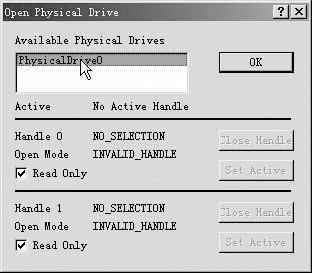
2.双击列表栏中所要读取的驱动器项,例如“Physicaldrive0”,这时下方的“Close Handle”(关闭句柄)和“Set Active”(设为活动)两个按钮会被激活,按下“Set Active”将它设为活动,然后点击“OK”回到程序主界面。
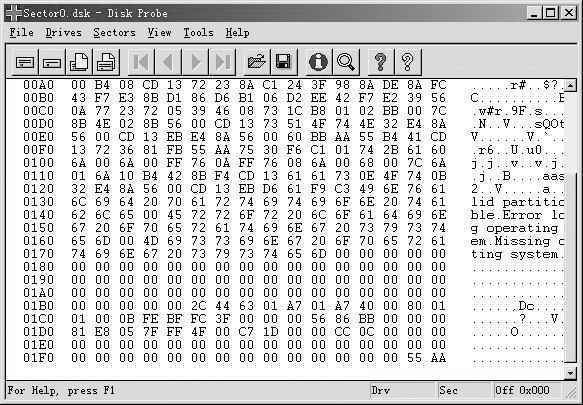
3.从“Sectors”菜单中选择“Read”,在弹出的对话框中分别输入开始扇区和需要连续读取的扇区数目。例如我们想要读取主引导扇区的内容,可以在“Starting sector”栏中输入0,“Number of”栏中输入1,单击“Read”进行读取。这时在程序界面中显示的就是0柱面0磁头1扇区,也就是主引导扇区的信息(图2)。
提示:由于主引导扇区的内容对系统自举十分重要,如果不熟悉的话,请勿随意修改。即使确实需要修改时,也必须提前做好备份,以便能够及时还原。
备份和恢复扇区信息
在Dskprobe中备份扇区的方法非常简单,在读取扇区的内容后,单击“File”菜单中的“Save As”,指定保存文件的路径及名称即可,默认使用的文件扩展名为.dsk。
当需要对扇区的内容进行恢复时,可以在运行Dskprobe后,单击“Drives”菜单中的“Physical Drive”,双击所要恢复的物理驱动器,取消“Read Only”复选框,将其设为活动后返回程序主界面。从“File”菜单中选择“Open File”,找到前面保存的dsk文件并打开,然后再从“Sectors”菜单中选择“Write”。这时会弹出一个写入扇区的对话框,确认其中信息正确后,单击“Write it”将数据写入扇区。
查看分区信息
我们知道,硬盘的主引导扇区是由主引导记录、分区表和有效标志几部分组成的。其中分区表中规定了系统有几个分区,每个分区的起始及终止扇区、大小以及是否为活动分区等重要信息。
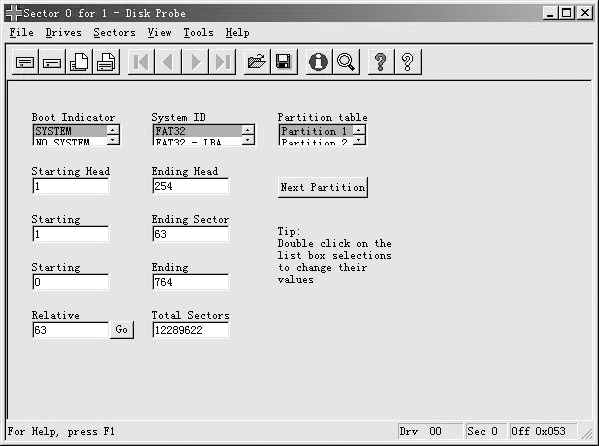
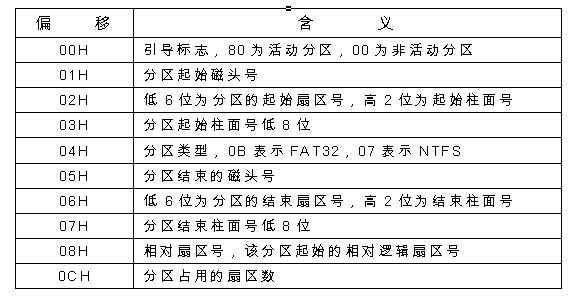
在Dskprobe读入主引导扇区后,我们就可以从主界面中查看十六进制的分区表代码,它由4个表项组成,每个表项占用16字节,各字节含义见(图3)。
除了可以在主引导扇区中查看分区信息外,Dskprobe还提供了一种相对直观的查看方法。从“View”菜单中选择“Partition Table”,这时我们就可以从操作界面中轻松地查看分区的起始磁头、扇区、柱面、相对扇区(Relative)、总扇区数(Total Sectors)等各种信息(图4)。如果有两个以上的分区,点击“Next Partition”按钮我们就可以继续查看下一个分区的信息。