别让你的系统慢下来
硬件周刊
当我们在运行了一些大型软件以后,是不是觉得系统变慢了?其实造成这种情况的罪魁祸首就是内存。在你运行了一些软件之后,总会有一些程序“赖”在内存里不走。这样当你再开启其他程序的时候,就得不到足够的内存空间了,于是系统就会利用硬盘上的虚拟内存来交换文件,而硬盘的存取速度远远小于内存的存取速度,所以你就感觉系统变慢了。在这种情况下,我们就需要一些内存清理工具来帮忙了。下面我就给大家介绍一款功能强大的内存清理工具──WinRamTurbo XP。
它是一款共享软件(试用期30天),文件大小为672KB,下载地址为:http://www.downme.com/down.php?nbr=19416&url=6。安装后它会在系统托盘中添加一个小图标,并且弹出软件的主界面。它的主界面主要由主菜单和六个设置标签以及资料显示区域组成(图1)。
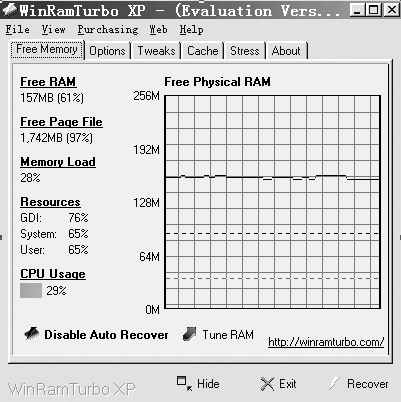
其实它的操作步骤很简单,只要两步就可以搞定。第一步设置清理内存的参数值:点击“Free Memory”标签,我们就可以看到系统的内存资源正以图表的方式显示出来。选择图表下方的“Tune RAM”项,就是带有红箭头的那个。在此处可以设置“Target Free RAM”和“Auto Recover Level”值。前者是用来设置内存优化的目标值的,这个目标值要根据你的内存大小而定,一般设置成物理内存的1/3左右为好;后者是设置内存最低的警戒值,就是当你的内存低于此下限时,软件就会自动清理内存。
第二步设置清理内存的方式:如果你想手动清除内存的话,只要点击该界面右下角的“Recover”按钮就可以啦!要是你想让该软件帮你完成清理内存的任务的话,只需让“Disable Auto Recover”按钮保持绿色即可。
以上只是该软件最基本的使用方法,如果你想了解多一点内容的话,那么请往下看。
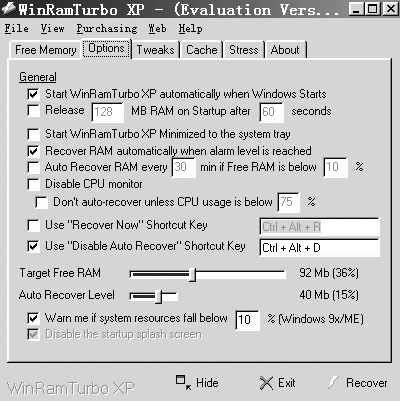
在“Options”标签里你可以设置一些主要的系统参数(图2)。如软件是否随Windows的启动而启动,启动软件时是否最小化到系统托盘中,是否让本软件监控你的CPU,是否在系统资源小于某个百分比时发出警告。你还可以在这里设置清理内存的快捷键。系统默认的键位组合是:立刻清理内存(Recover Now)为“Ctrl+Alt+R”;禁止自动清理内存(Disable Auto Recover)为“Ctrl+Alt+D”。
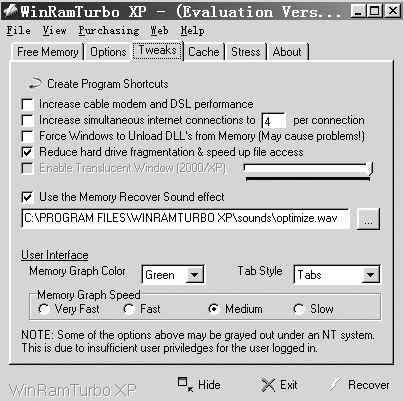
点击“Tweaks”标签(图3),在“Create Program Shortcuts”项下你可以对以下功能进行控制:Increase cable modem and DSL performance(优化你的MODEM和DSL的性能);Increase simultaneous internet connections to x per connection(允许你的网络应用软件对每个服务器打开多于4个的连接。这个功能可以提高对某些服务器的访问速度);Force Windows to Unload DLLs from Memory(强制Windows不在内存中加载DLL文件。注意如果你不是很有把握的话,千万不要使用此项功能);Reduce hard drive fragmentation & speed up file access(减少磁盘碎片,提高文件访问速度);Enable Translucent Window(设置显示窗口的透明度。该项只适用于Win2000/XP系统)。在其他的选项里你可以设置清理内存时的音效以及用户界面的参数。
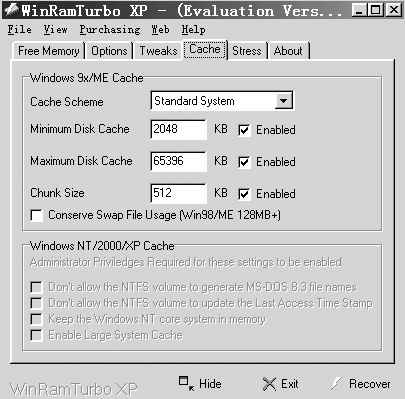
如果你用的是Windows 9x/Me系统的话,那么你还可以在“Cache”标签下设置系统缓存模式(图4)。WinRamTurbo一共提供了6种缓存模式:Standard System、CD Writer、Power User、Low Memory System、Multimedia和Games。你可以根据不同的使用情况选择不同的磁盘缓存。要是你使用的是Windows NT/XP的话,该软件也为你提供了4项提高磁盘性能的选项;不允许在NTFS格式的分区上创建MS-DOS 8.3格式的文件名;不允许在NTFS格式的分区上校验最近的访问时间;在内存中保持NT的系统内核;尽可能增加磁盘缓存区的容量。
经过了以上一番调理,内存已经变得很“听话”了,系统变慢的现象也排除了。