再谈显卡固化BIOS升级
硬件周刊
读了《电脑报》第37期C6版《显卡固化BIOS也升级》一文,笔者认为这不失为刷新显卡BIOS的另类方法。但是采用该法的先决条件是显卡上的BIOS芯片能够被拆下来,如果显卡上的BIOS芯片是直接焊在PCB板上的就无法可施了。
笔者先前就有一款这样的显卡──昂达雷霆620(Radeon VE芯片,32MB DDR显存,默认核心/显存频率为166/166MHz),它的BIOS芯片型号为27C512。很明显这是只能用编程器刷写的EPROM,它采用PLCC32封装并且是焊死在PCB板上的。有朋友可能会想到把BIOS芯片的引脚全部焊脱下来再用前文所述方法进行改造,但这太过冒险不值得推荐。因为以笔者的经验,利用主板BIOS升级显卡BIOS由于某些原因可能造成开机不能启动,这时再想把芯片的数十个引脚完好地焊回去已经很难办到,弄不好显卡可能就报废了。假如一定要进行这样的升级,我们必须要有改造失败后能够恢复的较为保险的方法。
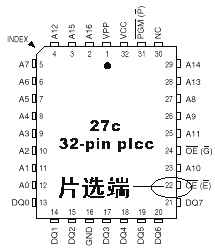
我们先分析一下这种PLCC32封装芯片的引脚定义(图1)。它的第22插脚CE为片选信号端:当CE为低电平时,芯片被选中,就可以进行正常工作(如读取数据、刷新内容等);而当CE为高电平时,就不能对芯片进行任何操作了,因为这时各数据线被封锁呈高阻抗状态。某些主板上的双BIOS系统就是利用这个原理来进行主从BIOS切换的。而显卡上一般只有单BIOS,所以它一直处于低电平:接PCB板地线。假如我们让这个引脚从PCB板上脱离出来,也就人为地使它处于高电平,BIOS芯片就不会工作了。
好了,原理分析完毕,下面我们就可以动手了。
1.DIY自己的显卡BIOS。有些朋友喜欢下载名厂显卡BIOS来刷新自己的显卡,由于名厂显卡一般默认工作频率较高,所以能获得一定的性能提升。但是,这样做有可能出现一些兼容性方面的问题。笔者认为直接把当前的显卡BIOS进行改造会更好更安全。
进入纯DOS状态,键入命令:SF200 -s 0 ATi.rom(SF200是ATi显卡刷新程序;-s是备份BIOS参数;0是ATi Radeon的适配器号码,ATi.rom是备份文件的命名,注意参数之间都要有空格),这样就把当前的显卡BIOS备份下来并命名为ATi.rom。
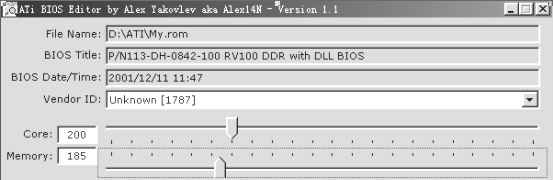
重新进入Windows,利用ATi显卡BIOS的编辑工具ATi BIOS Editor打开刚才备份的BIOS文件(图2)。由于之前笔者测试过显卡的核心/显存频率可以稳定超到200/185MHz,于是把Core和Memory分别调到相应的数值,再点“SAVE”把修改后的BIOS保存为新文件,如new.rom。
2.导出主板的BIOS并把改造后的显卡BIOS压进主板BIOS里。利用Awdflash和CBROM我们可以轻易办到(编注:操作方法可以参考本报今年第37期C6版《显卡固化BIOS也升级》一文),然后用修改后的主板BIOS文件刷新当前的主板BIOS。
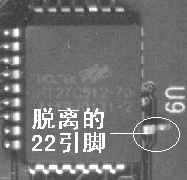
3.最关键的一步:关机把显卡拔出来,利用工具把显卡BIOS芯片的第22引脚和PCB板上的焊点切断,再小心地把它向外扳开并使它完全和PCB板脱离((图3),别把它弄断啊)。由于我们只是对芯片上的一只引脚进行处理,假如改造失败,再把它重新焊回,相信对于大家这并不太难。当然这样做必然会导致你的显卡失去保修服务,请朋友们一定要三思而后行。
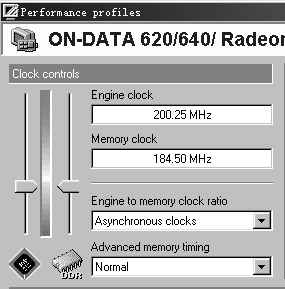
完成了以上步骤后,再把显卡插回主板。开机,正常进入Windows,用PowerStrip测试,显卡的默认频率已变为200/185MHz(图4),再运行3DMark2001测试发现分数较改造前足有13%的提高!经笔者实验在VIA 693主板和i845主板上都获得成功。需要注意的是,改造显卡BIOS和刷新BIOS都有一定的危险性,务必小心谨慎。以上是笔者的一些经验,如有问题交流欢迎来信:dgmany@163.net。
文中提到的工具软件都可在驱动之家下载:
SF200:http://www.mydrivers.com/dir49/d19621.htm
AWDFLASH:http://www.mydrivers.com/dir58/d23487.htm
CBROM:http://www.mydrivers.com/tools/dir5/d2014.htm
ATi BIOS Editor:http://www.mydrivers.com/dir52/d21150.htm