Word与Excel联手制作工资审批表
软件世界
机关事业单位工作的财务人员,经常要填写《国家机关事业单位工作人员工资变动审批表》(图1)。工作量少时,一两人的工资变动,多时几十、几百人的工资变动都要填写,且重复、易错。我们只要利用Excel强大的数据管理功能和Word的邮件合并功能就能轻松制作审批表。
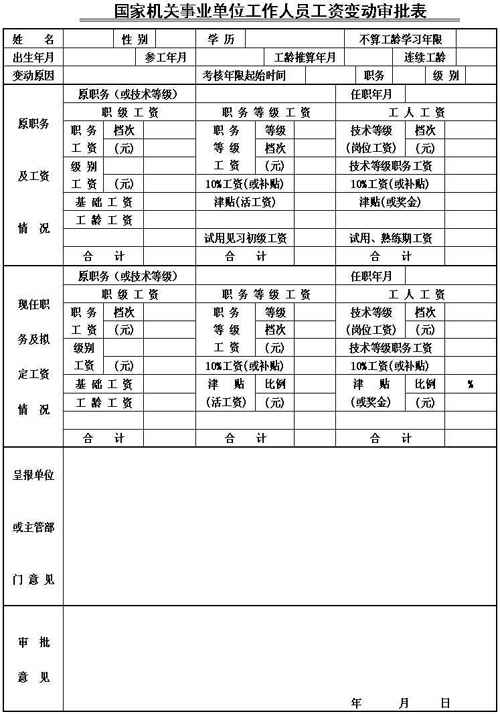
第一步:先建立一个Word文件《国家机关事业单位工作人员工资变动审批表》(以下简称《工资审批表》),格式为(图1)所示需上报的审批表。
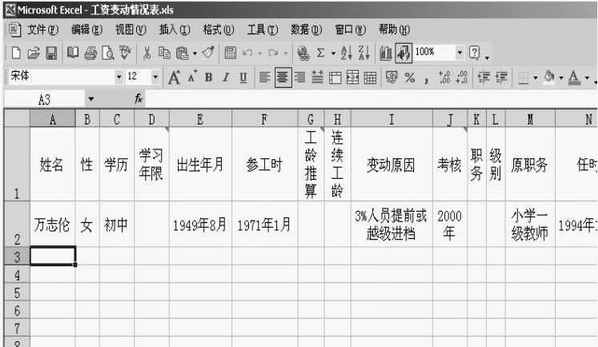
第二步:建立一个Excel文件《工资变动情况表》,将《工资审批表》内需填写的项目作为表格第一行列标题。为下一步方便,列标题尽可能使用简短的名称(如“不算工龄学习年限”可简称“学习年限”,使用批注功能注明其全称)。从第二行起录入工资变动人员的数据,保存并关闭文件(图2)。
第三步:打开Word文件《工资审批表》,在工具栏右键单击选择“邮件合并”,调出邮件合并工具栏(将鼠标在按钮上停留三秒后会出现按钮名称),如(图3)所示。

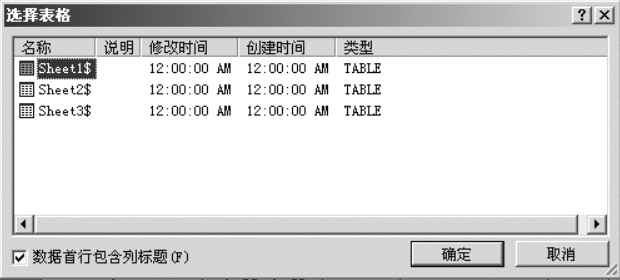
点击邮件合并工具栏“设置文档类型”按钮,设置主文档类型为“信函”,点“确定”。再点击“打开数据源”按钮,在“选取数据源”对话框中找到刚编辑的Excel文件《工资变动情况表》,打开“选择表格”对话框。点选相应的表格及选中“数据首行包含列标题(F)”,单击“确定”(图4)。
第四步:移动光标到姓名后的空格,点击邮件合并工具栏“插入域”按钮,在“插入合并域”对话框中依次点击“数据库域”→“姓名”→“插入”→“关闭”,空格中显示“姓名”,即完成第一个空格的合并域工作。依次将移动光标到其他空格,插入域。
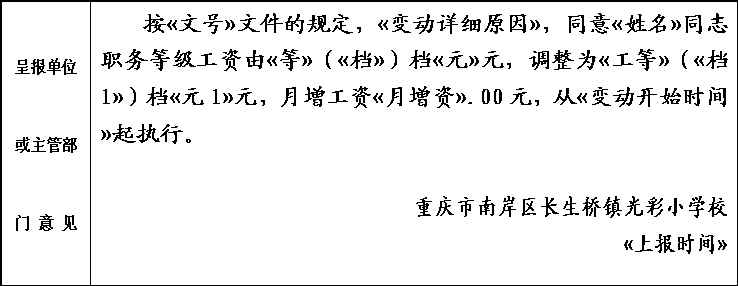
第五步:根据文件格式要求及上述“插入域”的方法编辑“呈报单位或主管部门意见”。其中,书名号及其中的内容是插入域的内容,不能直接输入(图5)。
检查以上操作、内容均无误后,进入下一步(点击“检查错误”按钮,进行错误检查,即可完成相应工作)。
第六步:点击“查看合并数据”按钮,即可显示第一条记录。点击“首记录”、“上一记录”、“下一记录”、“尾记录”或在输入框中输入数字可进行相应记录的查询。
第七步:点击“合并到新文档”或“合并到打印机”,即可完成全部工资审批表的编辑工作或打印工作。
需要注意的问题:如果改动《工资变动情况表》列标题内容,就必须相应更改《工资审批表》“插入域”的内容,否则会出错。如果移动了《工资审批表》和《工资变动情况表》的保存位置,在打开《工资审批表》时要重新指定“数据源”的位置。
以上方法在Office XP中检验通过。如有问题,请与我联系(gcxx2000@163.com)。