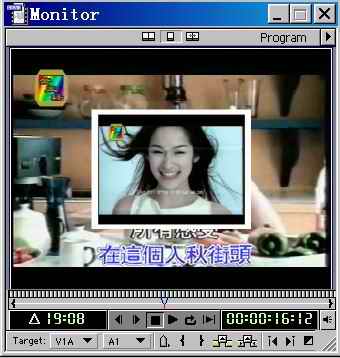
用Premiere打造带边框运动的画中画效果
软件世界
画中画效果通常是指一个或多个小画面镶嵌在一个大画面中。小画面一般是没有边框的,虽然使用Premiere的Zoom转场可以给小画面加上边框,但我们只能给位置不变的小画面加上边框。如果这个小画面也要运动的话,就不能使用它了。有些视频编辑软件提供了直接实现此效果的模板。在Premiere 6.0中,我们还无法直接实现这种效果,所以我们只有利用虚拟素材来间接实现。
1.运行Premiere 6.0,在弹出的“Load Project Setting”对话框中选择“Multimedia Video For Windows”,单击“ok”建立新的项目文件。在Project窗口双击导入两段视频文件Music1.mpg 和Music2.mpg。
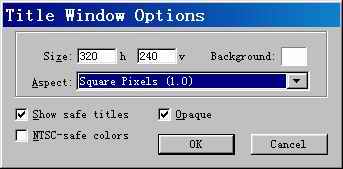
然后我们要新建一个字幕文件,执行“File→New→Title”命令,打开“Title”窗口。在“Title”工作区域单击右键,在弹出的菜单中选择“Title Window Option”,在弹出的对话框中设置“Background”选项,在这里我们可以为字幕选择背景颜色,而字幕的背景颜色就是小画面边框的颜色。同时我们还要选定“Opaque”复选框,它的意思是将字幕的背景变为不透明,这样边框才可以看见。设定完后将字幕存盘(图1)
2.在“Timelne”中的轨道上点击右键选择“Add Video Track” 命令添加一条视频轨道,这样做的目的是保证操作完全在Video2和Video3轨道上进行,而把宝贵的转场轨道留作他用。
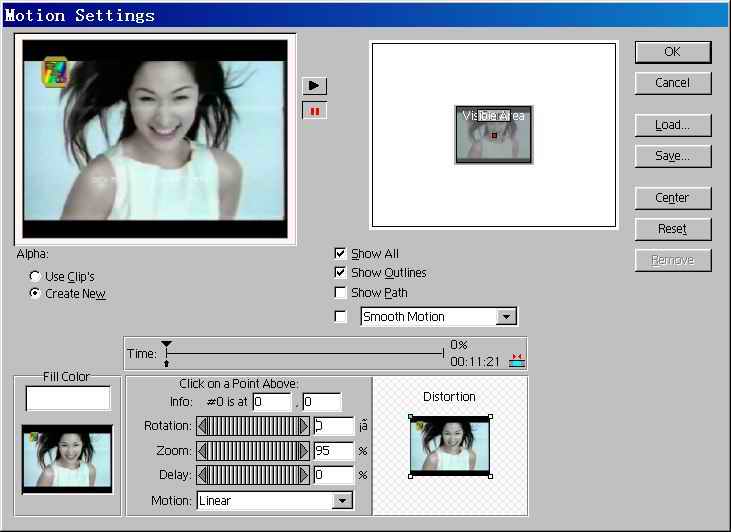
将作为小画面的Music1.mpg文件放置到Video3轨道上,字幕文件放置在Video2轨道,并使两文件首尾对齐。右键单击music1.mpgi视频文件 ,选择“Video Options→Motion”命令,弹出“Motion Setting”对话框,在对话框的运动设置区选择画面运动轨迹的开始点,单击右侧的“Center”按钮,使画面位于视图区的中心,然后将下方“Zoom”项中数值由100%设定为95%,接下来以同样的方法设定画面运动轨迹的结束点(图2)。
3.在“Timelne”调板中选择“Block Select”(快捷键M)工具。在轨道中拉出一个线框将Music1.mpg和字幕框选。在选框中同时按住左键和Shift键,将光标移动到Video3的空白位置释放左键,产生虚拟素材。拖动Music2.mpg到虚拟素材下方的Video2上,并使它们首尾对齐(图3)。
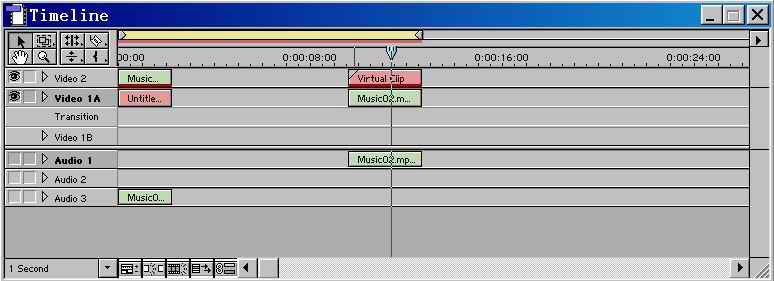
右键单击虚拟素材调出“Motion Setting”对话框,把开始点和结束点的“Zoom”的值都设定为50%,位置都位于视图区的中心,同时选定“Show All”复选框,你就可以在预览框看见效果了。当然你也可以根据需要设定画面的运动轨迹,这样你就能做出带有边框且可以自由运动的画中画效果了(图4)。