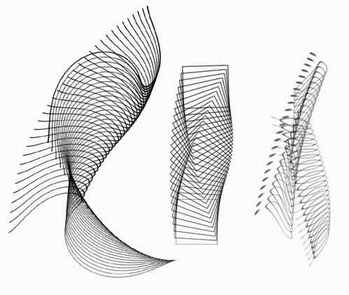
奇妙的图案效果
软件世界
在很多地方我们都会看到一些十分漂亮的图案效果,这些图案看上去很复杂,更不知道是怎么做出来的了。实际上实现它也并不难。今天我们就来教你一个实现图案效果的妙招。
1.在Photoshop中新建一个大小为5cm×5cm,300dpi的文件。调出图层面板,新建一个图层,然后用直线工具画一条直线。
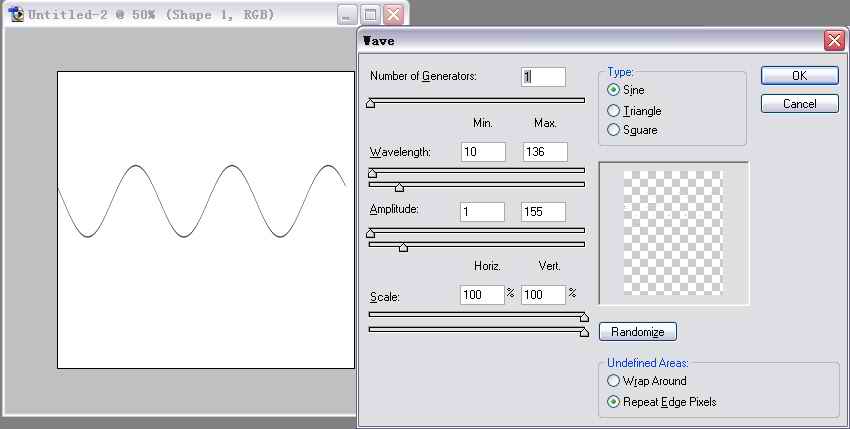
2.接着我们要让这条曲线进行有规律的弯曲。点菜单“Filter(滤镜)→Distort(变形)→Wave(波动)”,在弹出的控制面板中设置参数如(图1)所示。
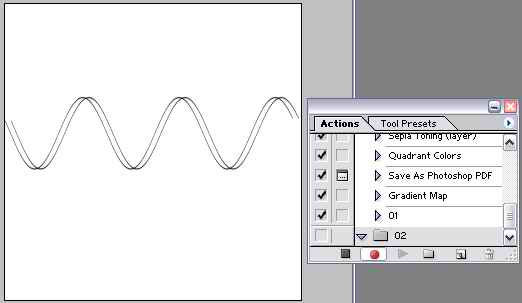
3.点菜单“Windows(窗口)→Show Actions(显示批处理)”控制面板,(注意:Actions控制面板是我们今天学习的重点,它通过记录你操作的动作实现批量的重复的操作,可以为你节省不少的时间。)点Actions面板上的新建按钮 ,建立新的批处理文件,在弹出的对话框中输入一个文件名,如“01”。点Actions面板上的“自动执行”按钮,在弹出的对话框中输入“02”文件名。这时Actions面板上的自动记录按钮呈红色表示你的记录开始了。
4.回到图层控制面板,将曲线图层拖到层面板下面的新建按钮上复制一层。选“工具箱移动”工具,将复制的曲线稍稍向右移一点(图2)。(注意:现在不要随便进行其他的操作,因为你现在的每一步都将被记录下来。)
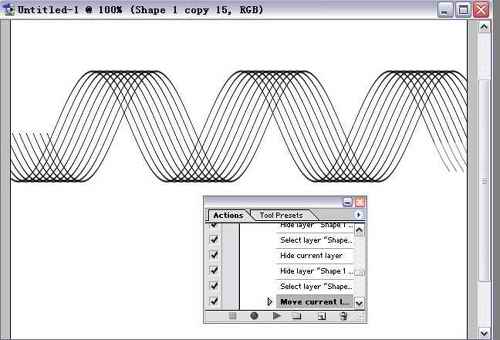
5.将两个曲线图层合并为一个图层。回到Actions面板上,按“停止”图标 停止记录,然后按“播放”按钮 ,现在画面上的曲线就像动画一样开始复制移动(图3)。直到如(图4)的样子才按“停止”按钮。
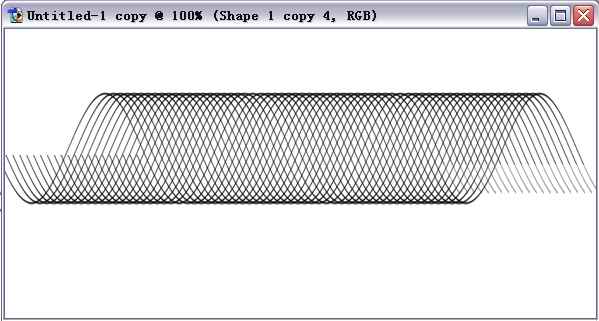
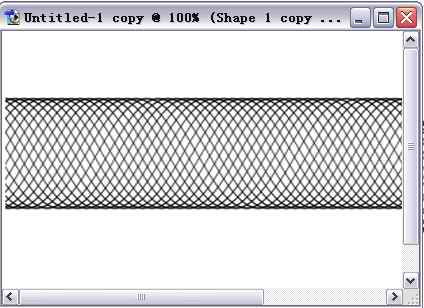
6.将所有的曲线图层合并,然后去掉两头的部分(图5),然后点菜单“Filter(滤镜)→Distort(变形)→Polar Coordinates(极坐标转换)”,结果如(图6)。
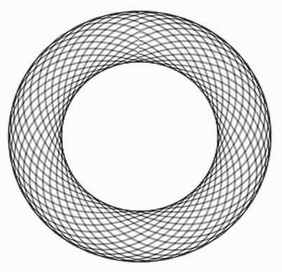
好,到这里你已经知道怎么做了,通过这种方法你还可以实现更多漂亮的图案出来,如(图7)。自己动手多试试吧。