与“人物造型大师”零接触
软件世界
人物造型一直是设计师感到头疼的问题,其复杂程度让人苦不堪言。可现在Poser的出现,人物造型再也不是一件难事了,它将一切复杂的工作简化,让你在“一拖一拉”中轻松完成工作,对一些3D功力深厚的设计师更是得心应手,将Poser运用得巧妙非凡,从中节省了不少人物建模的时间。在今天我们将与这位“人物造型大师──Poser 4.0”零接触。
为了让大家更好地了解Poser 4.0,我们将分上下两部分来介绍它,今天我们将学习它的功能面板和一些使用方法。在下一期我们将对它进行具体操作的学习。首先请大家到http://www.flash-cn.com/down/down.asp?id=31&url=1去下载Poser。它的安装很简单,一路按“Next”就可以了。
1.操作界面的设置
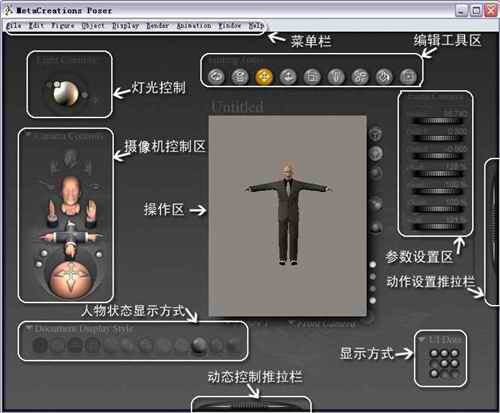
启动Poser 4.0,它的默认操作界面如(图1)所示。在(图1)中我们可以看到Poser 4.0的大部分功能都是以按钮的方式显露在操作面板中,与其他软件的控制面板不一样的是,在这里的控制面板都嵌在同一个底面板中,似乎不能移动。你别被它的假象欺骗了。只要你将鼠标按住控制面板的英文名称按住不放,然后拖动鼠标,你看这不是随着你的移动控制面板也跟着移动了吗?如果你觉得“操作区”小了,你把鼠标放在控制面板右下角的边上,等鼠标成箭头状时,你就可以随意拖大缩小了。当你第一次打开Poser 4.0时,一切为默认设置。当保存新的设置后,新的排列方式将在你下次打开程序时生效。
2.控制面板的使用
Poser 4.0的菜单与Windows中其他软件的设置一样,对它的使用限于篇幅,这里我们就不作详细介绍。在Poser中的大部分操作我们都可以通过它的控制面板来完成。
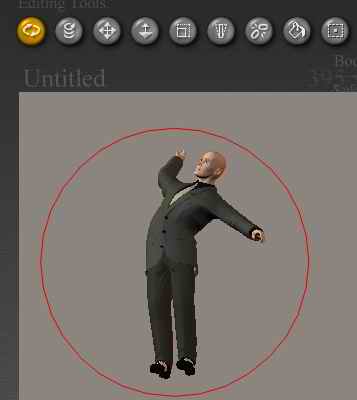
(1)编辑工具区:这是Poser使用最多的工具,在这里你可以轻松对物体进行“Rotation(旋转)”或者“Translate/Pull(变化/拖曳)”,如(图2),选择编辑工具中第一个旋转工具,对着人物的某个部位可进行旋转,点人物外面的圆形框,可对整个人物进行旋转(单击窗口上模型的任何部分,选择的部分将以红线外框的形式显示)。其中 Rotation工具和Pull工具是最常使用的动画制作工具。
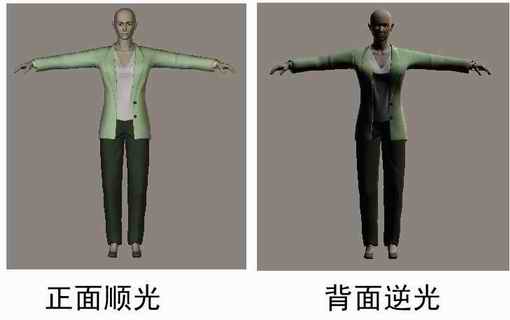
(2)灯光控制:这里主要是控制人物显示的灯光来源,它提供了三盏灯供你调节,利用这三盏灯你可对人物的正面、侧面及背面等进行不同的光源设置。如(图3)就是两种不同灯光设置显示的结果。
(3)操作区:所有的操作都在这里完成了,就不用多介绍了。
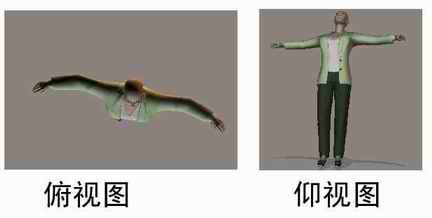
(4)摄像机控制区:这里通过摄像机的调节,可以调整人物不同的显示状态,例如把摄像机放得近一点,人物就显得很大,摄像机放得高,就是从俯视的角度观看人物,放得低就成仰视的状态(图4)。通过摄像机也可实现从人物不同角度的显示。
(5)人物状态显示方式:这里设置了12种不同状态的显示方式,这些不同的显示方式便于你更细致地观察人物的细部情况(图5)。
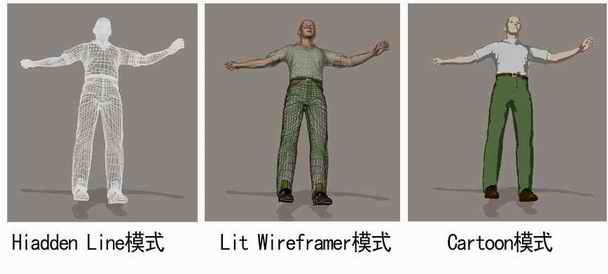
对控制面板的使用我们就不一一介绍了,下面我们将介绍Poser中最主要设置控制面板区──动作库设置区。
(6)动作库设置区
在主操作区,我们可以看到动作设置控制区是在不用时通过一个推拉方式收起来的。只要你点它的推拉条,动作控制面板就显示出来了(图6)。我们可以看到在动作控制面板上有许多素材库,点击一个库就可以看到其中有一些设计好的模型,你可以选择这些模型,也可以在这些模型上再修改。很方便吧。
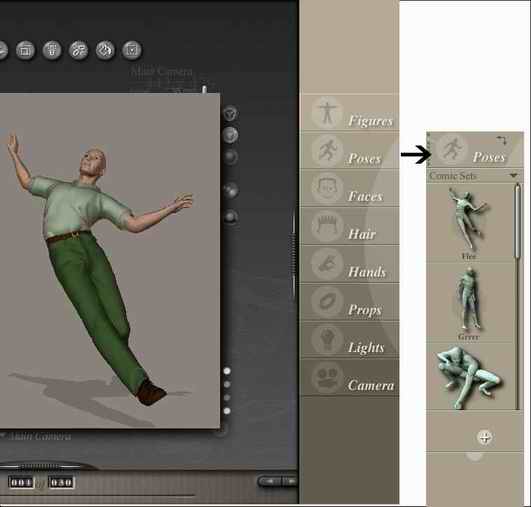
素材库的使用非常简单,比如我们要给一个光头的人物加上头发,只需要两步就可以实现。
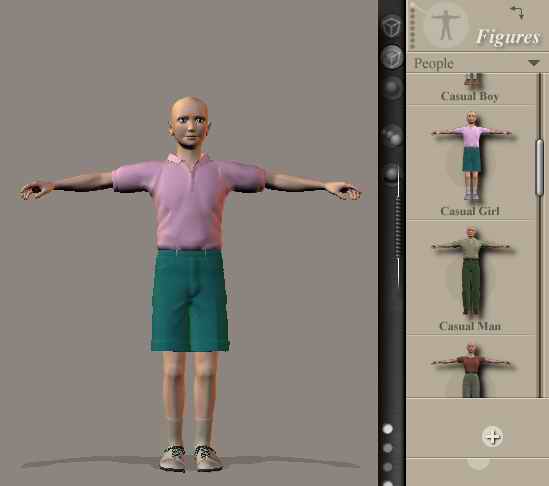
1.在Figures人物造型中选择一个人物模型,在人物造型库的下拉菜单中选择一个人物,双击鼠标即可(图7)。
2. 回到人物造型库的主面板,再选择Hair发型库,在下拉菜单中选择一个漂亮的发型,双击鼠标,你看光头的人物是不是已加上了漂亮的发型了呢(图8)?
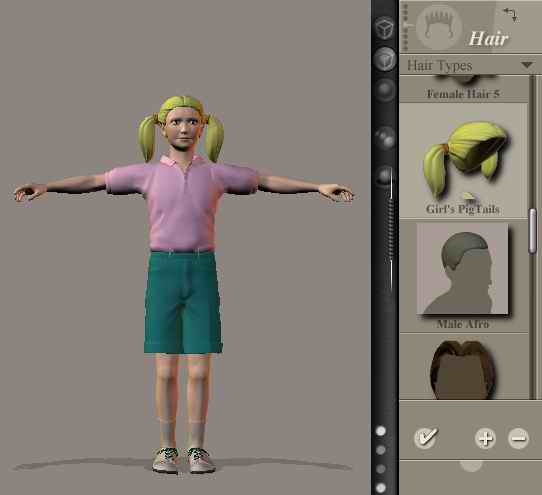
通过以上一些简单的介绍,你已经基本上掌握了Poser的使用了吧?Poser提供了丰富多彩的人物三维模型,使用这些模型可轻松快捷地设计人物造型和动作,免去了人物建模的繁琐工作,它强大的人物造型设计功能也是该软件的成功之处,利用其特殊的工具,可以很迅速地完成人物姿态塑造工作。简单直观的关键帧制作方式,可以很方便地得到细腻逼真的人物动作。
现在我们就来看看设计一个舞蹈的动作需要那些操作,是不是很容易就能实现呢。
在Poser中设计一个较复杂的人物动作,我们只要设计好几个关键帧(参考下面的名词解释:关键帧)就可以了。这几个关键帧也不用我们复杂地设计,因为Poser设计了丰富的动作库供你选用。如果你对这些动作不是很满意,你还可做进一步的修改,其方便程度可以说只要你稍稍动动手就能完成一个复杂的人物动作设计。
3、选择人物模型
1.在Poser中新建一个文件,点菜单:“File(文件)→Import(导入)→Background Picture(背景图片)”,选取一张梦幻图片作为人物舞蹈的背景。
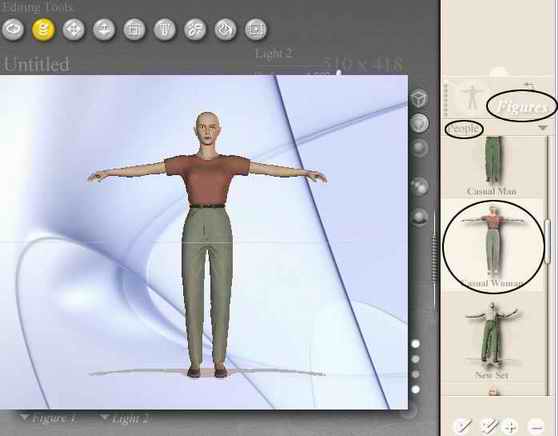
2.打开动作造型库面板,在造型库面板中的“Figures(人体造型项目)→Peopl(人体造型)”选择一个女人体。这里我们选择Casual Woman这个模型(图9)。
3.下面我们为光头的人物添加一个漂亮的发型。在造型库面板中的“Hair(发型库)→Female hair 2(女性发型2)”选择一种发型。
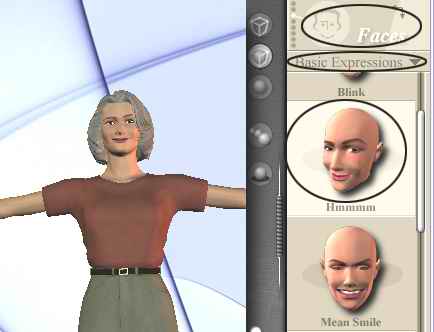
4.如果你觉得现在的人物缺乏生气,面部表情太僵化,那我们就再给她添加一脸笑容吧,在造型库面板中的“Faces(面部)→Basic Expressions(面部表情项目)”中选一个表情吧。选择其中的Hmmmm表情,看刚才还僵硬的脸是不是马上充满了笑容了呢(图10)0?
4、设计关键动作
通过上面一系列的模型设计,现在的人还是一个静态的人。下面我们要让她动起来。接下来就来设计一个舞蹈的动作吧。
1.打开动画控制面板,在控制面板中有两个标有数字的方框,其中左边的数值表示当前帧,右边的数值表示总帧数。将总帧数设置为“160”(设置的数值越大,动画的时间就越长),如(图11)1。

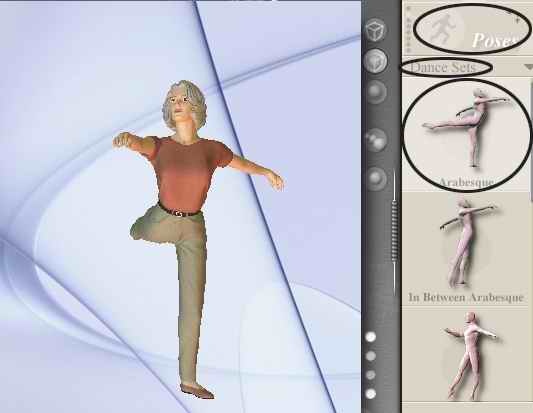
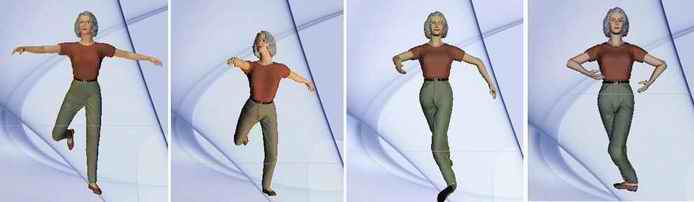
2.设置第一关键帧:在当前帧的框中输入“40”,然后在造型库面板中的“Poses(姿势项目)→Dance Sets(舞蹈姿态组)”选择第一个舞蹈动作。这里我们选择当中的第一个动作Arabesque,如(图12)2。
3.设置第二关键帧:在当前帧的框中输入“80”,选取In between Arabesque作为第二个动作。
4.设置第三关键帧:在当前帧的框中输入“120”,选取Pirouette Prep作为第三个动作。
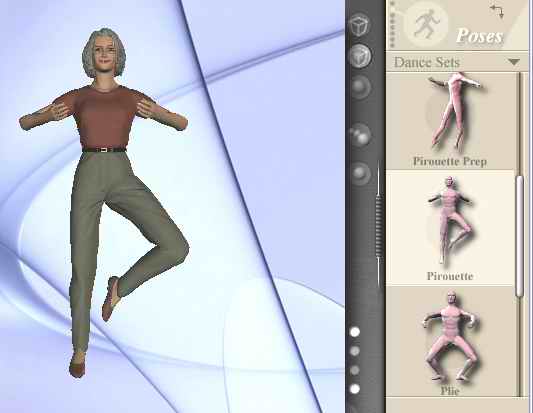
5.设置第四个关键帧:在当前帧的框中输入“160”,选取Pirouette作为第四个动作(图13)3。
好了,通过这一系列的动作设计,现在你拉动控制面板上的滚动条或者按左右方向键,就会发现我们刚才设计的不同姿态动作已经构成舞蹈的动画了(图14)4,制作过程很简单吧?
5、设计不同的灯光效果
一个动态的舞蹈动画虽然设计完了,但如果加上动态的灯光效果,那整个画面就显得更加有生气了。其实动态的灯光效果与关键帧的动作设计是一样的。下面我们就简单地说一下吧。
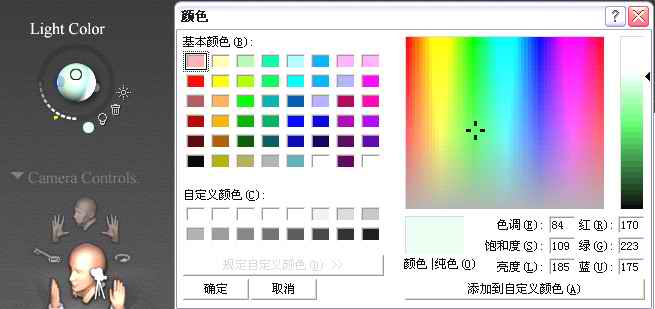
比如我们在60帧的位置。在灯光设置区分别点选3个小球进行不同的设置,(按住Alt同时点取光源控制器最下边的小球打开Windows的单色调色盘和RGB值的设定面板以精确选色),如(图15)5。
按照上面的方法你可根据不同的动作,在相应的帧设置合适的灯光效果。具体的操作我们就不详细讲解了,与动作设置方法相同。
对Poser,我们就介绍到这里了。限于篇幅,了解它更多的功能只有靠你自己去研究了。这里需要提醒你的是别把它当作一个简单的“傻瓜化”软件哟,虽然它有“傻瓜化”的界面但不代表它是一套不够专业的软件。它除了有丰富的模型库外,对动作的细部和材质效果也有惊人的表现能力。目前很多专业人士非常喜爱它,在他们的手中可以制作出更加炫目的效果。
名词解释:关键帧
关键帧是动画设计中一个重要概念。关键帧是三维动画软件中用来描述一个对象的位移情况、旋转方式、缩放比例、动作变换和灯光、摄像机状态等信息的关键画面。它是指一段动画中的一些关键的点的动作画面。动画是由一幅幅静态的画面串连起来的,传统中的动画要一张一张画出来,1秒钟动画就要画30张连贯的画。其中第一张画面和最后一张画面是这当中最关键的两张,这就是我们说的关键帧。现在的动画设计我们只需要设计当中的关键帧,其他的由电脑完成。所以说掌握好了关键帧,动画制作起来就很轻松了。