请个免费的密码管家
软件世界
在电脑的使用过程中,我们用到密码的地方会越来越多。为了安全起见,通常我们都不会将所有的密码设得非常简单甚至完全一样,否则稍不小心就会造成不可估量的损失。这样密码一多,忘记密码的事情也时有发生。如果能请个密码管家来帮你管理密码,那该多好啊。
笔者就有一个密码管家,而且还是免费的。这就是PINs,目前的版本为4.20.0.76,文件大小为625KB,自带中文语言包,可以从http://www.mirekw.com/winfreeware/files/pins420.exe下载得到。
一、保存密码
1.首次运行时,会让你选择界面语言种类。在语言列表中选择“Chinese_GB.ini”,然后单击“OK”即可进入如(图1)所示的主界面。首先会提示你为新数据文件设置一个密码。这个密码可要记清楚,没有这个密码,以后就无法打开软件,找到你保存的其他密码信息了。建议设置一个复杂的密码,并将它记录在一个安全的位置。
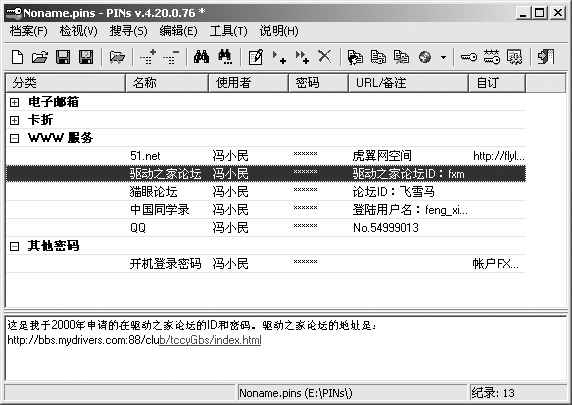
2.软件预设了包括网页、电子邮件等在内的4种密码类型。你可以在每个类别上单击右键,执行“重新命名分类”,将类别改为中文。要在某个类别中添加新的密码项目,可单击该项目,展开后从其右键快捷菜单中执行“新增记录”命令,在如(图2)所示的窗口中,依次输入各个条目的信息,最后单击“接受”按钮即可。
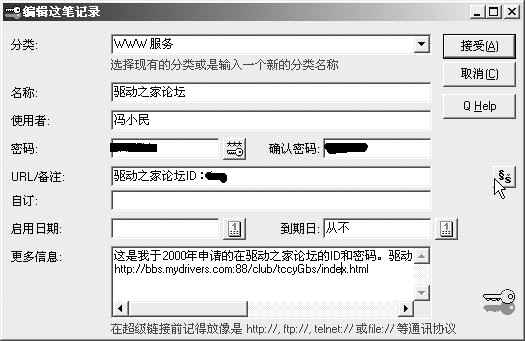
提示:如果条目中包含特殊符号,可以在图2画面中单击“符号表”按钮找到它们后快速输入;此外,在“更多信息”框中输入带有超级链接的文字后,以后直接在主画面中单击它,便可登录到对应的网站(这下连网站的地址也无须记忆了)。
3.如果有些纪录的密码失效了,你也可以从在PINs中方便地删除它。在该纪录上单击鼠标右键,选择“删除纪录”即可。
4.如果纪录的密码过多,我们点击“搜索”菜单,然后输入要查找项目的关键字,即可快速找到你需要的密码项。
二、自动生成密码
PINs提供了自动生成密码的功能。当你在某个网站注册以及申请邮箱,为用什么样的字符串作为密码而发愁时,不防考虑让PINs自动给你一个密码,然后将它保存下来。
1.单击工具栏上的“产生密码”,在如(图3)所示的对话框中点击“范本”最右边的按钮,选择一种密码模板库,如笔者选择的是军事级别的密码(“Q Military-grade password”),然后设置密码的长度等信息,最后单击“产生”即可得到若干个密码(“Q Count”表示生成密码的个数),怎么样,这个密码够复杂吧,一般人是很难破解的。
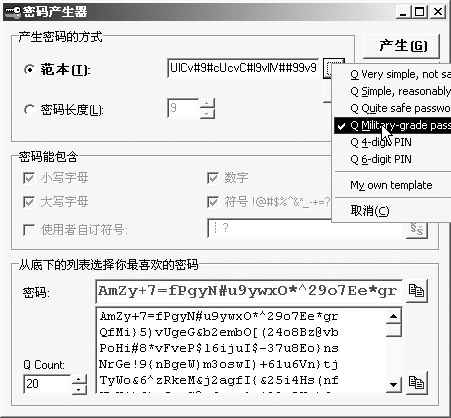
2.从生成的密码中选择一个密码,点击右边的“将密码复制到剪贴板”按钮,进入需要填写申请密码的页面后粘贴上去即可。当然,由于这些密码比较复杂,所以你自己也要在PINs中记清楚了。
另外,你还可以将密码数据文件保存在其他位置(比如软盘、CD-R等设备),方法是:进入PINS的安装文件夹,复制扩展名为.pins的文件即可。
有了这个贴心的“密码管家”,现在你只需要记住让“管家”工作的密码便可查到其他密码了。