刻不容缓──八款主流刻录软件横向评测
评测与市场
几年前,价值近万元的刻录机是企业专用的高档计算机外设,但是随着计算机的进一步普及,刻录机已经走下神坛。相对低廉的价格也被人们所接受,所以越来越多的朋友都将刻录机作为计算机的标准配置。有了刻录机之后,我们可以把重要的数据文件备份在光盘中永久保存,还能够把喜欢的音乐和电影以音乐CD或VCD形式刻录保存,更可以将平时拍摄的相片制作为相片VCD和家人一起欣赏。不过目前市面上各式各样的刻录软件琳琅满目,它们都有着自己独特的功能,那么在进行不同刻录操作的时候应该选择哪一种刻录软件呢?这些刻录软件中究竟哪一款才最为适合你呢?我们特意为大家准备了八款主流刻录软件的最新版本,并针对它们各方面的表现进行一个详细评测。
评测软件清单
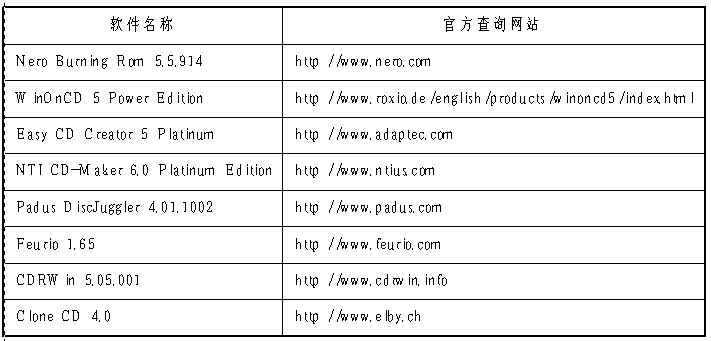
这次我们选择了市面上比较常见的刻录软件,并都是属于专业性的刻录软件。此次我们对它们做横向评测的目的,除了比较出它们各自优缺点的同时,还能看到某些专业刻录软件在某些功能所具有的特色。(图1)
测试环境
PⅢ800、KingMax 512MB、迈拓金钻七80GB、Teac 24X CD-R/RW、Benq 50X CDROM(光盘对拷测试使用)、Windows 2000 Server简体中文版(SP2)
说明:为了避免各软件之间的影响,也为了能够保证测试数据的准确,我们先将硬盘划分出4GB的硬盘空间,然后安装好一个全新的Windows 2000操作系统,并将这个分区用Ghost作镜像备份并保存在其他分区之中。接着每次只安装一个刻录软件进行测试,同时记录下相应的数据,完成之后通过Ghost镜像文件恢复系统进行下一个刻录软件的相关测试。
测试项目及结果
1.刻录功能支持
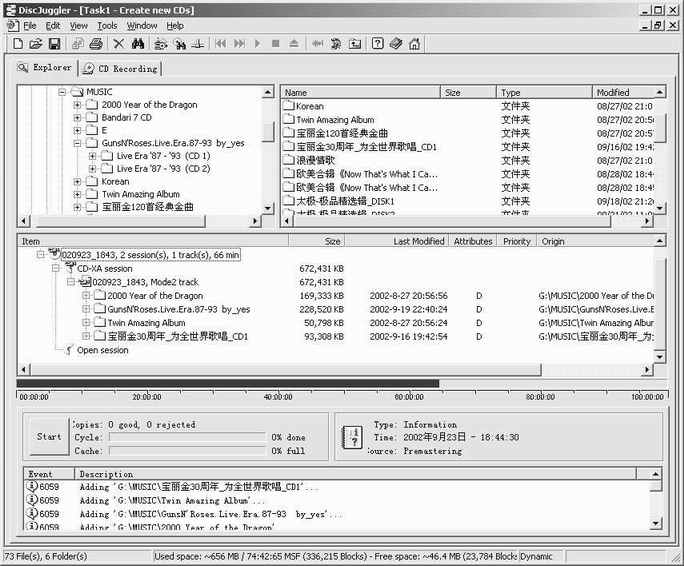
无论是专业用户还是普通玩家,选择刻录软件最关键的一点在于软件的功能。从表1(图12)可以看出,除去Feurio和Clone CD这两款软件无法制作可启动光盘和VCD光盘之外,其余的几款软件对于主流的ISO 9660和Joliet文件格式均有很好的支持,特别是CDRWin、WinOnCD和Padus Disc Juggler(图13)还提供了DVD刻录功能。虽然目前DVD刻录机还没有成为主流配置,但是那些先拥有了DVD刻录机的朋友可以通过它来制作DVD光盘。
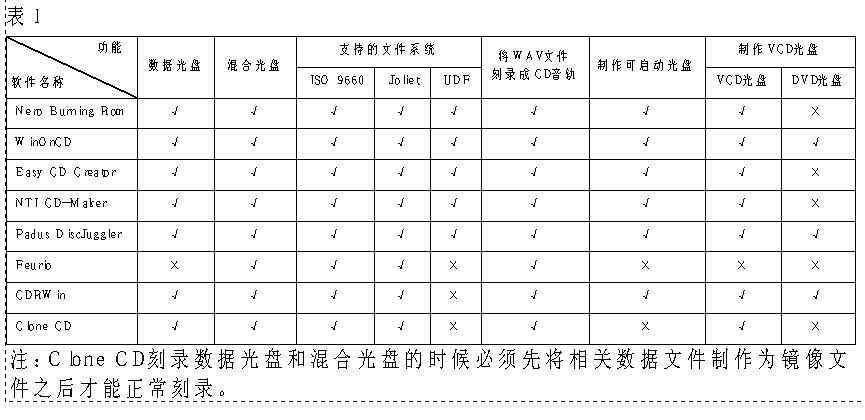
由于Clone CD一般是被定位为一款专业的光盘对拷软件,因此在普通的刻录文件模式方面多少会存在一些不足,但是只要事先将相关数据文件制作为镜像文件之后也能正常进行刻录。这八款刻录软件基本上都能够完成我们日常所需要的各种文件刻录需求,应该说它们在刻录功能支持方面的表现都是不错的,而且都各具特色,用户可以根据它们的其他性能来进行选择。
2.刻录模式支持
随着刻录的日益普及,如何把各种各样的数据刻录到光盘上,并且允许在不同环境下进行刻录,使得目前主流的刻录软件开始越来越注重对刻录模式多样化的支持。现今一些主流的刻录模式在“相关知识”里可以查到。
这次参与评测的软件中,从表2(图14)中看出,除去Clone CD之外的几款软件,对于多台刻录机,刻录采用的TAO/DAO模式以及刻录失败之后的续刻均有着不错的支持。其中支持多台刻录机,能够让那些安装了多台刻录机的朋友进行批量刻录操作来减轻工作负担,而且除去Feurio(图15)和Clone CD之外的刻录软件都允许失败续刻,这也就减少了由于刻录失败造成的光盘浪费情况。
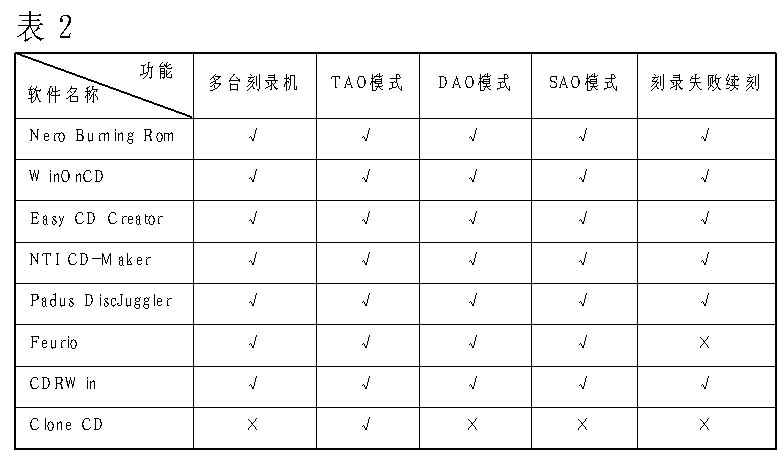
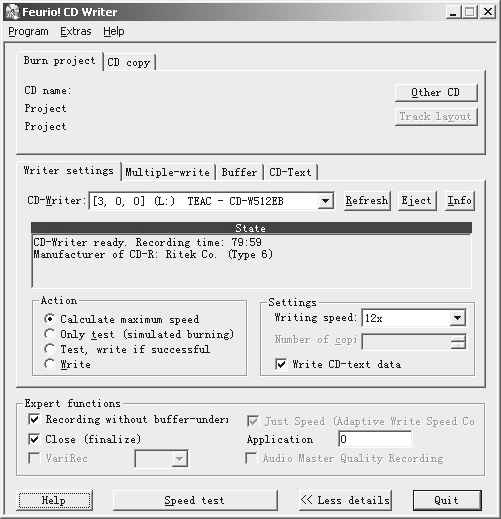
提示:只有在“多段刻录”模式下才可以启用允许失败刻录功能。
3.刻录速度测试
每一个拥有刻录机的朋友都希望能够用最短的时间刻录出一张光盘吧,因此我们对于经常需要接触的几种刻录功能进行了测试。虽然刻录光盘的速度,在很大程度上取决于刻录光驱硬件的性能,但如何发挥同一台刻录光驱或者能够优化刻录光驱的刻录性能,则取决于刻录软件。在测试中,所有的测试都以12倍速进行刻录,具体数据可以参见表3(图16)。
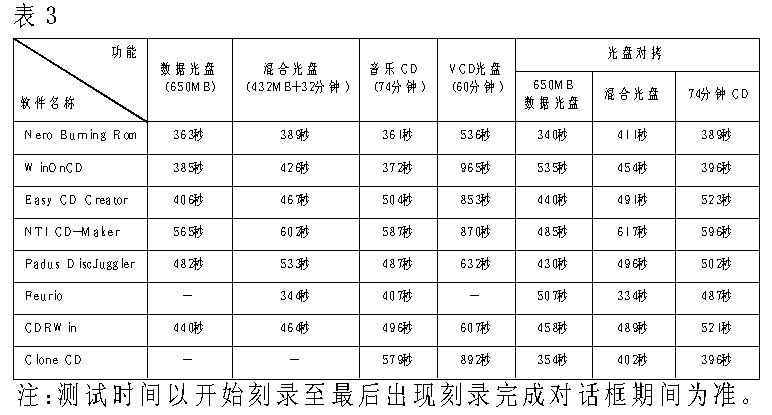
从表3(图16)可以看出,刻录纯数据光盘的时候Nero Burning Rom在各方面的表现力都非常抢眼,几乎每一个项目耗费的时间都最少。其次是WinOnCD、Easy CD Creator和CDRWin这三款老牌刻录软件并驾齐驱,刻录所需的时间也相差无几。特别需要指出的是Clone CD,它在光盘对拷测试中所需的时间与Nero Burning Rom不相上下,也说明如我们前面所说,Clone CD作为一款专业的文件对拷软件,在光盘对拷方面的功能确实非常强大。
4.系统资源占用率
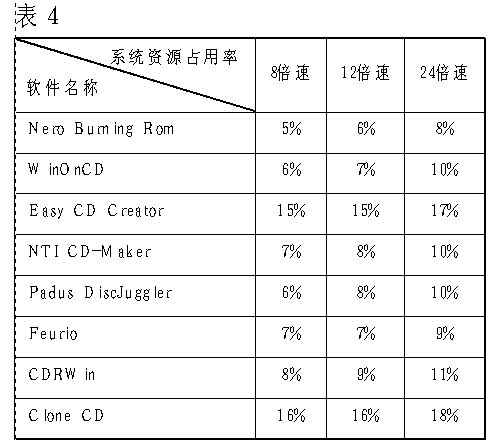
对于一款刻录软件而言,系统资源占用率是个非常重要的测试项目,因为如今光盘刻录机的速度达到了24倍速以上,在刻录光盘的时候,速度越快则消耗的系统资源越多,如果你想利用刻录光盘的短暂时间来上网看看新闻、下载其他软件等操作的话,就要格外留意系统资源的占用率,否则一个不小心就会出现由于系统资源耗尽而导致刻录失败,甚至会出现系统崩溃的惨剧。
如表4(图17)所示,在采用8倍速刻录的时候Easy CD Creator和Clone CD需要15%左右的系统资源,其余的几款只占用了5%至8%的系统资源,这在如今中档以上配置的计算机中应该说要求并不高。随着刻录速度的上升,它们对于系统资源的占用也越来越多,当使用24倍速刻录的时候,Easy CD Creator和Clone CD需要将近20%的系统资源,而其余几款也都维持在10%左右。
提示:虽然这几款软件在刻录光盘的时候对于系统资源占用率都不是很高,但此时对于数据传输的速度却有着非常高的要求,因此建议大家在刻录光盘的时候不要进行复制文件或者需要读取大量磁盘文件的程序和游戏。对于浏览网页、下载文件等日常操作还是可以正常进行的。
5.附属功能
为了能够让大家更好地进行刻录操作,这些刻录软件都提供了一些附属的人性化设计,因此我们使用起来将会感到格外便利。此次评测的八款刻录软件的主要附属功能如表5(图18)所示,由表中可以看出Nero Burning Rom、WinOnCD、Easy CD Creator、NTI CD-Maker和CDRWin这五款刻录软件在附属功能方面最为全面,不仅仅是刻录的时候经常需要使用到的刻录测试、多重刻录、自动检测刻录机,甚至连制作光盘封面和光盘标签都考虑进去了,所以只要有了这样一款软件就能够完成涉及到刻录的所有操作。至于另外三款刻录软件,它们对于主要的刻录测试、多重刻录、自动检测刻录机功能支持还是不错的,惟一的缺陷在于对制作光盘封面和光盘标签的支持不是很好。
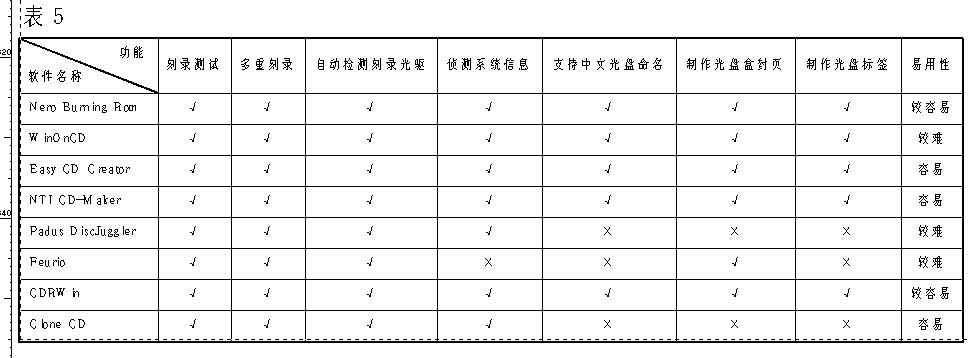
另外从软件的易用性方面来看,Easy CD Creator、NTI CD-Maker和Clone CD最为容易上手,非常适合初学者使用;Nero Burning Rom和CDRWin相对来说操作要复杂一些;而WinOnCD、Padus DiscJuggler和Feurio由于是专业刻录工具,因此并不是在短时间内就可以一蹴而就的。
6.特色功能
除去上述的几方面评测之外,这八款刻录软件都有自己独特之处,不仅扩充了自身的功能,也为我们的使用提供了极大的便利。
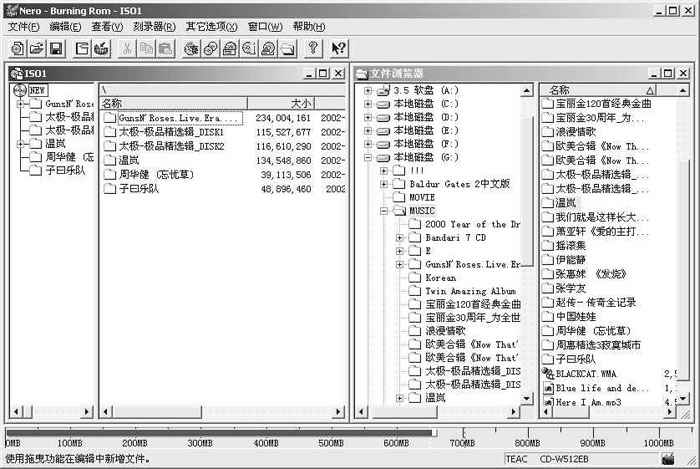
Nero Burning Rom,超刻能手──这款刻录软件最大的特点在于能够超刻,比如刻录光盘标称为700MB容量,但实际上都有10MB左右的空余空间,如果我们需要刻录的DivX电影和字幕加在一起正好为703MB,就可以通过Nero Burning Rom的超刻将多出的部分仍刻录到一张光盘中保存,省却了压缩分割的麻烦。其次,Nero Burning Rom官方还在不断地推出MP3刻录、MPEG刻录的插件,即使你没有安装最新版本的Nero Burning Rom,也可以通过这些插件直接将MP3歌曲刻录为音乐CD,或者把MPEG影像刻录为VCD光碟。再者,Nero Burning Rom附带了一个提取音轨的功能,能够把音乐CD、混合光盘中的音轨完整地提取出来以ISO或者是其他镜像文件格式保存,通过这个功能也可以很便捷地制作音乐虚拟光盘来减少光驱的磨损。(图2)
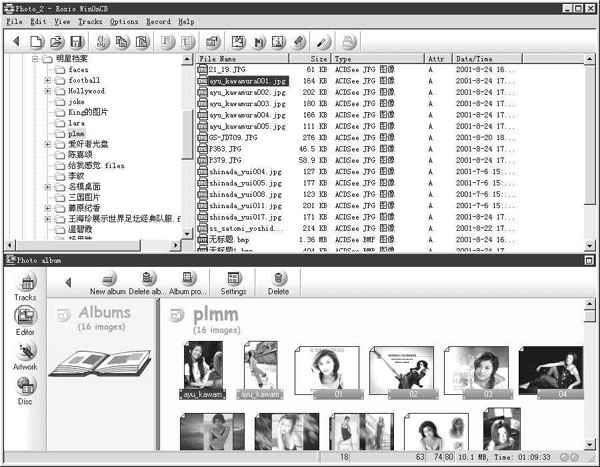
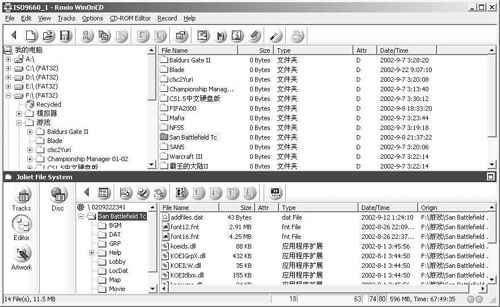
WinOnCD,能自动转换视频文件──这款刻录软件可以很便捷地制作出自运行光盘,而且在制作视频光盘的时候还能够自动识别MPEG文件并将它转换为正确的VCD格式文件。另外,在WinOnCD中最引人注目的就是它集成的VideoPack,这可以称得上是目前PC平台上创建专业DVD、VCD、SVCD等视频光盘的最强大工具,只要简单地通过几次鼠标点击,就能够创建影像光盘并在DVD机上播放,包含活动菜单、按钮和复杂的导航结构。同时这个VideoPack还可以把动态视频和静态图片文件自动转换为MPEG1和MPEG2文件,这样即使没有摄像机也能够利用自己的相片来制作精美的VCD了。(图3)(图4)
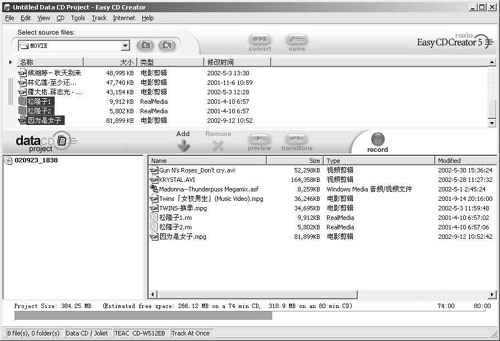
Easy CD Creator,能轻松添加数据──这款刻录软件中附带了一个软件DirectCD,它的作用是让用户可以使用UDF文件系统进行读写CD-RW盘片操作,只要将CD-RW盘片进行格式化后,就可以像使用软盘一样在Windows的资源管理器中向CD-RW盘片中任意添加文件和文件夹,因此使用起来非常方便。(图5)(图6)
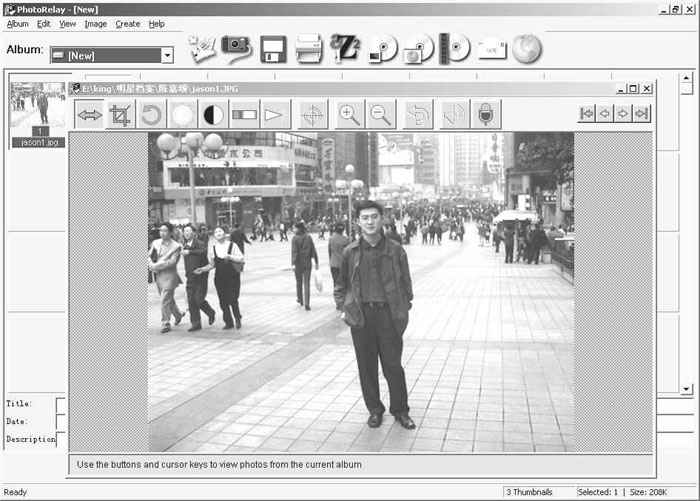
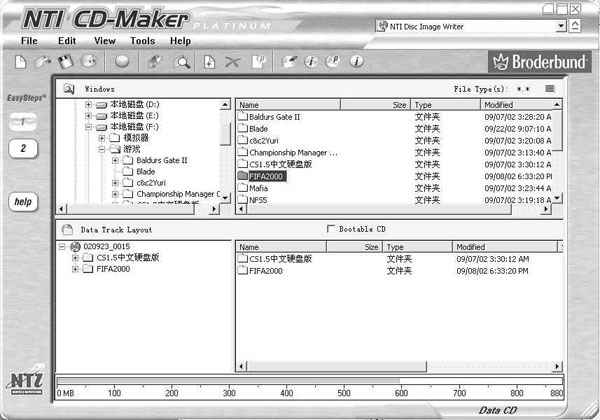
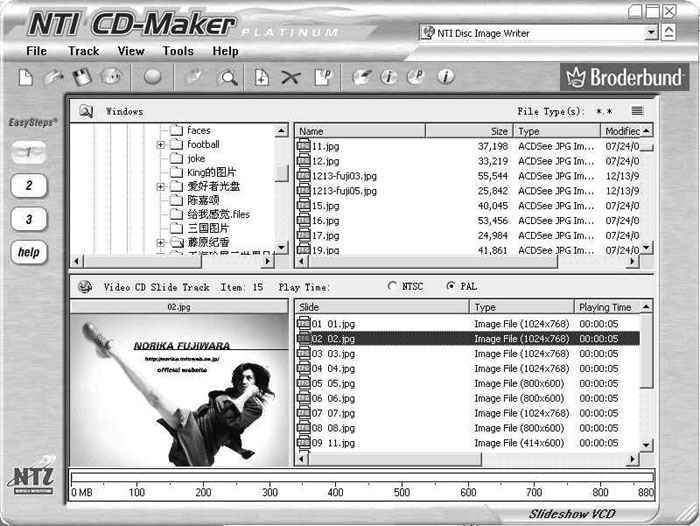
NTI CD-Maker,照片VCD一招搞定──这款刻录软件在制作VCD的时候能够将硬盘中已有的各类图片按照一定的模式进行转换,从而制作出效果一流的相片VCD。同时它还提供了针对CD-RW特别定制的FileCD功能,这个功能同DirectCD类似,只要对CD-RW盘片进行格式化操作就可以使用户像使用软盘一样使用CD-RW光盘。(图7)(图8)
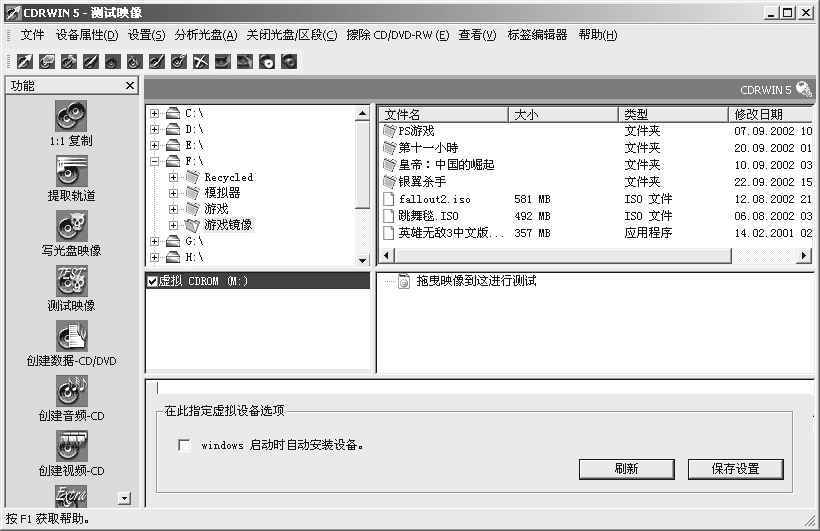
CDRWin,能保证刻录完全正确──和同类软件相比,这款刻录软件附带了一个镜像文件测试功能,我们在刻录ISO、BIN+CUE等格式的光盘镜像文件之前,可以通过这个功能来测试一下文件是否完好,省得刻录之后发现文件损坏而浪费光盘。另外,CDRWin还能够直接把光盘中的音轨提取出来保存为WAV文件,这对于一些需要制作MP3歌曲的朋友而言就省却了一道操作手续。(图9)
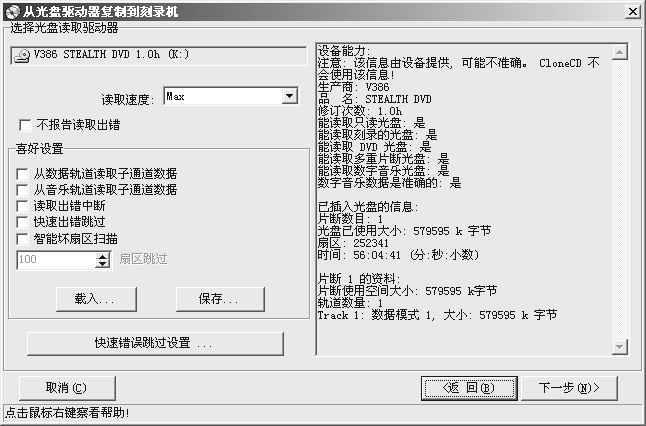
Clone CD,超强复制功能──与其说Clone CD是一款光盘刻录软件,倒不如说它是一款功能强大的光盘对拷工具,它能够以1:1的方式来复制光盘,所以无论光盘的格式为何种,它都能将所有的资料复制到另一张刻录盘片上,就算源盘有保护或采用了加密技术,Clone CD仍然可以将它复制到刻录盘片上。同时Clone CD还支持目前较为流行的更换皮肤功能,这在刻录软件中非常少见。(图10)(图11)
总 评
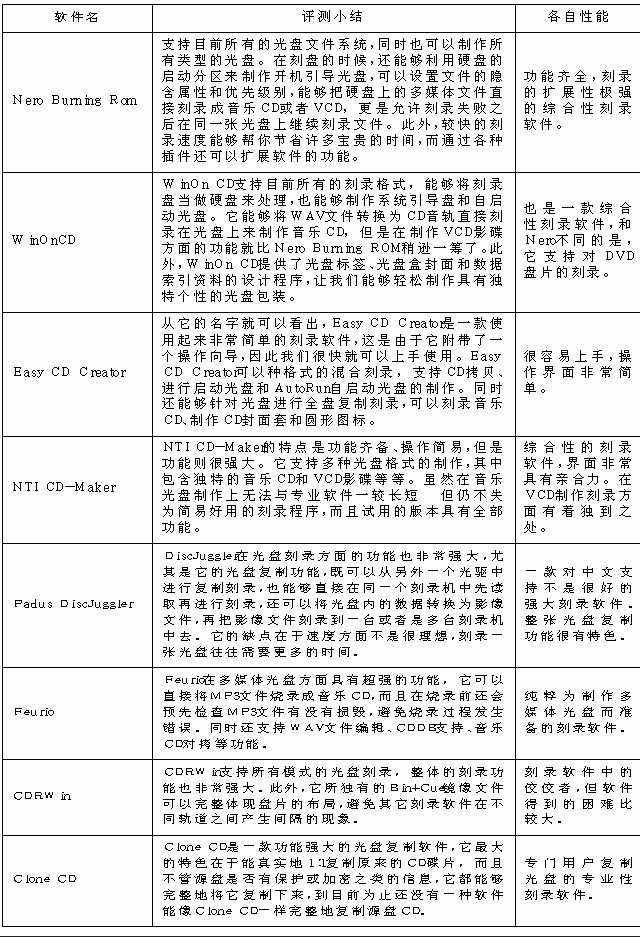
此次评测的八款刻录软件可以说是当今最为优秀的,从表6(图19)中可以看出对它们的综合性小结(附表6(图19))。那么到底哪一款刻录软件才最适合你使用呢?最后给出我们的选择建议。
我们的推荐:
1.如果你经常需要刻录一些重要的数据文件,不妨选择Nero Burning Rom这款非常稳定的刻录软件,而且它也具备了音乐CD、VCD刻录等多媒体光盘刻录功能,对于普通用户来说已经足够了,何况它的超刻功能更会给你带来不少的方便。
2.如果你经常从事音乐CD刻录,那么推荐选择专业的Feurio,它无论在功能和速度方面都会让你觉得物有所值。
3.在进行光盘对拷操作的时候,强烈建议选用Clone CD来获得与原版光盘一模一样的刻录盘。
4.在刻录相片VCD、VCD等多媒体光盘的时候,建议使用WinOnCD来轻松快捷地完成专业光盘的制作与刻录,可以说是一条龙服务。
相关知识:
1)ISO 9660:这是目前唯一通用的光盘文件格式,所有的刻录软件都支持它,而且如果想让刻录出来的碟片能够被所有的光驱读取,就必须采用这种格式来进行刻录,但是这种刻录格式不支持DOS系统。
2)Joliet:它是微软公司自定义的光盘文件系统,实际上是在ISO 9660基础上的一种扩展,并且可以在DOS系统中使用,同时支持中文长文件名。
3)UDF:UDF是Universal Disc Format的缩写,也就是统一光盘格式的意思。它采用标准的封装刻录技术把CD-R/RW当作硬盘来使用,这一方面增加了操作的便捷性,更主要的是取消了影像文件刻录时必须进行关闭区段的操作,减少了刻录失败的概率。
4)数据CD-ROM(Data CD-ROM):整张CD-ROM只刻录数据文件,没有附加音轨信息,这是我们最为常见到一种光盘。
5)多区段CD-ROM(Multi Session CD-ROM):由于普通CD-ROM将整张光盘看作是单一的区段,所以即使你只刻录了很少的内容也会占用光盘的全部容量;而多区段CD-ROM则是把光盘划分为多个记录区域,这样就可以实现数据的多次刻录。
6)混合式CD-ROM(Mixed Mode CD-ROM):将数据写在光盘的开始第一轨上,其余的音乐等信息写在其余的轨上。所以当我们播放带有CD音轨的游戏碟时,通常要将第一轨跳过去。
相关知识:【光盘的刻录方式】
1)DAO(Disc At Once,一次性写入): 这是目前最为常用的一种刻录方式,主要运用于光盘的复制,一次性的对整张光盘完成刻录任务。用DAO方式复制出来的光盘与源盘的数据结构完全一致,适合于各种盘片的全盘复制和存档。
2)SAO(Session At Once,区段一次性写入): 一次刻录整个区段的刻录方式。这种刻录模式一次只刻录一个区段,余下的空间下次可以继续写入数据,常用于多区段合辑类型的光盘制作。
3)TAO(Track At Once,轨一次性写入):以轨为单位进行光盘的刻录,它支持向一个区段分多次写入若干轨的数据,主要应用于制作音乐CD、MTV、Photo CD等特殊类型的光盘。
4)OTF(On The Fly,飞速写入):在读取刻录数据的同时自动实时转换成ISO-9660格式,然后进行刻录的方式叫飞速刻录,即一边读一边写的刻录方式,多用于在两个光盘驱动器之间直接进行光盘数据的复制。
5)IPW(Incremental Packet Writing,增量包刻录): 增量包刻录方式与软、硬盘的数据存取方式类似,即允许用户在一条轨道中多次追加刻写数据,因此比TAO和SAO方式浪费的空间要少得多,提高了盘片的使用效率,特别适合于经常备份少量数据。