构造自己的网络存储空间──网络邮盘
网络与通信
很多上网用户都拥有好几个自己的电子邮箱,除了用电子邮箱发邮件之外,还经常将一些自己需要的文件存储到电子邮箱中,可是遇到大文件可就头疼了,多数电子邮箱都不允许发送大附件。最近笔者在网上找到一款名为网络邮盘的软件,它能将最多达16个电子邮箱构造成逻辑上的一个网络邮盘,使用起来就如同在本机的磁盘上存取文件一样方便。
该软件在http://www.maildisk.net/download/index.html下载,大小只有590KB,第一次运行时,系统会自动启动向导程序,引导用户添加第一个用户。
一、添加用户
1.添加向导启动后,首先是添加用户窗口,在“用户名”和“密码”输入框输入自己设定的用户名和密码。这一步主要是出于安全考虑,点击“下一步”继续。
2.接着进入设置邮箱窗口,由于我们是第一次使用,当然选“您以前没有使用过网络邮盘”,在电子邮箱地址输入一个真实有效的E-mail地址,并输入正确的容量(图1)。
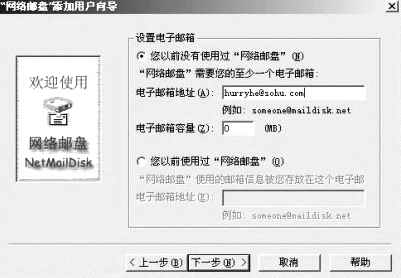
提示:该邮箱将保存网络邮盘的一些设置信息,因此邮箱地址和容量必须真实准确,否则有可能软件不能正常运行,如果不太清楚邮箱有关的信息,可以登录Web界面查询。点击“下一步”继续。
3.在接下来的窗口中正确填写上一步设置的邮箱的账户名和密码。点击“下一步”继续。
4.填写邮箱的POP3和SMTP的服务器地址。点击“下一步”,程序提示设置成功,并将相关信息保存到前面设置的邮箱中后就进入程序主界面。
提示:可使用软件提供的“自动探测POP3和SMTP服务器”功能,一般来说还是比较准的,而且可简化操作。
二、添加电子邮箱
单击顶部工具栏上的邮箱按钮,打开邮箱管理器窗口,单击添加按钮后弹出“添加电子邮箱”窗口,如(图2)所示。在窗口中填写相关信息即可,点击确定添加就完成了。你可以添加多个邮箱进来,那么你的网络邮盘就会更大一些。
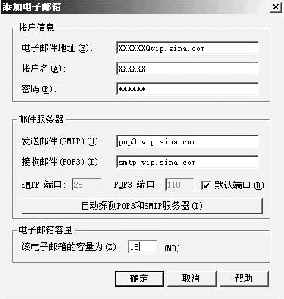
在一般情况下,你无须改动SMTP端口和POP3端口,你只需要选中默认端口复选框即可。如果你的电子邮箱服务器端口不同于标准端口,你可从你的服务提供商那里获取端口信息,然后取消默认端口复选框的选中状态,并在SMTP端口输入栏和POP3端口输入栏中填写相应的端口号。
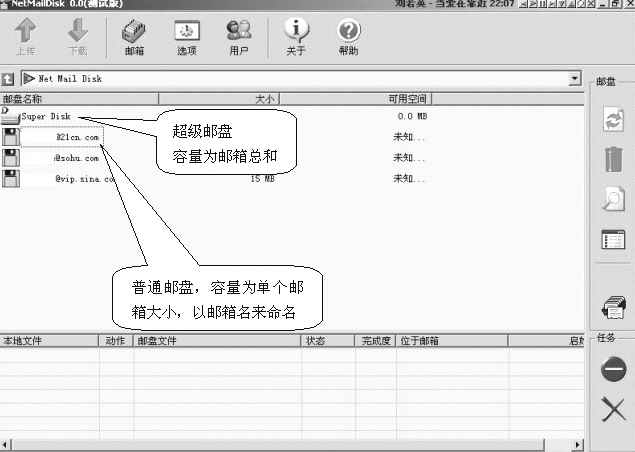
所有邮箱添加完成后,回到如(图3)的界面。
三、存取文件
明确两个概念:普通邮盘和超级邮盘。
普通邮盘只使用一个电子邮箱的存储空间,该电子邮箱名称显示为邮盘名称。
邮盘列表中最上面的一个邮盘是超级邮盘,它将使用你所添加的所有电子邮箱的存储空间。有时你可能会存放一些较大的文件,这时你可以将该大文件存放到超级邮盘中。在超级邮盘中进行文件存取操作,先双击超级邮盘图标进入超级邮盘,然后再进行文件存取操作。
邮盘支持上传、下载、删除文件。两种邮盘的操作是一样的,下面介绍普通邮盘的操作。
1.上传文件
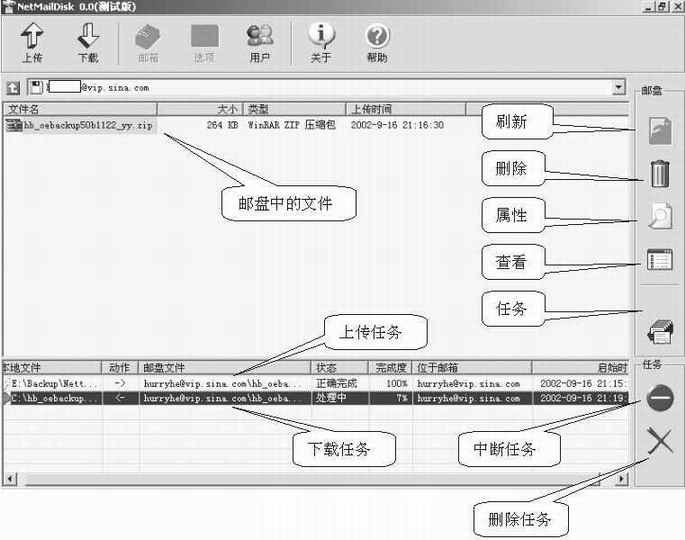
在“邮盘/文件”列表中双击邮盘图标进入你想操作的邮盘,然后单击顶部工具栏的上传按钮,在弹出的文件浏览对话框中选中你要上传的文件(不能是目录),然后单击打开按钮开始上传。上传文件操作开始后,任务列表中将会添加相应的任务记录,显示上传操作完成的情况(图4)。
2.下载邮盘中的文件
在“邮盘/文件”列表中双击邮盘图标进入你想操作的邮盘,然后在文件列表中选中你想下载的文件,单击顶部工具下载按钮,在弹出的文件夹列表对话框中选择存放下载文件的目录,然后单击确定按钮开始下载。下载文件操作开始后,任务列表中将会添加相应的任务记录,显示下载操作完成的情况。
3.删除邮盘中的文件
在“邮盘/文件”列表中双击邮盘图标进入你想操作的邮盘,然后在该列表中选中你想删除的文件,单击右侧工具栏中的删除按钮,在弹出的确认删除对话框中单击确认按钮确认删除。若要取消删除操作,请单击确认删除对话框中的取消按钮。删除文件操作开始后,任务列表中将会添加相应的任务记录,显示删除操作完成的情况。
超级邮盘操作与上述类似,只是它能自动将大文件分别放在不同的邮箱中,而你不用去关心程序具体如何运作,你只需像操作普通邮盘一样去操作即可。