体验无线网络──无线局域网实际速度测试
网络与通信
无线对等网络的配置,实际主要就是设定4个参数──SSID、Network Mode、WEP和Channel。由于连接Intel AnyPoint 310的计算机在网卡的安装过程中已进行了配置,所以,在此我们只需对安装CISCO PC4800的计算机进行配置。
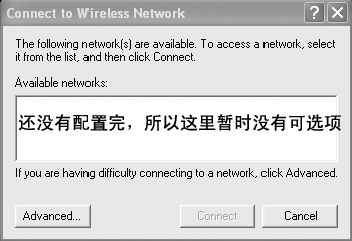
在Win XP系统下,设定Ad-Hoc网络非常简单。在安装有CISCO PC4800的计算机中,进入“控制面板→网络和Internet连接→网络连接”,这里已存在一个名为Wireless Network Connection(无线网络连接)的新项目。双击该连接项,将出现如(图1)所示的对话框。该对话框将显示有效区域内所有已存在的无线网络的SSID。尽管我们已经在AnyPoint 310上配置了无线网络Wireless HGX,但在CISCO PC4800上还没有进行配置,所以,该对话框内暂时为空。
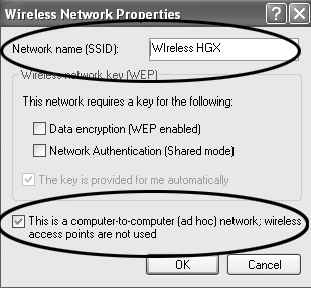
现在,我们需要点击“Advanced”按钮,在弹出的“无线网络连接属性”对话框中对无线网络进行配置。首先选择“Wireless Networks”标签页,勾选“让Windows配置我的无线网络设定”41040603b^2,然后点选“Preferred networks”(首选网络)下的“Add”按钮,在弹出对话框中填写SSID名(如Wireless HGX),并勾选对话框最下方的“这是一个点对点网络,没有无线AP”项(图2)。确认后,首选网络添加成功。
接着在“无线网络连接属性”对话框中选择“General”(常规)标签页,在连接设备栏中可以看到当前设备为CISCO PC4800 DS Wireless PCMCIA LAN Adapter。点击旁边的“Configure”(配置)按钮,在弹出的对话框中选择“Advanced”标签页(图3),对无线网络进行进一步的配置:
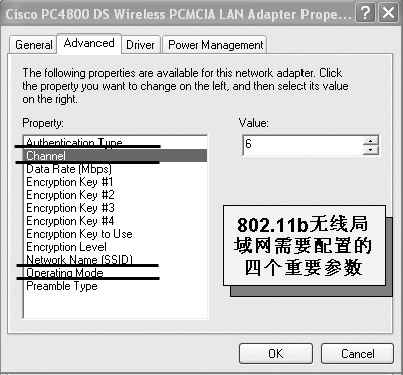
(1)Authentication Type(加密类型),即WEP。因为我们没有设定数据加密,该项应设为“无”;(2)Channel须同AnyPoint 310一样,设置为6;(3)SSID已经设置不用再修改;(4)Operating Mode(网络模式),即Network Mode,必须设定为Peer-to-Peer(Ad-Hoc Mode)点对点模式。
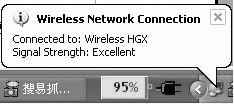
设定完毕后,网卡会重新启动。当出现(图4)所示的对话框时,就表明网络配置成功了。图5中显示了两个信息:一个是网络名Wireless HGX,另一个是网络的信号强度(Excellent表示非常好)。下面的“95%”也同样代表信号强度。
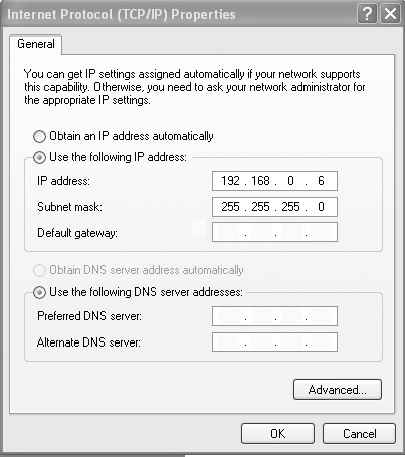
最后要做的,就是进入(图1)所示的对话框,这时里面已经多出一个名为Wireless HGX的可用网络。点击“Connect”按钮,Windows XP下的802.11b无线点对点局域网就组建成功了。然后呢,就和有线局域网一样,在“网上邻居”的“属性”对话框中(图5)配置TCP/IP协议。协议配置完毕,两台计算机就可以相互通讯并共享资源了。