体验无线网络──无线网卡的安装
网络与通信
无线网卡有3种类型:笔记本专用的PCMCIA卡、外置USB卡和内置PCI卡。由于无线网络强调移动性,要方便随时接入和拆除,所以,内置PCI卡很少被人使用,市面上的主流产品是PCMCIA卡和外置USB卡。
在笔者的两块无线网卡中,一块是用于笔记本电脑的PCMCIA卡,型号是CISCO的PC4800(图1)(实际上是Aironet公司生产的PC4800 DS);另一个外置USB接口卡是Intel的AnyPoint 310(图2),它既适用于台式PC机,也可以用于笔记本电脑。
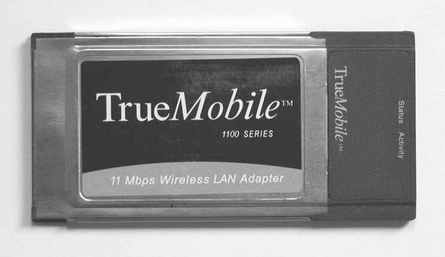
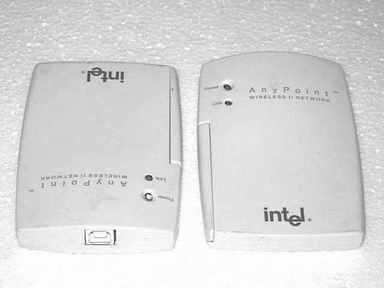
由于Win XP操作系统已经提供了对802.11的支持,所以当PC4800网卡插入PCMCIA接口后,系统会发现新硬件并自动安装好驱动程序。
下面,我们需要在另外一台计算机上安装Intel AnyPoint 310。在安装过程中涉及到4个重要参数──SSID、Network Mode、WEP和Channel。
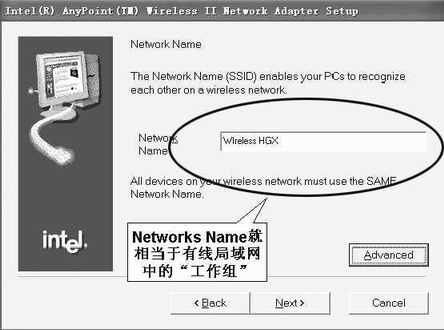
SSID(Service Set Identifier,服务设置标志),也就是无线网络的名称,这个名称可以任意设定。同“工作组”的设定一样,如果你希望几台计算机组成一个无线网络,那么它们的SSID必须相同。
Network Mode即网络类型。
WEP(Wired Equivalent Privacy,有线等值安全协议)就是数据加密方式。因为无线传输的数据容易被截获,进行加密可确保数据安全(但会降低传输速度)。
Channel比较容易理解,就是频道的意思。802.11b无线协议虽然固定在2.4GHz这个频率上,但其中仍有细微的差别。我们组建无线网络时需要指定一个频率。一般来说,同一网络中的网络设备应设定在同一频率上。
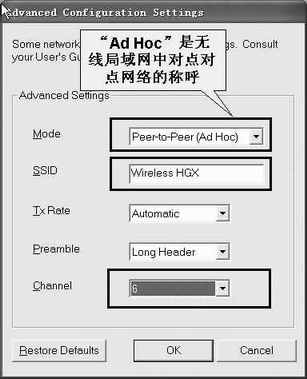
将Intel AnyPoint 310 与计算机连接好后,系统会发现新硬件,并提示安装驱动程序。在驱动程序安装过程中,我们首先要选择网络类型。由于本文要给大家介绍的是点对点无线局域网的组建,所以我们应选择Peer-to-Peer Mode(Ad-Hoc Mode),即点对点模式。
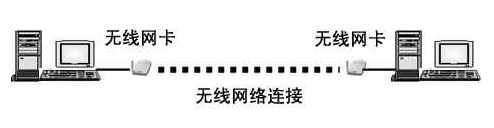
注:所谓点对点无线局域网,是指无线网卡与无线网卡直接连接构成的无线网络(图3)。这种组网形式尤其适用于有两台或多台计算机,但又没有铺设网线的家庭、小型办公室、会议室。
接下去我们需要设置SSID。在此,我把无线网络SSID设置为Wireless HGX(图4)。在图4所示的对话框中,我们还要点击Advanced(高级)按钮,进入“高级设定”对话框,对Channel进行设置。在此我将Channel设定为6(图5)。
在接下去的安装过程中,可设置WEP数据加密。为了保证无线网络安装与设置一次成功,建议初次安装网卡时不设置数据加密。待组网成功后再设置也不迟。
继续点击“Next”按钮便可完成Intel AnyPoint 310网卡的安装与配置。