优化你的VIA系统
硬件周刊
随着AMD CPU的不断降价,越来越多的人倾向于购买性价比较高的Athlon XP搭配VIA芯片组主板了。众所周知,VIA虽然是全球最大的主板芯片组生产商之一,但它生产的VIA系列芯片组却颇多争议。今天,就让笔者谈谈关于VIA系统的优化,希望对使用VIA芯片组主板的用户有所帮助!
BIOS的优化
BIOS是一段存储在FLASH Memory(快闪内存)中的基本输入输出控制程序。如何妥善地设置BIOS参数,将决定你的电脑是否能够稳定运行和是否工作在最佳状态。BIOS的优化主要是对BIOS中各项参数进行调整。在Advanced BIOS Features中,必须把CPU L1 Cache、CPU L2 Cache设置为Enable,这样就可以打开Athlon XP的128KB一级缓存和256KB二级缓存,提高整台电脑的运行速度。将First Boot设置为HDD-0和将Enable Quick Power on Self Test打开,可以加快电脑的启动速度。还有就是HDD S.M.A.R.T和Video RAM Cacheable一定要打开,前者能在你硬盘出现问题前提醒你备份数据,后者能提高显卡性能。最后是内存的设置,这应该是BIOS中最重要的设置了,最好把CAS设置为2(若系统不稳定可改为2.5)。DRAM Bank Interleave可算是最重要的系统内存选项了,实际上它只是内存条芯片的逻辑Bank。选择4 Bank时的速度最快,但是现在仍然有很多用户采用低容量芯片组装的内存条,它的芯片是2 Bank的,这时选择4路内存交错没有什么意义,可能还会有负面影响。一般16M位的芯片基本全是2 Bank的,而64M位的芯片一部分是2 Bank一部分是4 Bank的,64M位以上的芯片全是4 Bank的。具体应该设定为多少,最好根据芯片上的编号到有关厂家的网站上查询一下再确定。
芯片组的优化
安装完操作系统后第一步干什么?不错,就是安装VIA有名的4in1补丁。由于VIA的芯片组存在着兼容性和稳定性问题,笔者认为VIA芯片组主板的用户应该安装它的4in1补丁,这样可以解决很多硬件问题。现在4in1补丁最新是4.42版,可以在驱动之家下载。有了4in1补丁,你的显卡和硬盘才能发挥最大的性能。至于安装顺序,笔者的看法是:先安装最新的4in1补丁,在安装时把Click to enable DMA Mode的钩去掉,选择“AGP VxD in Turbo mode”,其他的按照默认安装即可。重新启动后,再安装VIA Bus Master(Ultra DMA) PCI IDE Driver,完成后再重启,就会在任务栏右下角发现IDE TOOL,双击后就可以知道自己硬盘、光驱的工作模式了。完成了以上步骤后,才可以安装显卡、声卡等驱动,这样与主板发生冲突的几率就会减少。
CPU的优化
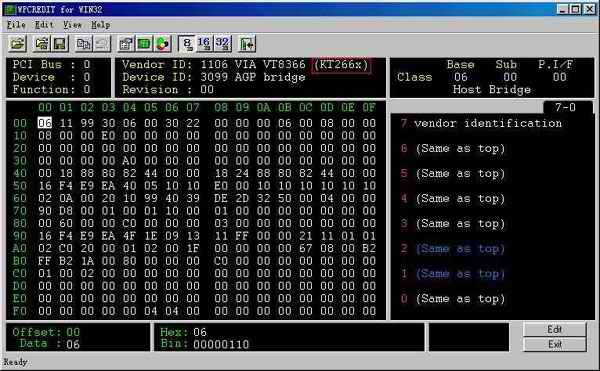
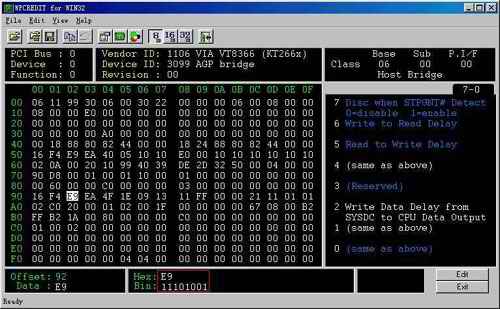
大家都知道,AMD系列CPU都有着同一个缺点──发热量大。如何让你的CPU降温呢?可以通过修改北桥内寄存器参数来打开CPU自动降温功能,从而在VIA平台上实现CPU的终极降温。先下载http://download.viahardware.com/wpcredit/kt266.zip(对应KT266和KT266A)芯片组文件,再分别下载http://download.viahardware.com/wpcredit/wpcre12a.exe和http://download.viahardware.com/wpcredit/wpcrs120.exe修改程序。解压后先运行WPCredit,在File/PCR Open中选PCR文件(KT266.zip内有两个PCR文件,选哪一个就看你主板芯片组是否带“A”。如(图1),可在红色方格处得知),选中92地址的内容(即90行、02列的数据),修改栏出现69和01101001,再将这串数字改为11101001,并点击Set保存设定,原来的69就变成了E9(如(图2)的红色方格)。最后运行WPCrset,选中Start,并按Add键后在Register和Data处输入92和E9,点OK后重启系统就能自动执行刚才WPCredit设定的功能了。这样北桥可以在CPU处于空闲状态时接收到CPU送来的Stop Grant信号,让CPU瞬间进入休眠状态而降低CPU的功耗,从而达到了降温的目的!同理,KT133/A芯片组都可以这样做,只要下载http://download.viahardware.com/wpcredit/kt133.zip,选中52地址的内容,改为11101011,再运行WPCrset,照上面的方法做即可。
显卡的优化
众所周知,要想在玩3D游戏时得到流畅的速度和炫目的画面,显卡的驱动程序和显卡设置是必不可少的。先谈谈大家都熟悉的驱动程序吧!相关芯片的显卡安装哪个版本的驱动程序最好,这似乎成了许多游戏爱好者最头疼的事。笔者在网上搜集了NVIDIA的新老显卡最合适使用的驱动程序的情况,见附表(图3)。
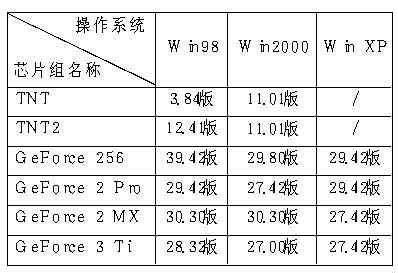
注意:TNT、TNT2的测试驱动程序分别用3.84版~12.90版;GeForce 256、GeForce 2 MX测试驱动程序用7.58版~30.30版;GeForce 2 Pro的测试驱动程序用12.41版~30.30版;GeForce 3 Ti测试驱动程序用21.83版~30.30版。所有测试的驱动程序都是性能有大幅提升并通过了微软认证的公版驱动,GeForce4显卡建议使用雷管5驱动程序。
然后是显卡的优化设置。一般来说,玩3D游戏时800×600@32位已是不错的选择了,而显示器方面最好把刷新率调整为100Hz,这样对视力有一定保护。显卡性能的优化可在已安装驱动程序的“显示”中完成,主要是D3D和OpenGL参数调整。对于Z-Buffering应该设置为Enable,在D3D的Texture quality settings下,有一项use up to **mb of system memory for Texture,建议有256MB内存的用户可以把它改为10MB,可加快显示速度。OpenGL选项可将Default format for OpenGL改为32 bpp,并勾上Texture filtering quality setting下面的选择框。还可以用Riva Turner,它对D3D和OpenGL的游戏有着极好的优化效果,还能对显卡超频,充分发挥你的显卡潜力(编注:如何使用PowerStrip优化显示性能,请参见本期C6版)。
以上介绍了一些关于VIA主板的优化技巧,相信VIA主板的用户可以把你的系统运行得更快、更稳定。其实VIA主板还是不错的,希望它以后能做得更好!