随心所欲玩显卡──PowerStrip 3.26的使用
硬件周刊
目前PowerStrip已发展到3.26版,它可以在Win9x/Me/NT/2000/XP平台上运行,可以用来对显卡进行初级设置、超频,支持各种游戏的热键,还新增加识别显示器真假的功能。PowerStrip几乎支持所有的优秀显卡超频,如nVIDIA GF4、Intel i752、SiS315、ATi系列、Voodoo3000…… 现在,就让我们来看看它的新面孔。
一、软件的认识与安装
首先,我们到http://64.113.35.210或华军软件园下载它的最新版本3.26 Build 328版,下载文件大约为881KB的可执行文件,双击它就可安装。安装完毕后,在桌面上双击启动PowerStrip图标,它就会自动侦测显卡,如(图1)(很遗憾,新版已不再支持中文,也不再提供“工具栏”及“PowerStrip显示器配置”界面)。
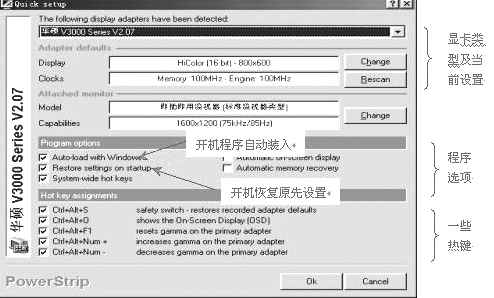
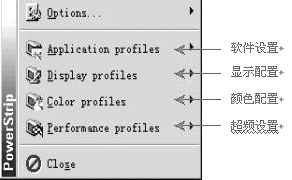
1.PowerStrip菜单:单击图1中的“OK”按钮后,PowerStrip将在任务栏右下角出现一个图标。双击此图标,将弹出系统的“显示属性”对话框;单击(或右击)则出现(图2)所示的菜单。
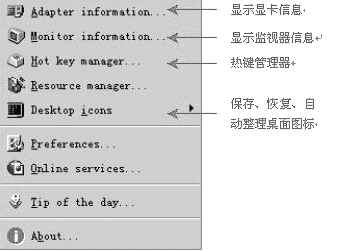
鼠标指向“Options”选项,将会出现(图3)所示的“Options”子菜单。
2.软件设置:单击(图2)中的“Application profiles→Configure”选项,会出现一个对话框。这里的“Options”项可以让你对DirectX支持、OpenGL支持、显示器、键盘控制热键的调整进行选择。
二、PowerStrip的使用
1.查看显卡信息:单击(图3)中的“Adapter information”选项,将出现显卡信息对话框,在这里,显卡的信息你可以一览无余。
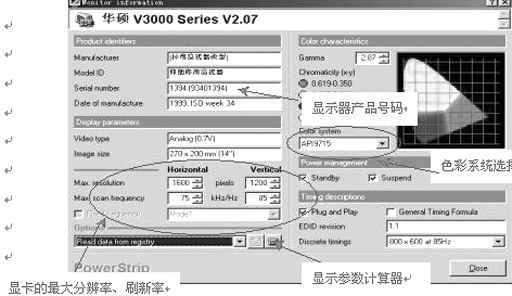
2.查看显示器信息:单击(图3)中的“Monitor information”选项,将出现显示器信息对话框(图4)。从这里我们可以看出,这个最新版的PowerStrip增加了识别显示器产品真伪的功能。我们可以从本图中的“Serial number”项中看出本台显示器的号码(实际上是条形码号码),将它与显示器背后标签上的号码对比,我们就可看出本台显示器的真伪了。
3.查看内存、CPU使用状况:单击(图3)中的“Resource manager”选项,它会显示出你的内存、CPU等资源的使用状况,在这里可以看到在计算机上的任何操作对内存使用、CPU状态的影响。“Automatically recover memory”可选可不选,使用Windows NT/XP操作系统的用户请选中“Enable system idle thread”选项。
4.保存、恢复桌面图标位置:单击(图3)中的“Desktop icons→Save icon placement”选项,可以保存桌面图标的位置,一旦桌面图标位置被他人打乱,你就可以通过单击“Desk icons→restore icon placement”来恢复原先保存的图标位置,很方便吧!
5.显示调整:单击(图2)菜单中的“Display profiles→Configure”后,出现如(图5)的对话框。在“Refresh rate”中选择“Standard dscrete timing”后,你就可以拉动这个区域中的滑块来调整屏幕刷新率。
6.颜色校正:若你对当前显示的颜色不满意的话,你可单击(图2)的“Color profiles→Configure”选项启动“Color profiles”对话框(图6)来设置自己喜欢的色彩。调校的方法非常简单,只要使用鼠标拖动其中的滑动块就行了,这样你就可以随时切换,比如有一个游戏色彩很亮,你可将色彩调整得暗一点(左移“Brightness”滑块),然后单击“Apply”按钮就行了。当游戏结束后再进入此对话框,单击“Reset”、“Apply”按钮即可恢复原状。
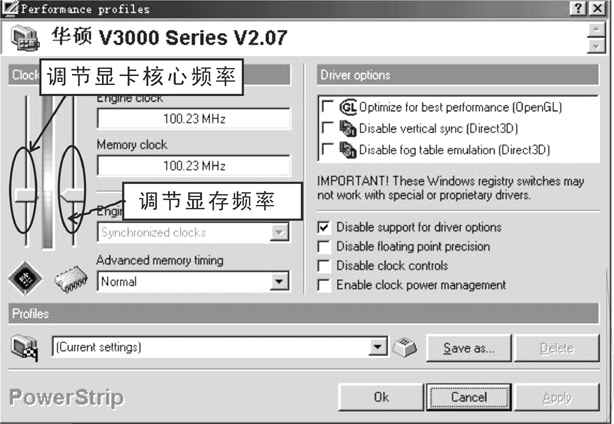
7.显卡超频:单击(图2)菜单中的“Performance Profiles→Configure”后,出现如(图5)的对话框。
PowerStrip最受欢迎的就是它的超频功能,也就是它可以发挥显卡的极限性能。现在的显卡大多数都在内部集成了可编程的PLL电路,而PowerStrip就是通过改变PLL电路来改变显卡的工作频率,从而提高显卡的工作效率。
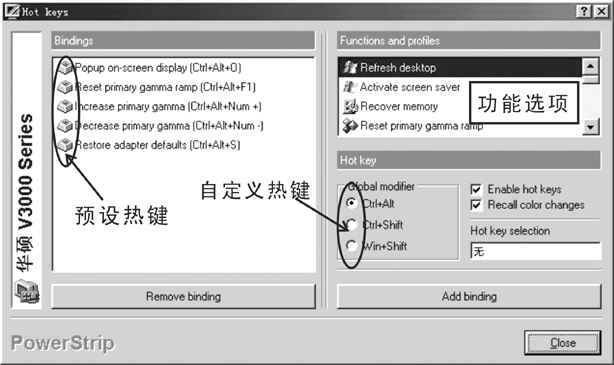
超频显卡具体的操作方法是:用鼠标向上拖曳图6中的“Clock controls”滑动块,就可以增大内存时脉、引擎时脉,再单击“Apply”按钮。但是,有必要提醒一点,超频后显卡芯片的发热量会增加,所以不要太贪心一下子超得过多,以免烧毁你的显卡。当对显卡进行超频时,发生超频过度引起屏幕抖动、倾斜现象时,就可以使用设置的快捷键(即(图1)中的“Ctrl+Alt+S”选项),返回到显卡的安全设置来。