DVI转接头跟我做
硬件周刊
目前,许多显卡芯片集成了双头显示功能,可以让一块显卡支持两台显示设备。为了方便用户组合,在双头显卡上一般采用了三个输出端子。而在这三个端子的选择上,又以支持CRT显示器(VGA)+支持LCD显示器(DVI)+支持TV输出(S-Video)这三种端子的组合居多(图2)。
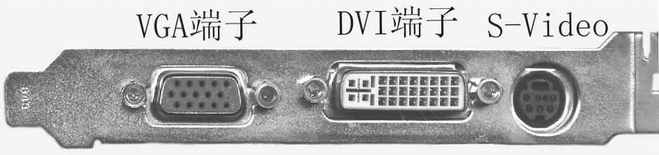
虽然有些高档显卡在购买时附带有一个DVI转VGA的转接头,但对于大多数的用户来说,该转接头在市场上很难找到,以至于在某些地方奇货可居,居然要卖120元一个。笔者经过反复试验,终于用极其简单的方法实现了DVI到VGA的转换,而且花费不超过两元。
预备知识
在制作之前,先向大家介绍DVI和VGA端子的一些知识。DVI是Digital Visual Interface的缩写,是专为液晶显示器这样的数字显示设备设计的。但为了兼容传统的CRT显示设备,DVI接口又划分为两种:只有用来传输数字信号的24针脚的DVI-D端子和拥有24个数字针脚、5个模拟针脚的DVI-I端子。我们常见的双头显卡上的DVI接口一般为DVI-I,所以才有实现DVI转VGA的可能性。
前期工作
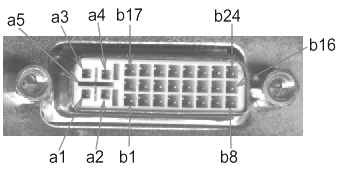
为了接线方便,我们将DVI端子的针脚编上号(图3)。从图中可以看出,该端子的左边呈“田”字分布4个针脚,加中间横缝的针脚共5个针脚,我们将它划分为a区,从下面的左边开始编号,横缝的针脚为a5。端子的右边有8列3行共24个针脚,我们将它命名为b区,从最下面一排的左边开始编号。
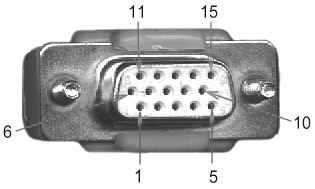
对于VGA端子,就不需要自己编号了,上面一般都标有数字,共有15个孔,分3排,每排有5个孔,如(图2)所示。正面对着自己,号码从最下面一排的左边开始(图4),依次代表的信号为:1.红色 2.绿色 3.蓝色 4.接地 5.接地 6.红色地 7.绿色地 8.蓝色地 9.空脚 10.接地 11.接地 12.串行数据 13.水平同步 14.垂直同步 15.串行时钟。
接下来准备材料。在卖电脑接插件的地方买一个VGA端子。注意是插座,是用来插显示器插头的,别忘了配上外壳。再找一块制作压线板的塑料片,可以在废的磁带盒或CD盒上截一块。最后准备6根不同颜色的细导线,不用太长,有十几厘米就够了,也可从废的硬盘线或软驱线上截取,不用撕开。材料总共花费应该不会超过两元钱。
制作步骤
第一步,把买来的VGA插座焊上引出线。我们用烙铁先将第4、5、6、7、8、10、11这7个脚用一根细导线连在一起引出来作为信号地线,再把第1、2、3、13、14脚用导线焊好后依次引出来,记好每根导线代表的针脚。由于针脚很密,不大好焊。如果身边有喜欢无线电的朋友可以让他帮一下忙。仔细检查焊点,在确定没有短路和虚焊后装上外壳。(图1)
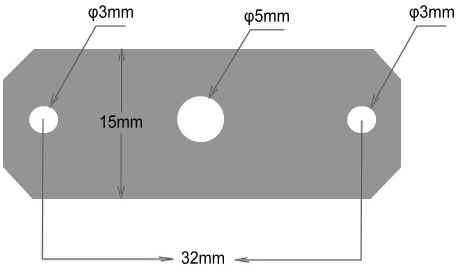
第二步,制作DVI端子的压线板。把塑料片切割成40mm×15mm的长方形,去掉四个角,并在上面钻三个小孔,两边的小孔是用螺丝把该压线板固定在DVI端子上的,中间的孔用来将上面我们焊好的导线从中穿过的。具体尺寸见(图5)。
第三步,将VGA端子的引出线插入DVI插座里。把6根导线的每头剥掉1cm左右的绝缘层,露出金属丝,不用上锡,把露出的金属丝对折一下让它变粗一些,再全部从压线板中间的孔中穿过,按下面的对应关系(见针脚对应表)塞入DVI插座中(插入后感觉太松可以将金属丝多对折几次)。
其中插地线的a5针脚是横缝,由于里面的针脚簧片接触面太小不好接触,可以用b6、b10、b14、b19或b22中的任何一脚代替。插好这些导线后,用压线板将线压住,然后用螺丝固定在DVI插座两边的螺母上(中间可根据情况垫一些海绵或薄胶皮),转接头制作完毕!
调试安装
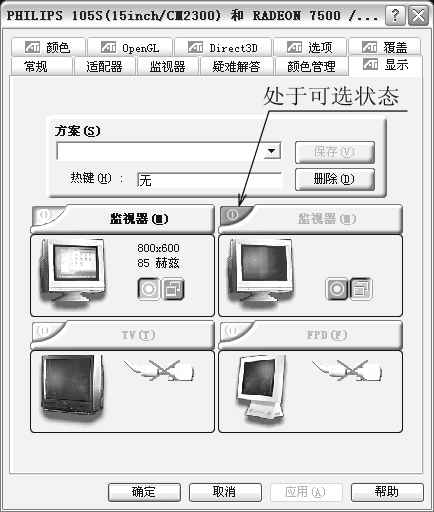
下面就是调试了。把另一台彩显和转接头的VGA插座相连,打开电源并启动系统后,进入显示属性界面。点一下“高级”按纽,弹出适配器对话框,在“显示”选项卡下,第二台显示器的按纽就会由原先的不可选的灰色变成可选的红色(图1)。按下它,应用后,在弹出的警告窗口点“确定”,第二台显示器就会出现画面,再进行一番设置后,就可以享受双显示器带来的便利了。
注意事项
由于某些带DVI的显卡虽然是DVI-I端子,但却没有连接模拟针脚,因此在制作DVI转VGA的转接头前,最好先对显卡做一下测试,以便确定该显卡的DVI接口的5个模拟针脚确实有用。用3根细导线,一头并在一起与DVI端口旁的螺母相连,在确定电脑机箱外壳良好接地的情况下,另一头分别插入a1、a2、a4的3个孔中。进入系统中,打开显示属性界面,在“显示”选项卡下如果第二台显示器的按钮就处于可选状态(就是(图1)的样子),那就说明DVI接口的5个模拟针脚确实有用,你就可以放心地来制作DVI转VGA的转接头了。