换个方式管理图片
软件世界
我们通常都是用ACDSee等其他软件来浏览和管理电脑中收集的图片。其实安装完Win2000后,在My Documents目录中自动生成的My Pictures文件夹就具有简单的图片管理功能。
一、浏览图片
打开My Pictures文件夹,若里面有图片,将会在窗口的右边以缩略图显示,当你选中其中的某一张时,就可以在浏览器窗口的左下方看到此图片的样张(也就是图片的预览窗),在此可以对图片进行放大、缩小、全屏幕预览和打印等操作,在左上方有这图片的详细资料,如文件的类型、大小、属性、尺寸以及创建修改时间等参数。支持的图片类型有JPG、GIF、BMP等。还可以双击启动Microsoft Photo Editor(假设已经安装了Office XP)对图片进行更详细的修整。
二、管理图片
若有较多的图片时,都放在My Pictures文件夹里就显得很混乱了,通常采用归类建立文件夹的办法进行管理,我们可以通过自定义文件夹的办法,使得建立的文件夹具有My Pictures文件夹的特性。
在新建的文件夹内,选择菜单中的“查看→缩略图”,则图片会以简图的方式显示,但图片预览区还没有工具条。
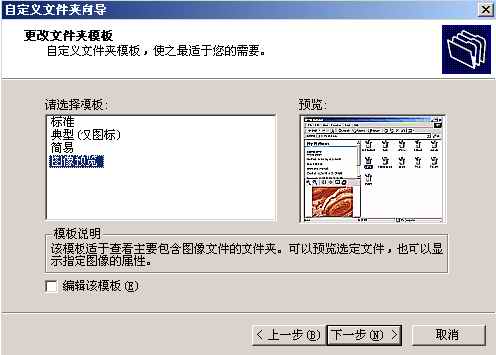
选择菜单中的“查看→自定义文件夹”选项,“自定义向导”的“自定义”多选项中选择“选择或编辑该文件夹的HTML模板(H)”选项,单击“下一步”按钮,出现如(图1)所示的窗口,在“请选择模板”中选择“图像预览”,然后选择“下一步”按钮,在出现的对话窗中选择“完成”,即可得到具有My Pictures文件夹特性的新建文件夹。