让Excel与IE携手──在Web上发布你的Excel数据
软件世界
随着信息化建设的发展,越来越多的单位拥有了办公网络。而如何将数据发布到网上,并供用户浏览和分析和查询呢?许多单位利用很多编程工具来编写适当的程序来完成这一工作。但其实用Excel便可以轻松地完成此项工作,并极易以满足简单事务管理对数据库的需要。
一、首先建立Excel数据库
数据库是Excel的三大功能(表格、图表、数据库)之一,使用这一功能必须建立“数据清单”。
1.数据清单
数据清单是一种特定格式的Excel工作表。它将工作表首行的单元格作为列标记(相当于数据库字段),然后在列标记下面的单元格输入数据(相当于字段中的数据)。
提示:一个完整的数据库,需要包括行列项。
2.建立数据清单的注意事项
数据清单是Excel数据库的基础,建立数据清单有一些特殊要求:首先,每个数据清单应当占用一张工作表,不要在一张表上建立多个数据清单。因为Excel的某些数据库管理功能(如筛选),只能对一个数据清单生效。其次,不要在数据清单中放置空白行或列,这会妨碍Excel对数据库的检测和操作。最后,数据清单中的数据前后不要输入空格,否则可能导致Excel操作数据时出错。
二、保存并发布数据库
当数据全部输入工作表,你就可以将它保存为交互式Web页,然后链接到局域网主页。
1.保存Web页
首先打开含有数据库的Excel工作簿,单击“文件”菜单下的“另存为Web页”命令,即可打开“另存为”对话框。若要将整个工作簿保存为Web页,在“保存位置”下选择好文件的存储路径,输入文件名后单击“保存”按钮即可。
提示:如果你要将当前工作表保存为交互式Web页,只需将“重新发布(E):工作表”和“添加交互”两项选中,按相同方法“保存”就可以了。
2.设置Web页属性
假如你想仔细选择要保存的Web页属性,就应当单击上述步骤中的“发布”按钮,打开“发布为Web页”对话框(图1)。图中“发布内容”下的“选择”下拉列表,可以挑选需要保存的对象。“曾经发布过的条目”下方显示用户曾经保存过的Web页,将它选中后单击“删除”按钮,可以将这个文件名从(图1)对话框中去掉。
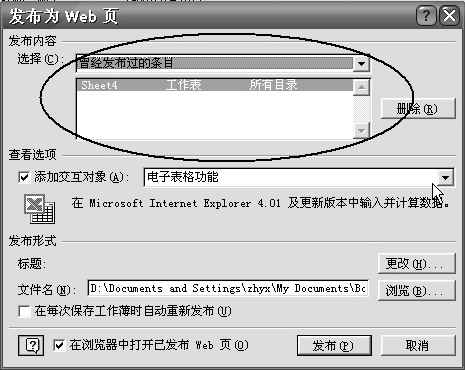
提示:Excel的交互Web页有电子表格和数据透视表两种功能。选中“查看选项”下的“添加交互对象”,就可以打开右边的下拉列表选择“电子表格功能”或“数据透视表功能”。建立微型网络数据库必须选择前者。
如果选中(图1)中的“在每次保存工作簿时自动重新发布”,可以在保存工作簿时按原来的方式自动更新网上的Web页,这对频繁更新网页表格数据的用户非常方便。若选中“在浏览器中打开已发布的Web页”,可以在发布完成后立即打开浏览器进行查看。
以上工作完成后,单击(图1)中的“发布”按钮,原始数据库就可以按照上面的设置保存为交互式Web页,其结果如(图2)所示。如果被保存的工作簿中含有多个工作表,单击(图2)左下角的“倒三角”下拉按钮,就可以打开下拉菜单选择要浏览的工作表了。
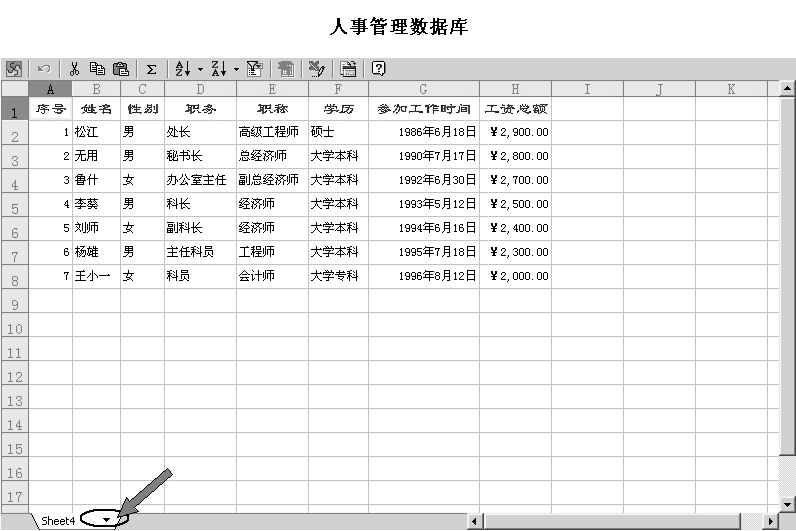
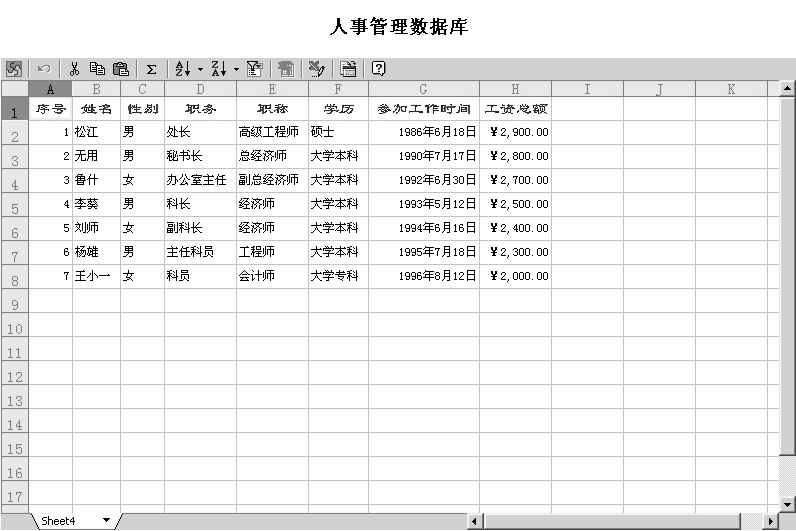
前面我们把Excel的数据表发布成Web,最后可以得到如(图3)的交互式Web页,它的显著特征是带有工具栏。用户可以利用它操作Excel数据清单。下面我们介绍交互性Web数据主要功能的实现方法:
交互式Web数据功能的实现
1.公式统计
(图3)的交互式Web页能用公式进行各种统计,除不能使用Excel函数向导和编辑栏外,所有操作与Excel完全相同。以工资统计为例,如果某个用户要统计(图3)中的平均工资总额是多少,只需选中H9单元格,输入公式“=AVERAGE(H2:H8)”回车,立即可以在H9中看到结果$2,514.29。
假如这个用户还要统计(图3)中职称是“经济师”的职工的工资总额,只要选中图中的任意一个空白单元格,然后输入“=SUMIF(E2:E8,"经济师",H2:H8)”,回车即可看到结果$4,900.00。鼠标单击显示公式结果的单元格,即可显示公式本身。
另外,交互式Web页也有“自动求和”功能,其使用方法与Excel一样,这里就不赘述了。
2.数据排序
排序是数据库的一项经常性操作,对(图3)的交互式Web页而言,用户可以选择任何一个列标记作为排序关键字。假如你要让(图3)中的数据按照工资总额由小到大的顺序排列,只需选中(图3)中的H1单元格(即“工资总额”),然后单击工具栏中的“升序”按钮即可;也可以选中图中任意一个有数据的单元格,然后单击“升序”下拉按钮打开(图4)列标记菜单,选择其中的“工资总额”就可以了。

提示:选择其他列标记“降序”重排数据的操作方法与上类似,请读者参照上面的介绍执行。
3.数据筛选
数据筛选是Excel数据库的一项重要功能。假如用户要在(图3)中找出“职称”是“经济师”的所有记录,可以按照以下方法操作:首先将光标放入数据清单的数据区,然后单击工具栏中的“自动筛选”按钮,所有列标记的右侧就会出现一个下拉按钮。单击“职称”旁边的下拉按钮,就可以打开一个包含所有列标记的列表(图5)。选中列表中的“经济师”,单击“确定”按钮,所有包含“经济师”的记录就会在浏览器窗口中显示。

提示:如果你想筛选“职称”是“经济师”或“会计师”的记录,只需将(图5)中的“经济师”和“会计师”选中,“确定”后即可筛选出“职称”是“经济师”或“会计师”的记录。
另外,(图3)的数据库支持复合条件筛选。如果你要将(图3)中“性别”是“女”,学历是“大学本科”的所有记录找出来。先打开“性别”下拉列表,选中其中的“女”后“确定”,就可以找出符合这个条件的所有记录。然后打开“学历”下拉列表,选中其中的“大学本科”后“确定”,就可以在第一次筛选的基础上找出“学历”是“大学本科”的所有记录。
数据筛选完成后,只要再次单击“自动筛选”按钮,就可以使(图3)的表格恢复原状。
4.数据共享
Web页上的Excel数据库可以用多种方式进行数据共享。如果你是访问远程服务器Web页的用户,可以将它导出到Excel,可供进一步分析数据时使用。具体操作方法是:单击(图6)工具栏中的“导出到Microsoft Excel”按钮,Excel就会自动运行,并按Web页表格的原样生成一个新工作表。
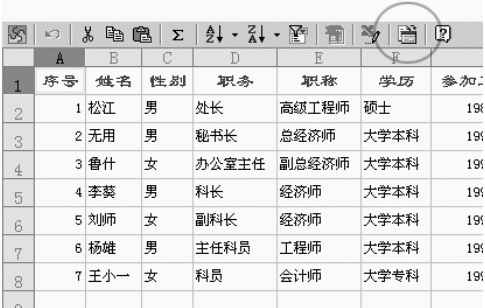
如果你需要获取Web页上的部分数据,只需选中包含这些数据的区域,单击“复制”按钮将数据放入剪贴板,就可以为其他程序共享了。
5.数据查找
Web页数据库允许用户快速查找其中的数据,如查找图1中“松江”的操作方法是:将光标放入交互式Web页的任意单元格,单击工具栏中的“命令和选项”按钮,打开“命令和选项”对话框中的“工作表”选项卡。在“查找内容”后输入“松江”,单击“查找下一个”按钮(或回车),光标就会停留在首先发现数据的单元格中。如果没有发现要查找的数据,就会弹出一个对话框告知用户。
6.其他功能
另外,用户可以在IE中任意编辑修改图1中的数据,并且将它们导入Excel或复制到其他程序。但是这些编辑修改不能被保存,当你关闭IE再次打开(图6)所示Web页,其中的数据会恢复到编辑修改前的状态。
四、数据导入和同步
由于使用习惯和功能等原因,一些用户更愿意在本地分析Web页数据。为此,Excel和IE提供了数据导入和网页同步功能。
1.从Web页导入
Excel XP导入Web页数据的方法是:单击Excel“数据”、“导入外部数据”子菜单下的“导入”数据命令,打开“选取数据源”对话框并找到Web页所在的位置。选中你需要的Web页单击“打开”按钮,即可在(图7)所示对话框中看到这个Web页。
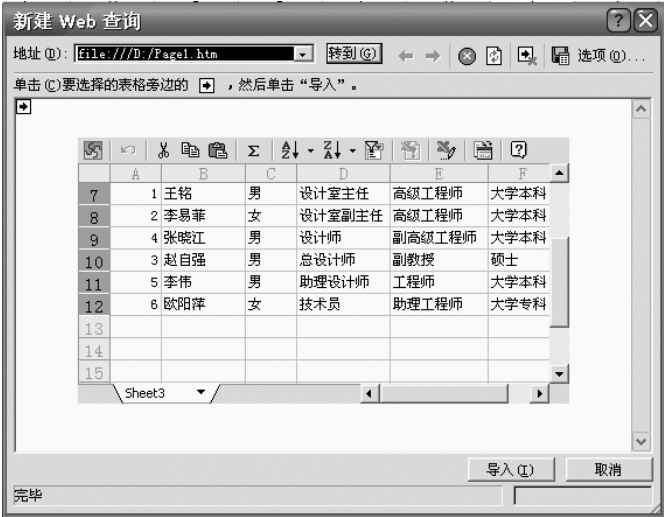
提示:按照其中的提示单击表格旁的按钮将整个表格选中,单击“导入”按钮即可让你选择放置数据的位置。选择完毕以后单击“确定”按钮,数据即可导入Excel。当然,如果待导入的数据来自局域网或广域网,执行上述操作之前,必须拥有相关的网络连接。
2.数据同步
对于经常使用IE分析(图6)数据库的用户来说,如何与服务器同步数据是他们关心的。下面简单介绍一下数据同步的操作方法:
首先,你所浏览的网页应该设置为“允许脱机使用”,数据同步之前应该将待同步的Web页打开,使之处于脱机浏览状态。接着建立网络连接,单击IE“工具”菜单下的“同步”命令,打开(图8)所示对话框。
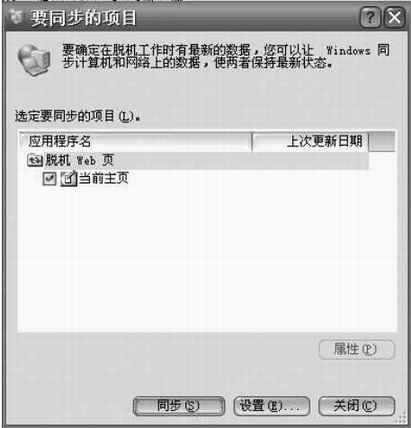
提示:如果有必要,可以选中对话框中的“当前主页”,单击“属性”按钮打开对话框,对“下载”和“计划”选项进行修改。然后,回到“打开文件”对话框,以后单击“同步”按钮,就可以从指定位置下载Web页,对IE中的Web页数据进行更新。这些操作和普通网页的同步基本相同,试一试就可以上手了。
编后:连续三期的《让Excel与IE携手》在这里就告一段落了。可能大多数读者在工作和学习中还暂时接触不到我们所介绍的内容。但从中我们可以看到,把传统办公方式变成利用计算机的工作方式可以使工作更有效和达到更理想的效果。这里也希望大家能够常关注我们这个版,了解目前甚至以后我们将要介绍的办公技能。