与三维机械制图亲密接触
软件世界
UG是应用于机械领域的三维设计软件,具有强大的建模功能。它现在比较成熟的商业版本是V.17。目前尚无共享版本。
UG是三维机械制图中的皇家贵族,深受机械行业人士的喜爱。在其强大的功能背后,有着方便易用的“设计理念”。下面我们就通过绘制一个轴连接板的零部件,来揭示UG的简单操作过程。
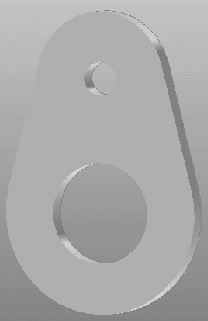
要绘制的三维轴连接板零件图如(图1)所示。
首先打开UG,单击FILE|NEW命令,在NEW PART FILE对话框中的文件名中输入“ZHOUBAN”,然后点击确定。此时工作区明亮,表示可用,单击APPLICATION|MODELLING,将用到的工具条调出;
第一步:绘制Φ30圆、Φ10圆、Φ60圆、Φ40圆
基本思路是零件模型的建造,基本上是从二维图形开始。首先我们应将零件中涉及的圆,绘制出来。
①绘制Φ30圆:单击CURVE工具条上的BASIC CURVES,在接下来的对话框中,点击CIRCLE,再点INFERRED POINT|POINT CONSTRUCTOR,在POINT CONSTRUCTOR对话框中,点RESET,点OK。在XC中输入15,点OK,至此绘制出Φ30圆。②绘制Φ60圆:点击BASIC CURVES,点击CIRCLE,再点INFERRED POINT|ARC/ELLIPSE/SPHERE CENTER,点一下刚画好的圆,在状态栏对应的直径标志文本框中输入60,按回车。至此绘制出Φ60圆。③绘制Φ10圆:点击CURVE工具条上POINT,在POINT CONSTRUCTOR对话框中输入:Y=40,X=0,Z=0,回车。并按CANCEL。此时在工作区中出现工作点,单击CURVE工具条上的BASIC CURVES,在接下来的对话框中,点击CIRCLE,再点INFERRED POINT|EXISTING POINT,用鼠标点击刚才出现的工作点。然后,在状态栏对应的直径表示文本框中输入10,按回车。至此绘制出Φ10圆。④绘制Φ40圆:再点击工作点,在状态栏对应的直径表示文本框中输入40,按回车。至此绘制出Φ40圆。
第二步:做Φ40圆与Φ60圆的切线
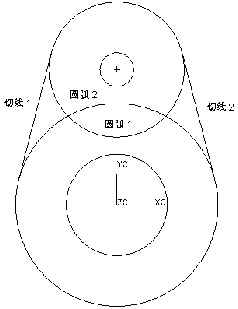
基本思路是主要的曲线完成后,再进一步绘制其他轮廓线,完成整个零件的初步草图。点击LINE,再点INFERRED POINT,将光标移到Φ40圆上,点击一下,再到Φ60圆上点击一下,至此一条切线作好,用同样方法作另一条(图2)。
第三步:进行修剪
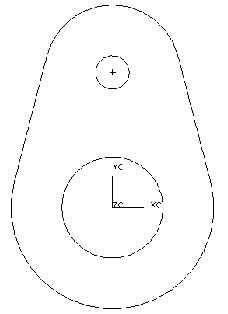
将零件的主要曲线绘制出来后,把不必要的曲线修剪掉,完成零件的草图。点击BASIC CURVES,在接下来的对话框中,点击TRIM,接着,用鼠标依次点切线1、圆弧1、切线2、圆弧2,按CANCEL(图3)。
第四步:将二维图延伸为三维图
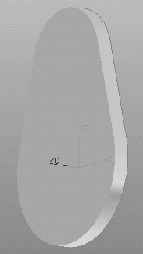
这一步是总零件绘制后,进行扩展,将二维图延伸成三维图。点击FORM FEATURE中的EXTRUDED BODY,点击CHAIN CURVES,任选图3中一线段,然后按两次OK,回到EXTRUDED BODY中,按OK,选DIRECTION_DISTANCE,按OK,再按OK,在END_DISTANCE中输入6,按OK,再按CANCEL。
点击VIEW工具条中的SHADED,此时三维实体产生(图4)。
第五步:进行挖孔处理
基本思路是进一步对三维图进行处理,构建零件原貌。点击WIREFRAME,点击EXTRUDED BODY,选择Φ10圆,按4次OK,在BOOLEAM OPERATION对话框中,按SUBTRACT,最后按CANCEL。重复挖孔Φ30。
就得到轴连接板的三维图(图1)。