让我变得更美丽
软件世界
拍照是一件很高兴的事,但将拍的照片扫描进电脑,然后再进行一些必要的处理,这更是一件非常愉快的事。在今天的“与高手过招”中我们将传授给你几招照片处理的技巧,让你的照片变得更漂亮!
照片我们大概可以分传统相机的照片和数码相机的照片,把传统相机的照片导入电脑,我们需要扫描,而数码相机的照片,我们直接导入进电脑就可以了。这两种相机的照片当然会有一定的差别,不过只要将它们导入到图像软件中,这些差别都无所谓了。我们的任务是将它处理得更美观、漂亮。
一、去 斑
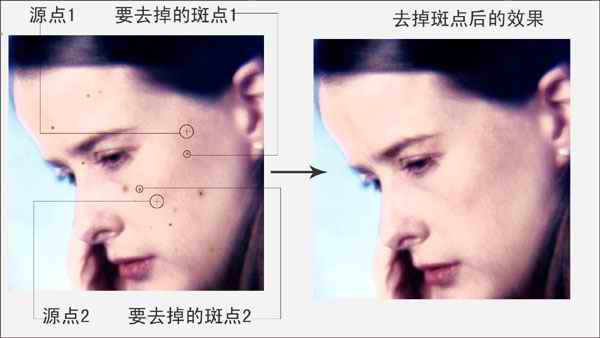
在我们的照片中去斑是第一步,这里所说的“斑”有两种,一种是自己脸上长的一些斑点,另一种是由机器引起的,如分辨率不高的数码相机照的照片常有一些灰暗的黑点等缺陷。对付这些斑点,只要用Photoshop中的“图章工具”或“复原工具”(在Photoshop7.0的版本中才有)就可以轻松完成这一任务,对这两个工具我们在今年B6版的第29、30期的B6版《制作奇异的自然景象》中有详细的介绍,这里不再做讲解。(注意:由于是在人物侧面部操作,所以要小心,在采取源点的时候尽量保持和要去掉的斑点的颜色深浅一致,笔头不要选得太大,柔和的笔头比实心的笔头好,如(图1)所示)。
二、面部局部调整
每个人的左右面部不是绝对对称的。比如一个眼睛大一个眼睛小,一个单眼皮一个双眼皮等。这可是影响美观的重要部位,所以在Photoshop中是绝对不能容忍的。
1.眼睛的调整
一般照片上两个眼睛大小不一样的情况比较多,要将它们调到一样大也很简单(如(图2)的操作步骤)。(1)用钢笔工具小心勾选较小的那只眼睛、在路径面板中将勾选的路径拖到面板下面的“转换为选区”的按钮上。(2)点菜单:“Select(选择)→Feather(羽化),在弹出的对话框中输入“5”,点“OK”结束。(3)选择工具箱中的选取工具,按“Cter+T”调节大小的快捷键,在出现的调节柄上用鼠标调节眼睛的大小。(4)满意后在调节框内双击鼠标,眼睛的调整结束。
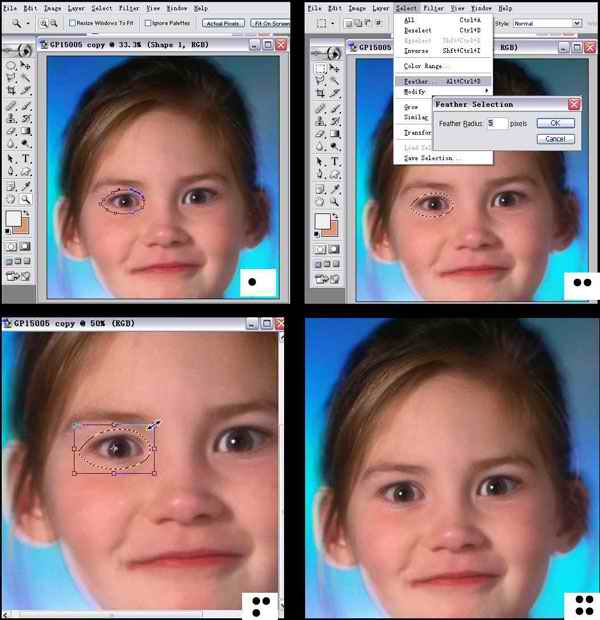
注意:在调整眼睛大小的时候要和另一只眼睛对比,左右要平衡、对称。其中羽化是为了拉大后与眼睛周边和谐过渡。对眼睛做细小的调整一般是看不出来的。
2.嘴唇的调整
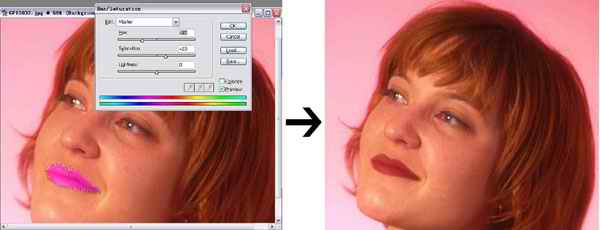
有时我们出去玩,由于没有化装,拍出的照片嘴唇显得很干燥,严重影响照片效果。不过没关系,在这里我们不但可以修整好嘴唇的饱满湿润的效果,而且还可以变换不同颜色的口红,呵呵,好玩吧。
对嘴唇的选取参照眼睛调整的(1)和(2)两个步骤,对嘴唇做好选取。按“Ctrl+U”调出颜色饱和度的调节控制面板,在第一个滑竿你可以变换不同的颜色效果,在第二个滑竿你可调节颜色的饱和度,在最后一个滑竿你可调节颜色的亮度,满意后按“OK”结束。
好了对局部的调整还很多,我们就不一一介绍了,因为不同的照片要做不同的处理,我们只是列举一些作为参考。下面我就来介绍令人激动的特技效果的处理吧。((图3))
三、特技效果
如果你喜欢各种艺术效果的照片,那Photoshop就可大大满足你的欲望。下面我们就介绍一种实现各种效果最快的方法吧。
在一般相机拍的原始照片中,或多或少都有一些细小的马赛克状的点,皮肤看上去不是很光滑,虽然经过上面的一系列的处理,但整个照片的皮肤还是有些粗糙,下面我们经过一系列简单的处理,不但使皮肤变光滑,而且还可以实现一系列的艺术照效果(如(图4)的操作步骤)。
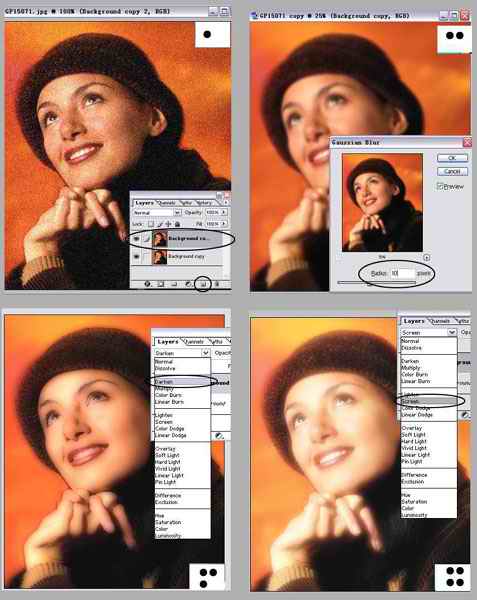
⑴在层面板中将照片的图层拖到面板下面的新建按钮图层上,复制一个图层。⑵点菜单“Filter(滤镜)→Blur(模糊)→Gaussian Blur(高斯模糊)”,在弹出的控制面板中设置参数为“10”,按“OK”结束。⑶在层面板中的模式菜单中选Darken(变暗)模式,看看效果很棒吧?⑷再试试Screen(掩蔽)模式,你的照片是不是立刻具有很棒的艺术照效果了呀?呵呵,再试试其他效果吧。
对照片处理的方法还有多种,以上介绍的是一些常规的处理方法。限于篇幅,对其他的我们不能一一介绍,希望你能试出一些更好的方法和效果。