Freehand和Fireworks的完美结合
软件世界
Freehand和Fireworks都是具有众多的矢量对象的制作工具,制作各种各样的形状更是让人得心应手,特别Freehand,是它的Blend混合功能,能够轻易地将两个对象融合在一起。但是Freehand不支持动态GIF的输出。Fireworks则是一款类似于矢量软件的位图软件,使用它能够创建非常棒的Web图形、动画以及各种网页上应用的图像翻转特效,但是Fireworks在好多绘图功能上都比不上Freehand,特别是在制作动画的过程中,很难制作出两个不同形状对象之间的形状渐变过程。不过没关系,这两款软件之间的结合也是非常好的。Fireworks能够完好无损地导入Freehand的源文件,这样我们就能取长补短,轻轻松松就制作出各种各样有意思的动画效果了。
下面我们就举一个两者相结合使用的例子来演示一下这个过程。
一、Freehand中的步骤
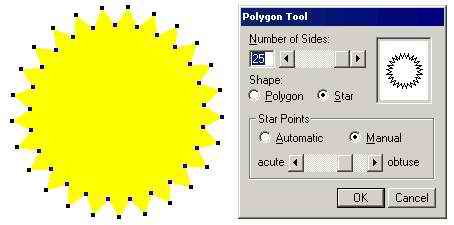
1.在Freehand中双击工具面板中的Polygon多边形工具,这样就能打开Polygon Tool面板,进行多边形对象属性的设置。在(图1)中大家可以看到,我们设置Shape形状为Star星形,在Number of sides中设置这个星形有几个角,本例中我设置为“25”。在Star Points选项中将滑杆标记拉向靠obtuse锐角这一方向,这样的话,绘制出来的星形形状的角度就是一个锐角。锐角的角度需要你自己调节滑杆的位置来控制,你可以通过面板右上角的预览图中看出角度来,设置完后点击“OK”按钮。现在我们就可以使用这个多边形工具绘制一个多角的星形,设置星形的填充颜色为黄色,没有描边颜色。
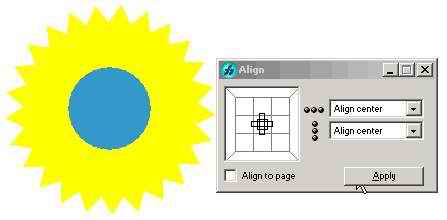
2.接下来我们使用椭圆形工具按住Shift键绘制一个图形对象,大小如(图2)所示,去掉它的描边颜色,设置填充颜色为蓝色。按“Ctrl+A”全选这两个对象,打开Align面板,在面板中从下拉列表中选择水平和垂直排列都向Align center中心点对齐,点击“Apply”按钮,此时两个对象仍旧处于被选择状态。
3.使用菜单命令“Modify→combine→Blend”,你可以在Object面板中调整这个混合步骤值,这个步骤值将会影响到接下来输出成动画文件时动画运动的流畅度,但是值设置得越大,最后所产生的文件也会越大。如果你制作的图形很大的话,建议你设置一个小点儿的值,否则最后输出的文件尺寸会大得吓人。在本例中我设置Blend Steps值为15。
4.现在你可以保存这个文件了(File→Save),仅仅只是存盘保存,不需要进行任何的设置,接下来的活儿都交给Fireworks来处理好了。
二、Fireworks中的步骤
1.启动Firework MX,使用菜单命令“File→Open”,然后选择那个保存的Freehand文件。此时会打开Vector File Options对话窗口,按照默认的设置直接点击“OK”按钮就可以了。
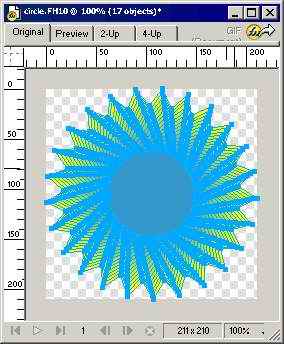
2.当你打开这个Freehand文件,在Freehand中产生的Blend对象都会被合在一起成为一个组对象,下面我们要做的就是给它解组“Modify→Ungroup”。此时我们可以看到层面板中多了很多对象,这些对象都处于被选择状态(图3)。
3.打开Frame面板(Window→Frame)此时面板中就只有一帧Frame1,点击面板下面的Distribute to Frames分布到帧(从右数过来第三)按钮,点击这个按钮能将当前层中所选择的对象依次分布到Frame帧中去。还记得我们在Freehand中设置的混合步骤为“15”吗?再加上首尾两个对象,所以就有17个对象,此时的Frame面板中就有了17个帧。
4.点击文档窗口左下面的第二个Play白色播放箭头,你就可以观看这个动画了。如果你觉得这个播放速度太快的话,可以在Frame中调整帧的延迟时间。
5.现在感觉这个动画播放起来有点怪,是从大的星形对象变成小的圆形对象,假如我想要从小的圆形对象逐渐变成大的星形对象又该怎么做呢,找遍了Frame面板弹出菜单的所有命令也没有找到可以反转帧的命令。别担心,我们先在Frame面板中选择合适的帧,然后使用菜单命令“Commands→Document→Reverse Frames”,如(图4)所示。
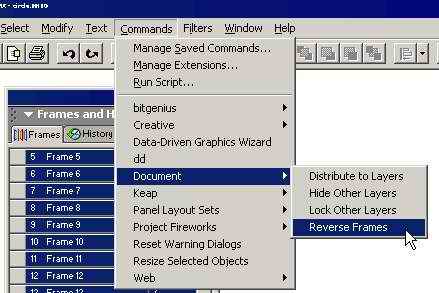
此时会弹出Reverse Frames对话窗口,在对话窗口中由于我们想反转所有的帧,所以选择All frame 选项,点击“OK”按钮。重新点击播放按钮,看看动画的播放顺序是否如我们所愿了:)如果没问题的话就存盘输出吧。
虽然多使用了一个软件,但是我们轻易地在Fireworks中做了两个形状不同的对象之间的平滑运动过程。有时候想一个效果的操作,在一个软件中制作不出来,我们可以试试其他的软件,看看有没有什么变通互补的东西,说不准会有意外的收获哟。