制作个性化的倒计时片头
软件世界
现在自己制作视频的人越来越多,如果在自己摄制的DV片段前面加入一个非常漂亮的倒计时片头,则会显得和专业更加美观。下面以Premiere6.5为例制作一个个性十足的倒计时片头。
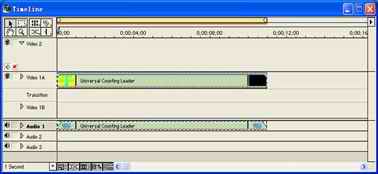
1.首先启动Premiere,单击“File→New→Universal counting leader”,弹出定制倒计时的窗口,根据我们自己的喜好来改变倒计时的颜色。把生成的倒计时片头拖到时间线中(图1)。
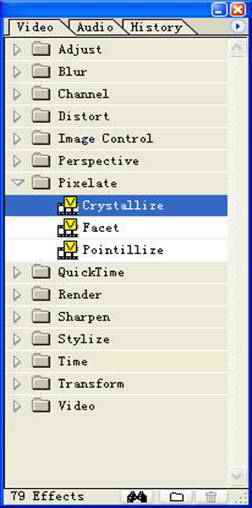
2.加入视频效果Crystallize(水晶化效果),单击“Video→Pixelate→Crystallize”(图2)。把此效果拖到时间线上的倒计时片断上,输入的水晶化数值为7(可依据自己的喜好确定)。
3.加入视频效果Find Edges(边缘化效果),单击“Video→Stylize→Find Edges”,这一步的目的是使影像只留下边框线条的效果,把此效果拖到时间线上的倒计时片断上,效果如(图3)所示。
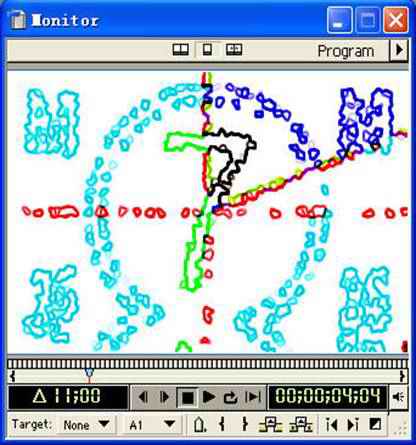
4.把Video1A的影片复制到Video2中,删除Video2中的所有特效。在Video2中加入“高斯模糊(Gaussian)”,“Video→Blur→Gaussian Blur”,调整数值为5,加入Find Edges效果,这时你会发现整个画面变得很亮了。
5.选取Video2,启动合成模式,将Video2与Video1A合成在一起,单击“Clip→Video Options→Transparency…”。在Key Type模式里选择Luminance。此模式是让上层的Video2的白色底透到Video1中去,这样Video2和Video1底影像效果就会适当地合成在一起。
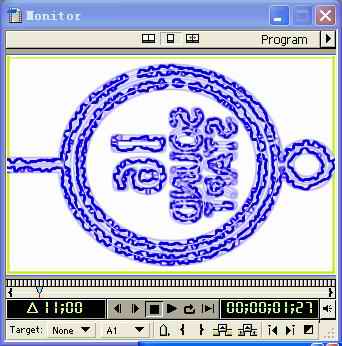
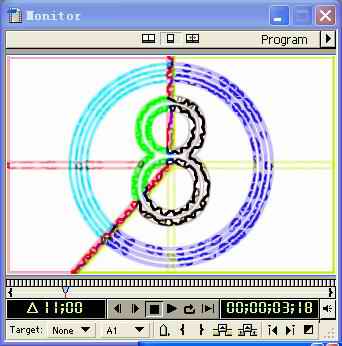
7.按回车键就可以实时预览自己的成果了(在Premiere6中需要按着“Alt”键拖动时间线的播放指针进行实时预览),是不是很酷呀?效果如(图4)和(图5)所示。其实Premiere提供了近百种视频特效,通过发挥自己的想象力可以制作出更加漂亮的倒计时片头。