快工也能出细活──用Index Maker制作文件索引
软件世界
装好了宽带之后,第一件事情就是利用自己的电脑架设了Web网站,而且想把保存的数百首MP3歌曲提供给朋友下载欣赏。但是在实现过程中遇到了一个难题:怎样才能快捷准确地制作出这几百首MP3歌曲的链接页面呢?使用CP大法(Copy&Paste)固然可以实现,但是这样制作太麻烦了,估计没有几个小时的重复劳动是无法完成的。在失望之余,不经意地发现了一款索引文件速成工具──Mihov Index Maker,在它的帮助下竟然只花了几分钟就搞定了!是不是有些太神奇了?如果你也和笔者一样需要制作这类索引文件的话,不妨来试试它吧。
Mihov Index Maker是非常好用的制作索引文件的小工具,它可以快速创建指定驱动器、目录下的包括文件、子目录链接的HTML文档,并为相应的链接自动插入标题,让我们动手试试怎样快速制作出所需要的索引文件吧。
1.运行Mihov Index Maker后将看见(图1)所示的窗口,此时先在左边选择制作索引文件的目标文件夹(比如此处为“G:\刻录\Twins”文件夹)。由于这款软件是老外制作的,所以在中文支持方面存在着显示乱码的问题,不过这并不影响使用。
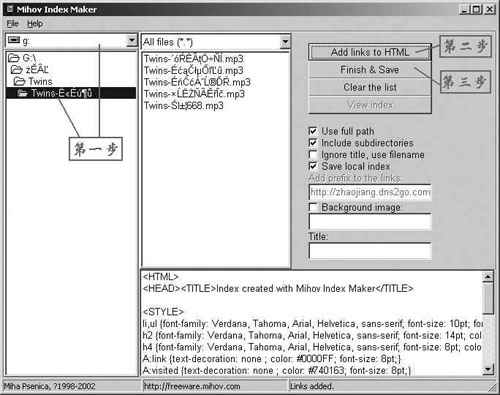
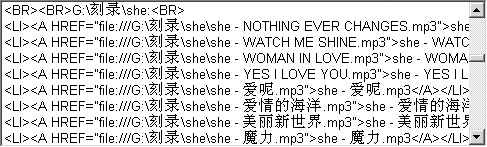
2.点击“Add link s to HTML”按钮,这时右下部的源代码窗口中会显示出Twins文件夹中所有文件的索引(图2),而且歌曲的中文名称都可以正常显示了!不过此时只能够把Twins根目录中的文件列表显示出来,是不是它对于其中的子目录就无能为力了?其实不然,我们可以选中“Include subdirectories”(包含子目录)选项来显示子目录中的文件信息。
注意:
①如果直接使用Mihov Index Maker制作得到索引文件,一定要点选“Ignore title,use filename”,因为在没有点取这个选项的时候,制作出来的索引文件中会包含上一级目录的信息。比如在Twins目录中有一个名为test.mp3的文件,那么没有选取该选项时得到的文件信息是“Twins\Twins-test.mp3”,这样别人就无法找到正确的文件地址,当然也无法下载了。
②选中“Save local index”选项之后得到的是绝对路径文件信息,这要和主页采用的路径类型相统一起来,否则也会出现文件无法下载的情况。
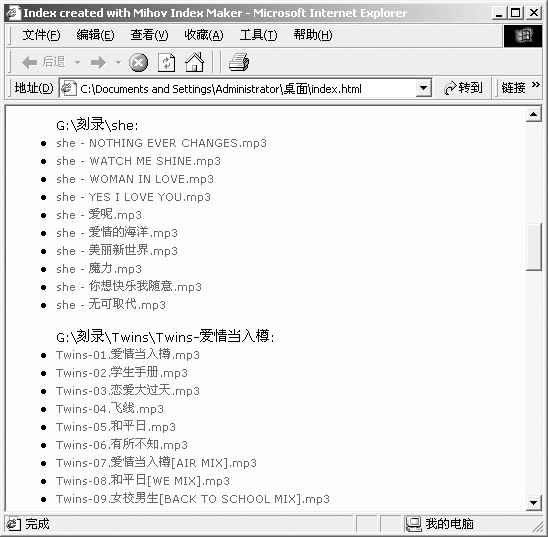
3.最后按下“Finish & Save”按钮并输入一个文件保存名称,这样就把目录中的所有文件信息以HTML页面形式保存下来了。打开这个文件看看,对Mihov Index Maker制作的这个文件索引页面满意吗(图3)?你还可以点击页面中的链接来检查一下文件是否可以正常下载呢。
怎么样,用Mihov Index Maker制作索引文件还是蛮简单的吧,如果你也和笔者有一样的烦恼,赶快把它请回来帮忙,因为快工也能出细活呢!