回头不难──“顽固型”软件的卸载与重装
软件世界
很多人对电脑软件都“喜新厌旧”。虽然新软件在功能上会比老版本强,但它不一定适合每一个人,最常见的就是新版本对硬件要求过高,导致在使用时经常出问题。特别是那些还处于测试阶段的新软件,安装后往往问题更多。最头痛的就是有那么一些“顽固不化”的软件,不仅卸载不方便,而且想重新安装其老版本时,往往还无法安装!那么,该如何对付这些“顽固型”软件呢?
一、IE的卸载
IE的最新版本为6.0(SP1),由于Win98/2000集成的是IE5.0,于是很多人受不了IE6.0的诱惑而将IE5.0升级到IE5.5/6.0。可升级之后,不少用户却发现新版本并不适合自己,这下该怎么卸载它们呢?其实我们可以从升级的方式下手,轻松将IE恢复到升级前的版本,甚至将它完全卸载。
1.在线升级IE浏览器
Windows Update是Windows自带的一个功能,通过它升级后的IE就会建立一个卸载系统,用户如果发现升级后的IE问题多多,则可通过它自带的卸载系统将IE恢复到初始状态,也就是默认的IE 5.0版。
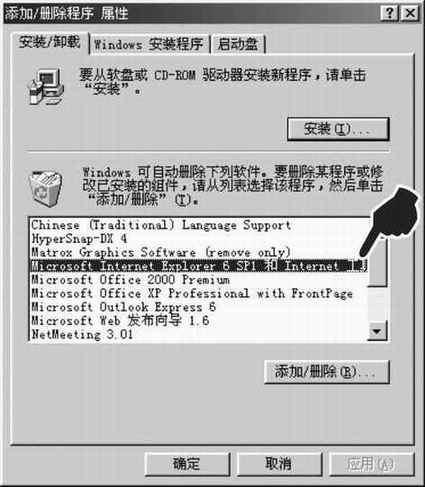
①点击“开始→设置→控制面板→添加删除程序”,打开“添加删除程序”属性窗口后,可在“安装/卸载”面板中看到“Microsoft Internet Explorer 6 SP1和Internet工具”字样的一条安装信息(不同版本的IE,信息稍有不同),用鼠标选中该信息(图1)。
②点击“添加/删除”按钮(在Win2000中则是直接点击“删除”按钮),就会弹出一个“Internet Explorer 和Internet工具”的设置窗口(图2)。
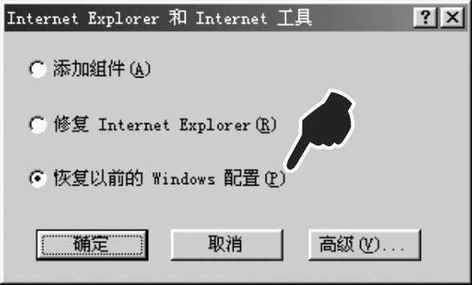
③选中“恢复以前的Windows配置”前的复选框,然后点击“确定”按钮后,便会出现IE维护程序窗口(图3)。
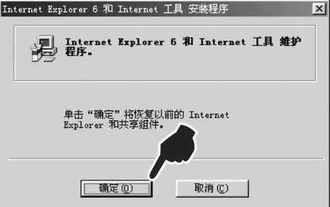
④点击“确定”按钮,维护程序会弹出一个确认窗口(图4)。
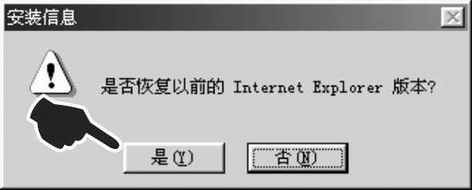
用户只需点击“是”,维护程序便会将升级后的IE卸载并恢复到原来的IE版本。最后,用户只需根据提示重新启动电脑即可。
2.本地升级IE浏览器
由于通过Windows Update升级IE需要上网,且升级速度很慢,于是很多用户也会通过一些国内的软件下载网站直接下载升级文件来实现升级IE的目的。有时候下载、安装的IE并不是正式版,而是测试版或者英文版,将它安装到中文版的Windows之后,可能会出现一些小毛病。此时如果我们想通过前面介绍的那种方法来卸载升级后的IE,往往会因为卸载系统不完善而失败,此时该怎么办呢?
对于这种无法通过自身卸载系统进行卸载的IE,最好的解决方法就是通过工具软件来进行卸载。
IE删除软件是一款国产的免费软件,它可以彻底、干净地删除安装在Win9X/2000/XP等操作系统中的IE浏览器。
①该软件的使用非常简单,将下载得到的压缩包解压缩之后,执行“IEremove.exe”即可启动该软件(图5)。
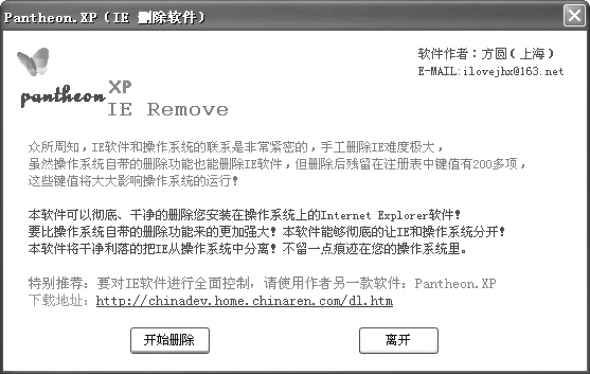
②点击主界面上的“开始删除”按钮后,将出现一确认窗口(图6),点击“是”之后,IE删除软件便会将系统中的IE删除,然后,根据提示重新启动电脑便可。以后,用户就可以安装其他低版本的IE了。

二、Office的卸载
对于最新版的Office XP,很多用户是又爱又恨──虽然它的新功能多多,但是个头太大,另外对硬件要求高,加上还有一个50次的激活问题,使得很多用户不得不忍痛卸载Office XP,想重新安装Office 2000或Office 97,但是,卸载Office XP及重装低版本Office也是有技巧的。
1.正确卸载Office XP
①卸载Office XP与卸载其他软件一样,可以通过“控制面板”中的“添加删除软件”来实现。具体的操作方法是:点击“开始→设置→控制面板→添加删除程序”,在弹出的“添加删除程序”窗口中,先选中“Microsoft Office XP Professional”,然后点击“添加删除”按钮,在弹出的维护窗口中,选择“卸载”(图7)。
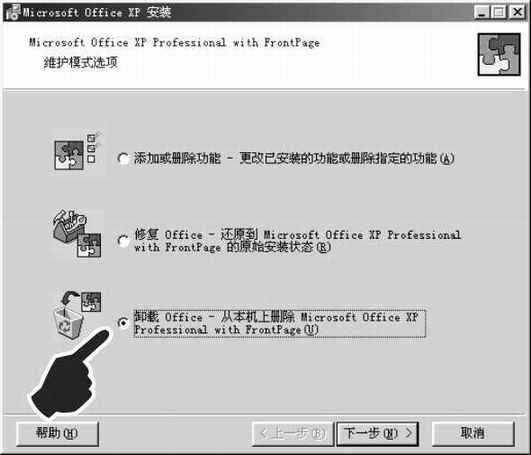
②点击“下一步”之后,安装向导会弹出一个警告窗口。点击“是”,即可彻底将Office XP删除。
用户利用这种方式,就0可以在卸载Office XP后,按照正常的方法安装其他版本的Office了。
2.非正常卸载Office后的修复
很多初学者并不知道如何正确卸载Office XP,其最常见的操作方法是直接删除Office的安装目录(默认状态下是“C:\Program Files\Microsoft Office”),采取这种方式删除Office XP后,不仅Office XP不能再运行了,即使想安装其他版本的Office,也会困难重重。因此,最好的解决方法就是将已经被删除的Office XP修复,然后再正常删除或继续使用。
①点击“开始→程序→Microsoft Word”(也可以是其他Office程序),此时Office安装向导会自动扫描安装光盘的存在,并会自动修复被删除的文件。
②如果安装向导没有找到安装盘的位置,则会弹出一个对话窗,接着将Office XP的安装盘插入光驱,然后在该窗口中点击“资源位置”栏后面的“浏览”按钮,找到安装盘的位置即可(图8)。
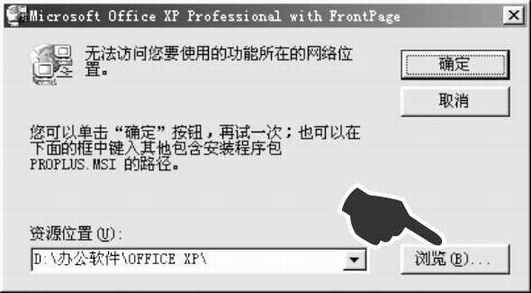
③接下来Office XP会自动从安装盘上提取被删除的文件,修复完成后,用户就能正常使用Office XP了(该方法同样适应于Office 2000)。
3.无法安装低版本Office时的处理
如果正常卸载高版本Office后,仍然无法安装低版本Office,则只有通过工具软件来实现了,Office 2000 File and Registry Eraser便可以帮助你完成这项工作。
将下载得到的文件解压缩后,执行文件夹中的“Offcln9.exe”,当出现向导画面后,点击“Next”继续,然后在出现的卸载选项窗口中,选择“Completely remove all of my old Microsoft Office applications”,然后点击“Next”并根据提示操作即可将系统中所有的Office垃圾信息卸载掉(图9)。
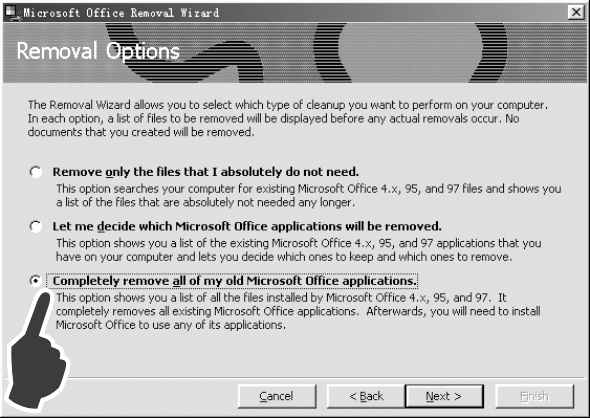
然后,我们就可以顺利安装任何版本的Office了。注意,该软件只能用于Win9X/NT,不能用于Win2000/XP。另外,该软件比较危险,不到万不得已,不要轻易使用该软件。
三、DirectX的卸载
DirectX是目前最热门的API(应用程序接口),它是系统中必须安装的软件。DirectX版本升级快,且有中文版与英文版之分,很多菜鸟不分青红皂白就将“测试版”或“英文版”装到系统中,如此一来往往会造成系统不稳定,等发现是DirectX惹的祸时,却发现怎么也卸载不了!既然无法通过DirectX的自身卸载系统进行卸载,那就只有通过其他软件来实现了:
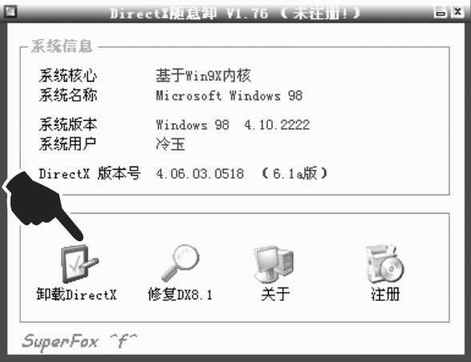
DirectX随意卸是一个小巧好用的DirectX卸载工具,支持所有的DirectX版本(包括将来更高版本的DirectX)。将下载得到的文件解压缩后,双击“DirectX随意卸”,进入主界面后,点击“卸载DirectX”按钮,即可完成卸载工作(图10)0。
四、SP补丁程序的卸载
Win2000/XP每隔一段时间都会集合一个大的补丁包,即SP补丁程序(例如WinXP的SP1),这些补丁程序可以修复系统的很多Bug,因此不少用户都会选择安装这些补丁程序。不过在升级的过程中,很多人没有搞清楚版本问题,如贸然升级了测试版或英文版,有时候即使升级的是中文正式版,升级后也有可能出现一些意想不到的情况。此时如果想恢复到未升级前的状态,有两种方法可以解决:
1.在安装SP时,当升级向导询问是否需要“文件存档”时,选择“文件存档”。这样安装程序就会将卸载所需要的文件压缩保存在“\WINDOWS\$NtServicePackUninstall$”下,以后可通过“添加或删除程序”将SP卸载。
2.在安装SP前,先通过“系统还原”创建一个还原点,升级后一旦出现问题,立刻利用“系统还原”进行恢复,不过该方法只适用于WinXP。
当然,如果在升级前用Ghost为系统做了备份,则出现问题后,我们也可以通过Ghost将系统恢复到安装SP前的状态。
另外,有些软件在安装时,需要某些程序的支持才可以正常安装,这类软件一般可采用在线安装方式,安装程序便会自动下载所需要的程序。比较典型的就是ACDSee。在安装新版本的ACDSee时,由于新版本的ACDSee都采用了“Windows Installer”技术,而Win9X/Me/2000并没自带相关组件,因此在安装ACDSee时往往会出错,此时只要连上因特网,安装程序会自动下载“Windows Installer”并完成安装。当然你也可以将Windows Installer下载到硬盘上直接安装,具体方法请参看《电脑报》2002年第40期B4版文章。
编后:IE、Office、DirectX、系统的SP补丁等都是对系统性能、稳定性影响较大的软件,虽然我们介绍了多种方法来卸载它们,但还是建议初学者不要盲目升级这类软件,特别是对于测试版本,更要小心行事。如果已经安装了,在卸载这类软件时,一定要按照正确的方法来操作。
相关软件
1.IE删除软件
可以彻底、干净地卸载安装在操作系统上的IE浏览器,让IE和操作系统分开。
文件大小:231KB 软件类型:免费软件
下载地址:http://www.newhua.com/ieremove.htm
2.Office 2000 File and Registry Eraser
可以将Office从系统中清理出去,解决无法安装其他版本Office的难题。
文件大小:192KB 软件类型:免费软件
下载地址:http://gz.onlinedown.net/office2000file.htm
3.DirectX随意卸
随意卸载DirectX,支持最新的DirectX 9.0测试版的卸载。
文件大小:51KB 软件类型:免费软件
下载地址:http://gz.onlinedown.net/udx.htm
4.Analogx DLL Archive
清理无效的DLL文件,加快系统运行速度。
软件大小:151KB 软件性质:共享软件
下载地址:http://www.analogx.com/files/dllarchi.exe
5.环保卫士
删除垃圾文件,并可以在出错后迅速恢复被删除的文件。
软件大小:1.4MB 软件性质:共享软件
下载地址:http://w1.182.telia.com/~u18202752/sfcln302.zip
6.Tracks Eraser Pro
清除上网时留下的蛛丝马迹,避免泄露你的秘密。
软件大小:1.8MB 软件性质:共享软件
下载地址:http://www.acesoft.net/te4.exe