电脑垃圾大清除──优化篇
专题快递
在对电脑进行了清洁后,我们就要想办法对电脑系统进行优化了。优化的内容包括很多方面,主要有针对内存的优化、磁盘优化和整体系统优化。进行了这些优化后,我们的电脑会运行得更稳定,跑得更快。
内存的优化
要对内存进行优化,我们就必须对它的基本情况做一个了解。我们这里所说的内存不仅是指物理内存(也就是内存条),还包括操作系统所设置的虚拟内存。对于物理内存的优化,我们需要使用专门的优化软件来实现,例如免费的Cacheman就是一个不错的选择。
那么,虚拟内存是什么呢?简单地说,就是当物理内存容量不够的时候,在硬盘上开辟一个磁盘空间,来当内存使用。虚拟内存对于那些物理内存不大的电脑系统是相当有实用价值的。
但在实际应用中,我们有时候会遇到这样的情况:一旦运行大一点的程序,硬盘就不停地读写,整个系统变得非常慢。有什么好的办法能让电脑在不增加物理内存的情况下跑得更快更流畅呢?我们就要从虚拟内存着手了。
一般来说,Windows会自动将虚拟内存设定在C盘上,这样当系统运行时,C盘不仅要扮演引导盘符的角色,还要经常调用Windows数据,而同时还要作为虚拟内存来使用。所以读写非常频繁也就不足为奇了。我们优化的第一步就是将虚拟内存从C盘移走,放到另一个盘去。在Windows XP中右键单击“我的电脑”,然后在弹出菜单中选择“属性”项,打开“系统属性”对话框,并选择“高级”标签页(图1)。
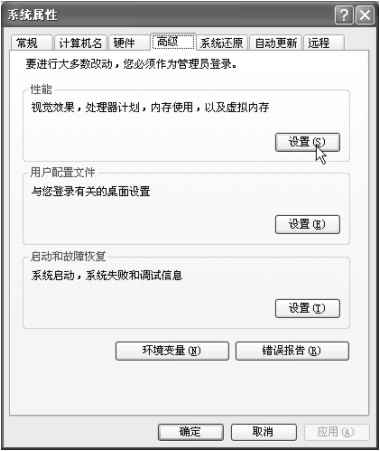
单击“性能”选项组中的“设置”按钮,在打开的“性能选项”对话框中,选择“高级”标签页,打开(图2)所示的内存和CPU的设置选项。在这里,我们点选“程序”前的单选框,表示系统将为程序运行提供优化。这是个人电脑必设的选项。
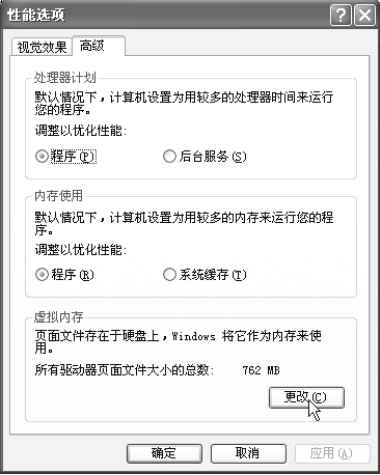
接着我们单击“虚拟内存”选项中的“更改”按钮,打开(图3)所示的设置对话框。在这里我们可将C盘上的虚拟内存去掉,在其他分区上创建虚拟内存并为它设置大小。方法是在驱动器列表中选中“C”,然后选中下面的“无分页文件”单选框,并点击后面的“设置”按钮,完成关闭C盘上虚拟内存的目的。然后选择其他的盘符,并选中“自定义大小”项,在“初始大小”中设定虚拟内存为物理内存的1.5倍,在“最大值”中设定最大虚拟内存为物理内存的2倍,然后单击“设置”按钮,完成虚拟内存的设定,最后点击“确定”按钮退出。
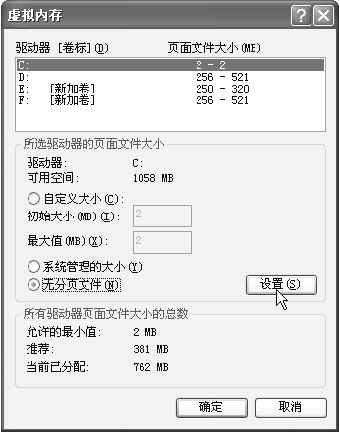
通过上面的设置,我们不仅对CPU、物理内存进行了程序运行的优化设置,并且自定义了硬盘上虚拟内存的位置和最合适的大小值,电脑系统将运行得更流畅。
磁盘的优化
磁盘就像放置我们文件的柜子一样,如果文件堆放得非常散乱,且不经常进行整理,那么,我们需要用到某些文件的时候,就很难顺利找到并调出这些文件。磁盘的使用也是同样,如果不加以合理的利用,不进行优化整理,磁盘的使用效率会非常低,而且,磁盘越大,整个系统的速度反而越慢,因为你需要一个特定的数据时,这个数据可能分散在这个“大柜子”的任意一个角落,操作系统必须花很多的时间去查找这些分散的数据,并把它们整理好后再拿出来,这会浪费大量的时间。可见,对磁盘的整理优化是多么的重要。
电脑中最主要的磁盘就是硬盘。拿到一块硬盘后,首先我们要考虑如何合理地对硬盘进行分区。分区就像我们预制装东西的盒子一样,要放小巧、零散物品的盒子,就要小一些;而对于个头较大的东西,则需要比较大的盒子。我们针对现在主流的40GB硬盘给出如下分区建议:分4个区,C、D、E、F。C区为4GB,主要用于安装Windows 98操作系统和使用频率高,体积小的应用程序。D区6GB,可以安装Windows XP及一些相关程序;E区10GB,用来放置个人数据、资料等;F区20GB,可以将常用的软件、工具、游戏或者是歌曲、电影等比较大的东西放在这个分区。
这样在平时使用电脑时,哪些文件该放到哪里就比较清晰了。归类明确后,文件也容易查找了。即便是一个操作系统出现了问题也不用担心,毕竟还有另外一个系统可用。而且,通过其他盘符备份的数据,我们还可以快速地恢复损坏的操作系统。
另外,Windows系统自身还提供了磁盘压缩功能,这样你就可以拥有更多的可用磁盘空间。简单地说,就是Windows可利用磁盘压缩功能把磁盘中已有的文件数据自动进行压缩,减少它们占用的磁盘空间,这样,可利用空间相对就增加了。而且,这些被压缩的数据可以照常使用,用户是感觉不到任何变化的。
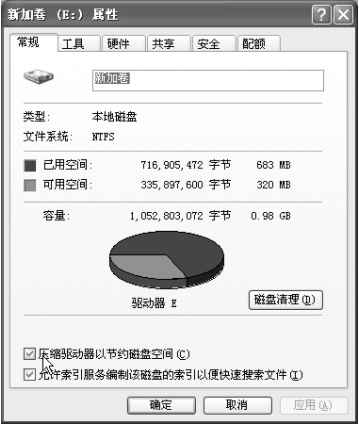
我们来看看Windwos XP下磁盘压缩功能的设定和使用吧。打开“我的电脑”对话框,在其中选择一个NTFS格式的磁盘或磁盘分区(Windows XP下的磁盘压缩功能要求磁盘为NTFS格式),然后单击鼠标右键,在弹出的快捷菜单中选择“属性”命令,打开“磁盘属性”对话框并选择“常规”标签页(图4)。看见“压缩驱动器以节约磁盘空间”复选框没有?选中它,然后点击“确定”按钮,系统就会自动对磁盘进行压缩。压缩完成后你会发现可用磁盘空间在原有的基础上又多出不少,很爽吧。
接下来我们来看看如何在Windows 98中设置磁盘设备选项来优化磁盘的性能。
首先,我们要了解一个知识──UDMA。UDMA是指存储设备(例如硬盘、光驱等)利用缓存与CPU进行高速数据传输的接口技术,UDMA/33意味着传输速度可达到33MB/s。现在UDMA种类有UDMA/33、UDMA/66、UDMA/100和UDMA/133四种,当然,标称值越高,代表存储设备性能越好,速度越快(不过也得依赖主板芯片组的支持)。
尽管目前主流的硬盘和主板都已经支持到了UDMA/100甚至是UDMA/133,但在Windows 98中,UDMA功能默认是“禁用”的。因此,对于Windows 98,开启UDMA功能就是对磁盘性能的最大优化!千万不要忘记了哟。方法是在“设备管理器”对话框中,展开“磁盘驱动器”项,选中“GENERIC IDE DISK TYPE46”项(图5),然后点击“属性”按钮,进入硬盘属性对话框,并选择“设置”标签页,勾选“选项”组中的“DMA”复选框然后点击“确定”按钮(图6)。这时,系统会警告你如果设备不支持UDMA,这样做可能带来严重的后果。不管它,继续点击“确定”。最后系统会要求用户重新启动电脑。重启后,我们的硬盘就工作在UDMA模式下了,你会发现,它比以前快了若干若干倍(具体快了多少呢?这样举个例吧:在没有设定UDMA模式的情况下,在硬盘的不同分区之间复制200MB的文件要10分钟左右,如果设置了UDMA,不到1分钟!
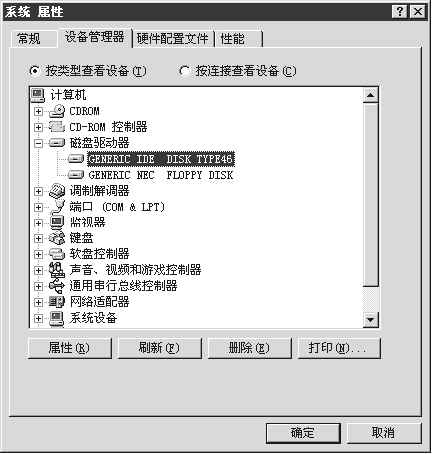
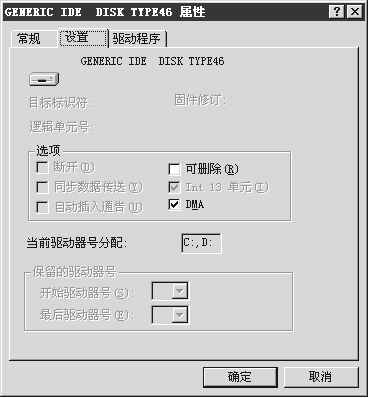
如果你在“设置”对话框中发现DMA复选框是灰色的,无法进行选择,说明你的主板不支持UDMA功能,或者是你的主板驱动程序还没有安装。你可以尝试安装主板驱动程序,如果还不行,可能是你的硬盘不支持了(不过上了1GB的硬盘好像都支持,除非你用的是特别特别老的硬盘)。
另外,现在的光驱也都支持UDMA模式,至少支持UDMA/33(除非你用的还是2倍速、4倍速光驱)。同硬盘一样,在Windows 98中光驱UDMA模式也需要人工开启。开启后,你会发现它也跑得比以前快很多了。
设置完磁盘的UDMA设置,还可以接着设置磁盘的Cache(缓存)对磁盘进行第二次加速。方法是修改系统文件来设置物理内存虚拟硬盘的Cache。找到C盘下的Windows安装目录中的“System.ini”文件,用“记事本”程序打开它,然后找到[Cache]项(Windows 95下)或者[Vcache]项(Windows 98下),在其中加入“MinFileCache=xxxx”、“MaxFileCache=xxxx”两个语句或者“MinFileSize=xxxx”、“MaxFileSize=xxxx”两个语句。这里的“xxxx”是指可设置的Cache大小。如果你的物理内存为32MB,就设为2048,如果是64MB,就设为4096。但不能设置得太大,否则会适得其反。然后保存设置,完成修改(注:在修改前,先对原文件进行备份,一旦修改后出现不正常的现象,可将备份文件重新复制回来,以免发生意外)。
在Windows XP中我们可依据硬件性能对电脑系统进行整体的优化设置。在“系统属性”对话框中选择“高级”标签页,在该标签页中点击“性能”中的“设置”按钮,打开“性能选项”对话框(如(图7))。在此可设置具体的项目。
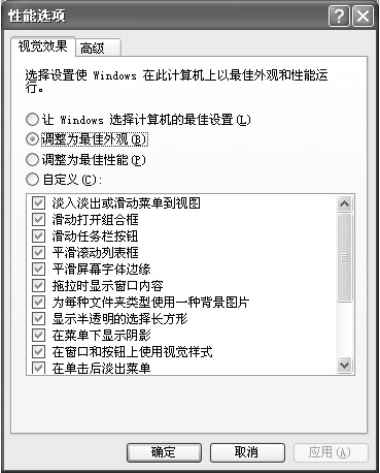
如果你的电脑硬件配置并不强大,建议在“视觉效果”标签页中,取消对“调整为最佳外观”的选择,转而选择“调整为最佳性能”。要知道,在最佳视觉外观下,你的计算机承受的负担是非常重的。另外,在下面的功能列表框中有一个项目“在文件夹中使用常见任务”,这个项目是非常有用的,建议把它选中。
最后,点击“应用”按钮,电脑将重新启动。重启后,你会发现惊奇地发现Windows XP的运行速度有了大幅度的提高。