电脑垃圾大清除──硬件篇
专题快递
一、灰尘对电脑的影响
家具上面会落尘土,同样电脑上也会落尘土。此外,主机和显示器中的静电也会吸附灰尘,因此电脑上就更容易积灰了。比如在显示器的表面、显示器内部(因为显示器散热孔多向上,灰尘很容易落入里面)、机箱内部等。
如果长期不清扫电脑,灰尘会越积越多,对电脑带来损害。显示屏上的灰尘会影响图像的清晰度;显示器内的灰尘,如果再加上潮湿,会引起高压部分放电,干扰图像的显示甚至影响显示器正常工作;机箱内板卡上的灰尘常会引发一些莫名其妙的故障,降低电脑的正常使用寿命。
另外,键盘和鼠标也要经常清扫灰尘。键盘上的灰尘多了,会造成按键不灵敏;鼠标在桌面上擦来擦去,灰尘会逐渐积聚在滚球和滚轴上,时间一长,鼠标会不灵敏,甚至动不了了。
为了避免灰尘对电脑造成损害,还电脑一个清洁的工作环境,给电脑定期进行除尘是非常必要的。
二、除尘工具
清除灰尘需要准备一些小工具,如:梅花口螺丝刀(就是用来下螺丝的了,如机箱螺丝,电源螺丝,板卡固定螺丝等);小毛刷(用来刷掉灰尘);柔软的棉布或是镜头纸;棉花棒(用来除去一些边角处的灰尘);酒精;吹气鼓(吹灰尘用);回形针等。
三、清洁方式
通常,要清洁的对象包括显示屏、显示器的外壳(尤其是上面散热孔部分)、机箱的外壳、机箱内的板卡,以及键盘和鼠标。
在清洁前一定要关闭电脑电源,并且把机箱和显示器的电源插头从插座上拔出来,彻底断开电源。我们还可把主机和外设之间的连线拔掉以方便工作。另外,在进行清洁工作前,把手放在自来水管或暖气管上,除掉身上的静电也是必要的。
1.显示器的清洁
显示屏是人和电脑沟通的桥梁,我们用电脑,就必须看着显示屏,所以显示屏上的灰尘也最容易发现。显示屏可以用柔软干净的棉布或镜头纸进行擦拭。擦拭方法是从屏幕中心向外旋转进行。如果显示屏上沾有不容易擦去的污垢,则可用棉布蘸上少许的温水擦试。
擦试显示屏的时候,不要用很大的劲,也不能用刀片或其他坚硬的东西去刮。另外,切忌用粗糙的布、纸之类的物品来擦拭,更不能用酒精之类的化学溶液。同时,我们不能将液体直接喷到屏幕上,以免水气侵入显示器内部。
除了显示屏外,我们也不要忘记清洁显示器外壳。显示器外壳上的灰尘可以用棉布或小型吸尘器来清除,但尽量不要用湿布擦试。
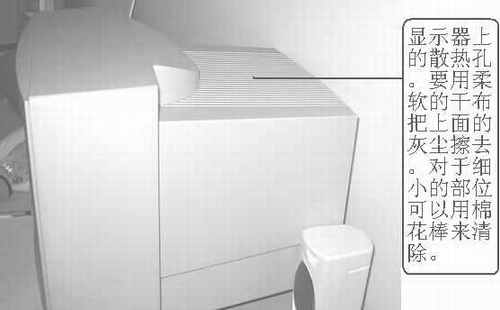
显示器上还有一处容易积灰的地方那就是显示器上部的散热孔(或散热槽),这可是一个藏污纳垢的“好地方”。由于每个散热孔(槽)非常小,里面的污垢很不容易清除。但若这里积满了灰尘,显示器就无法散热了(图1)。我们可以用柔软的干布或是棉花棒细心地打扫散热孔(槽)。但千万千万不要用湿布,一滴水进到显示器里,你的显示器就可能报销了(当然,有的高档显示器里面还有一层金属隔离层,即使不小心掉入灰尘或者一两滴水,问题不会很大)。
另外,显示器内部的灰尘过多,也会影响显示器的正常工作。但由于显示器内部存在高电压(断电后高压包中仍可能有余电),如果我们自己打开显示器后盖,可能会产生严重的后果,所以显示器内部的灰尘还是留给专业人员来清除吧。
2.鼠标的清洁
我们操作鼠标就是把鼠标在鼠标垫或桌面上移来移去,这意味着鼠标的滚球会不断地附着灰尘,并把这些灰尘“传染”给里面的滚轴。时间一长,滚球和滚轴就会积满污垢,鼠标用起来就不灵了。
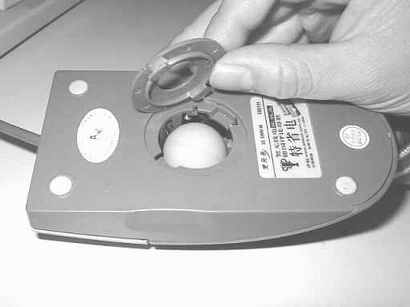
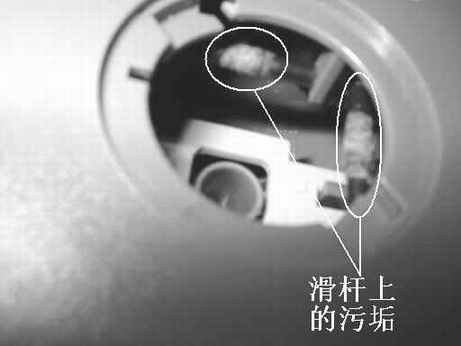
在鼠标的底部有一个圆环形的盖儿,里面就是滚球。按圆环盖儿上的箭头指示转动圆环,把它打开(图2),就可以取出滚球。我们可用清水清洗滚球,然后把它晾干。而滚轴上的污垢(图3)则可以用棉花棒来清除。如果滚轴上的污垢附着得太紧,我们可用镊子把它们弄下来。滚球和滚轴都清洁干净后,把滚球重新放进鼠标里,盖上环形的盖儿,再按箭头方向旋转盖紧即可。
3.键盘的清洁
键盘上按键之间是容易留尘土的地方,而且不太容易清洁。时间长了,会影响按键的接触灵敏度。比较好的办法是用吹气鼓将键盘键位之间的灰尘吹掉,或用干净的棉花棒蘸适量的酒精来清洁消毒,不过要等酒精挥发后键盘才能使用。
4.机箱的清洁
机箱外面的灰尘还是很容易清洁的,用干净的软棉布轻轻擦去灰尘就可以了。不过机箱里面的灰尘处理起来就很头痛了,下面我们就来细细说一说。
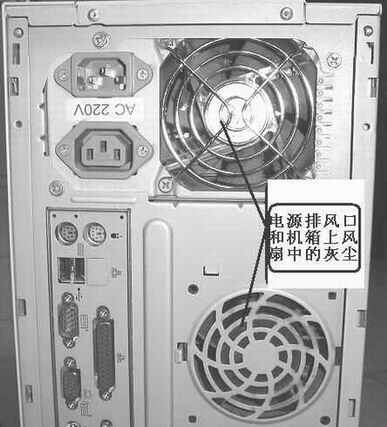
把机箱后面的插头、连线都拔掉后,我们会发现电源排风口和机箱风扇中的灰尘非常非常多(图4)。怎么清洁呢?擦一擦?不,千万不要鲁莽地直接去擦拭!我们需要先把机箱打开。
用梅花口螺丝刀拧下机箱上的螺丝,打开机箱面板,这时,我们会看到在机箱底部也积有大量的灰尘,尤其是在角落里(图5)。先不要轻举妄动,我们继续观察其他地方的灰尘情况,最后再做处理。
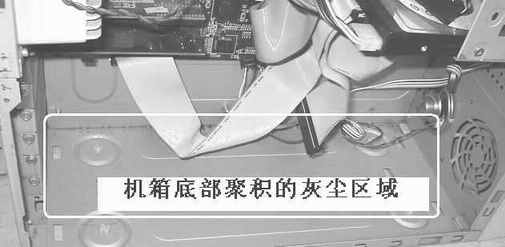
仔细一看,发现机箱里面的CPU风扇、内存条、显卡、声卡、网卡上同样也附着了大量灰尘(图6)。是不是被吓了一跳呢?
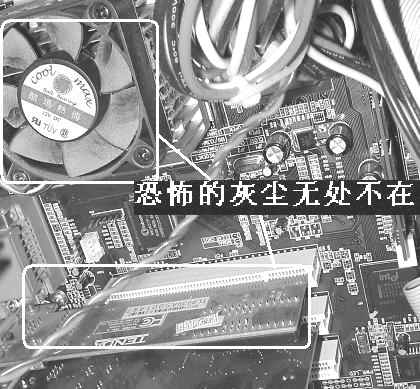
现在看来,我们清理机箱内部的灰尘只能把这些板卡、部件一个个地拆卸下来分别进行清洁了。还好刚才我们没有贸然行事,否则机箱里就是“灰舞满天”了。弄不好导致某个部件短路或引发其他故障,那麻烦就更大了。
现在就动手开始拆吧!
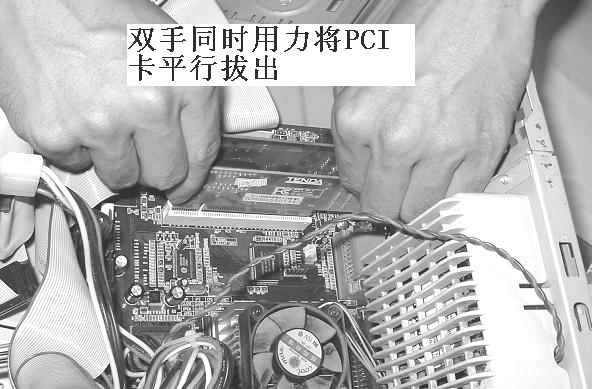
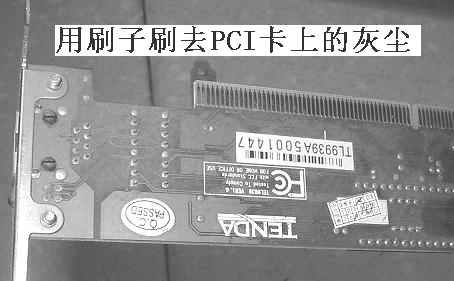
拔插板卡要注意用力和拔插的方向。先从拆卸主板上的插卡开始吧!将这些卡的固定螺丝用螺丝刀卸掉,然后双手平行用力,将它们从主板上拔出(图7)。(图8)是卸下的PCI卡,我们可看到上面满是灰尘。待插卡卸完后,接下来就该卸掉CPU风扇和CPU了。方法很简单,把CPU的卡簧杆搬开后,就可以将CPU和风扇整体拿出。如果是插卡式的CPU,则将两侧的卡簧松开,将CPU连同风扇整体拔出。
最后就是将主板从机箱中卸除了。卸掉固定主板的螺丝,按下塑料固定栓,我们就可将主板拿出机箱。
现在,我们就可对机箱进行彻底清洁了,用吹气鼓吹掉机箱风扇和电源排风口附近的灰尘,再用刷子把机箱里面的灰尘(包括边角处的灰尘)全部刷出来,最后用棉布把机箱内部彻底擦拭干净。
如果你觉得电源还清洁得不够干净,就干脆把电源从机箱上卸下来,然后把它拆开,用吹气鼓、棉纸和小毛刷对电源风扇、内部线圈等进行彻底的清洁。
接着我们要清洁刚才卸下来的板卡和部件。
用小毛刷刷掉板卡上的灰尘,并用吹气鼓对板卡的插接部位吹气,注意不要让灰尘留在这些重要部位以免引发一些不可预知的问题。
对于内存和插卡的金手指(就是插入插槽的那部分),我们可用酒精进行清洁。清洁后,待酒精挥发完就可以将它们插入主板了。最后,我们要把这些板卡还原到机箱中。注意插接的位置不要弄错了,并且,还要检查接触是否良好。
提示:我们可以在拆卸板卡和部件时做一个记录,以免再次安装时记不清插接和连线位置。
5.光驱的清洁
喔,还有一个重要的设备差点忘记了──光驱!光驱里面也会积存很多的灰尘,不要忘记清洁它哟。
将光驱取下后,将回形针搬直,插入光驱前面板的应急弹出孔中。稍稍用力,就可以把光驱托盘打开了。用干净的软棉布将所及之处轻轻擦拭干净,但注意不要探到光驱里面去了,而且千万不要使用影碟机上的“清洁盘”来清洁光驱,那东西对光头的损害极大。
最后再次强调:在清除电脑灰尘时,如果使用湿润的细棉布(或棉花棒),一定不要蘸过多的液体(水或酒精),以免液体流入电脑部件或设备内部;用小毛刷刷尘土时,一定要轻,并把尘土刷到一个地方,然后收集扔掉,要避免灰尘到处飞扬。如果有条件,最好一边用刷子刷,一边使用装有长塑胶嘴的吸尘器将灰尘吸出。在刷尘土时为了避免损坏部件,刷拭的动作要尽量的轻柔。