电脑垃圾大清除──软件篇
专题快递
由于我们时常要做一些安装、删除文件等操作,因而在电脑使用一段时间后,硬盘上就会累积大量的垃圾文件,造成磁盘空间不足、电脑运行速度下降的现象。因此,为了使自己的爱机能够一直运行良好,花费一些时间对它进行清理就是我们义不容辞的责任了。
要想使电脑的硬盘空间有一定的保障,就有必要定期对硬盘进行清理,特别是C盘,这里安装有操作系统。如果不定期做清理工作,那么一旦系统崩溃你的麻烦就大了!不知道该如何整理和清理磁盘吗?没有关系,今天我们就来教你如何完成电脑系统和软件的垃圾清理。另外,在专题的后半部分我们还添加了硬件的清洁操作和优化,希望大家能学以致用。
清扫桌面
在使用电脑的过程中,我们往往会贪图方便,把一些文件随意存放在桌面或者磁盘的某一个文件夹中,所以我们在清理前,必须把垃圾文件和有用的文件整理分开。
整理的方法有很多种,我们推荐的方法是先把“桌面”和“我的文档”这里面的文件全部复制到C盘(系统盘)以外的任一磁盘的一个新文件夹中,然后把它们删除,这样就可以在C盘上清理出不少的空间,而且还可以起到保护这些文件的作用。为什么呢?因为当系统出了问题需要重装的时候,“桌面”、“我的文档”里的文件都是会被覆盖掉的,其中一些有用的重要的文件就再也找不回来了。
同时,这也对我们平时的电脑使用提出了一定的要求。在使用中,尽量把文件存放到C盘以外的磁盘,因为应用程序的默认安装位置一般是“C:\Program Files”,系统在重新安装时,这里的内容会被覆盖掉。因而建议你先在电脑中的D、E等盘中建立一个名为“临时文件”的文件夹,然后把要清理的文件统统移动到该文件夹中。再在这个文件夹中,根据文件的类别建立不同的文件夹,并将无用的文件删除,从而将凌乱的文件整理完成。
把桌面上的数据和文件整理移动完以后,桌面上会清爽很多,但是这还远远不够,我们再用Windows XP的“桌面清理向导”把桌面上用不着的快捷图标清理一下,方法如下:
在桌面的空白处,单击鼠标右键,在弹出的快捷菜单中指向“排列图标”,然后在弹出的下一级菜单中,单击“桌面清理向导”命令,系统将弹出“桌面清理向导”向导对话框。
单击“下一步”按钮,系统将弹出如(图1)所示的对话框,其中将列出所有桌面上的快捷图标,并且系统会自动选中没有使用的图标,表明这些图标将会被移动。
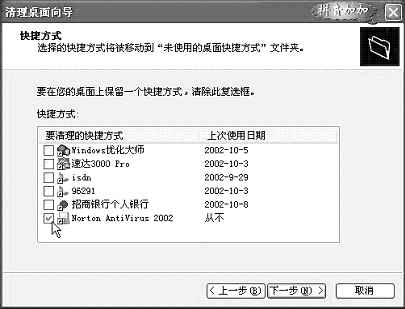
单击“下一步”按钮,系统就会自动将你选中的不用图标清理得干干净净了!在桌面上多出的“未使用的桌面快捷方式”文件夹里,就是我们不用的快捷图标了,如果要用还可以直接从里面拷贝出来。
Windows 98里面虽然没有这个“桌面清理向导”工具,但是根据这个处理的思路,我们一样可以自己动手实现这个功能,在桌面上建立一个名为“未用的快捷方式”文件夹,然后把暂时用不到或者是不用的快捷方式移动到里面去,就行了。
接着我们的目标就是要整理各磁盘上文件夹中的内容了,按键盘上的“Win+E键”,打开如(图2)所示的资源管理器,在这里面我们着重要看的就是“我的文档”和应用程序的文件夹了,这里面的文件都是可以移动的。(注:Win键是指键盘上有着Windows窗口图标的键。)
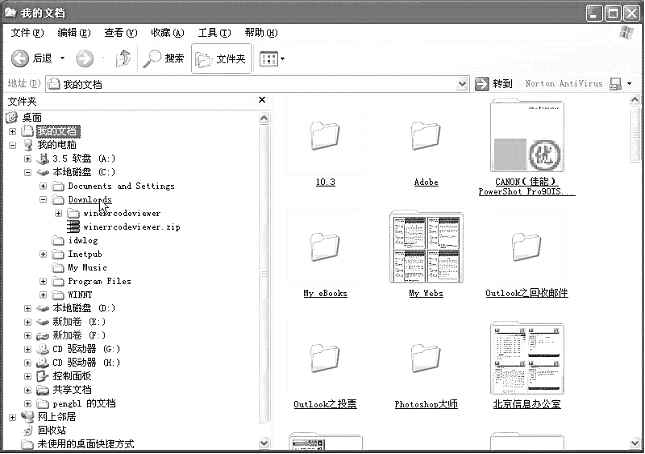
系统文件夹中的文件不要移动,而对于应用程序文件夹中的文件,如果没用的就可以删除了,需要保留的文件可以移动到C盘外的数据备份文件夹中。
磁盘清理
收拾完了桌面和磁盘上的各种文件,接着我们再用Windows XP的“磁盘清理”来清理隐藏的垃圾,腾出更多的空闲空间。另外,我们还可执行卸载/删除 Windows 组件和应用程序的任务。
1.在“开始”菜单上,依次选择“所有程序”、“附件”、“系统工具”、“磁盘清理”命令。打开“选择驱动器”对话框,选择要清理的硬盘驱动器为“C:”。
2.单击“确定”按钮,这时系统开始扫描该驱动器上的文件,计算硬盘将能释放的空间,随后将弹出“磁盘清理”对话框。
3.选中要清理的文件,然后单击“确定”按钮,系统将弹出警告框,问你是否确定要清除文件,清除以后可就再也找不回来了。单击“是”确认后,系统将自动开始清理磁盘,清除完毕后窗口自动关闭。
4.在上面的步骤中,如果发现腾出的剩余空间还不够的话,可以单击“其他选项”标签,打开该选项(见(图3))。
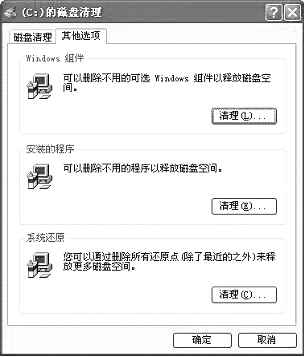
5.在这里可以启动删除应用程序、Windows组件或者系统还原点的程序,这样能够腾出更多的硬盘空间。另外,它还有一个“设置”选项卡,在里面可以设置当驱动器空间达到什么情况时,系统自动执行清理程序的选项。
在此需要提醒大家的是,在清除电脑的应用程序(如游戏等软件)时,一定不要直接去删除安装的文件夹,这样会遗留很多的垃圾文件在系统中无法清除,最好是使用上述对话框中的安装/删除应用程序的命令。
另外,Windows系统自身还提供了压缩磁盘的功能,使用这个功能可以让磁盘突然增大很多。虽然这一个功能在Windows 98和Windows XP里都有,但是Windows XP下面的较之于Windows 98下面的要稳定很多,而且也好用很多,只是它要求在NTFS格式的磁盘上才行。
在Windows XP中,打开“我的电脑”窗口,然后选中NTFS格式的磁盘,右键单击之,在弹出菜单中选择“属性”命令,打开“磁盘属性”对话框(见(图4))。
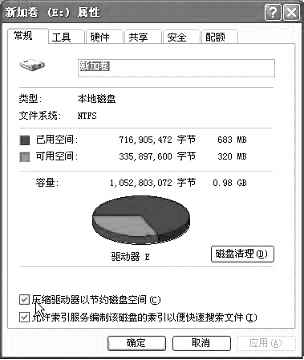
看见“常规”选项卡中的“压缩驱动器以节约磁盘空间”复选框没有?选中它,然后单击“确定”按钮,系统就会自动对磁盘进行压缩,你将发现你的磁盘又长大了很多。Windows 98下面的磁盘压缩功能对于FAT32和FAT的磁盘都是可用的,但是效果要远远逊色于Windows XP的效果。
清理注册表
随着应用程序安装和卸载的次数增多,在注册表中会遗留一些残留信息,它们很难被清除,导致注册表越来越大,不仅浪费磁盘空间,而且会影响系统的启动速度及系统运行中对注册表的存取效率,因此有必要对注册表进行清理。
由于长期在系统中添加、删除应用程序,所以System目录下有大量无用的DLL文件,降低了系统性能,减少了硬盘的可用空间。因为DLL文件对应用程序有着至关重要的作用,一旦删除错误,将导致应用程序无法启动。通过注册表我们可轻松了解这些文件的使用情况。
在“运行”对话框中输入“regedit.exe”,打开注册表编辑器。在注册表中依次打开HKEY_LOCAL_MACHINE\Software\Microsoft\Windows\CurrentVersion\SharedDLLs(见(图5))。此子项下包含的值项。即为应用程序安装完毕后向注册表中写入的DLL文件共享信息。
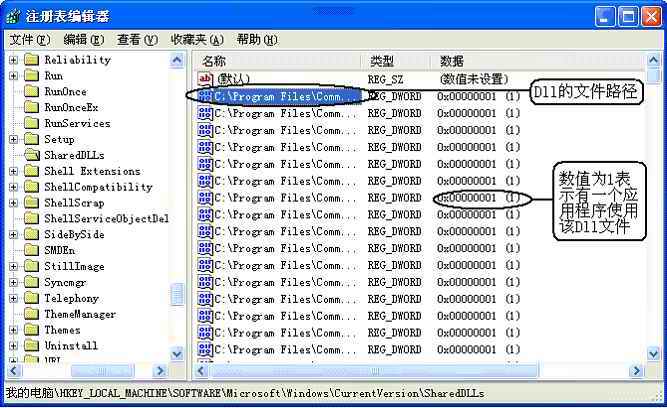
数值名称表示该DLL文件的路径,数值数据表示共享该DLL文件的应用程序数目,如果某个DLL文件所对应的数值数据为0,即表示此DLL文件对系统已没有用处。这时我们就可以根据数值名称中的路径进入该DLL文件所在文件夹,将DLL文件删除,然后将该值项删除。
接着我们可以清除掉注册表中多余的国家列表。在注册表编辑框中依次打开HKEY_LOCAL_MACHINE\Software\Microsoft\Windows\Current Version\Telephony\Country List,可以看到列表中有与国家相关的子项,包括了全世界几百个国家和地区,选择某个子项,在右边窗口中将会显示相应国家的各个值,这对于我们来说是没有什么实际意义的。这时我们,只留下代表中国的子项“86”,将其余的子项全部删除即可。
在前面我们已经讲述了如何清理残余DLL文件的方法,但是在使用电脑的过程中我们往往会发现,已经删除了的程序还会在注册表中出现。
我们在注册表编辑器中,依次打开HKEY_LOCAL_MACHINE\Software子项,它下面包含的子项一般以软件生产商命名,如Apple的QuickTime软件就包含在“Apple”子项中,如果确定某些软件已被卸载,就可以将对应的子项全部删除。
Windows中有很多多余的桌面色彩方案,用得实在是很少,可以将这些色彩方案清除干净。打开HKEY_CURRENT_USER\Control Panel\Appearance\Schemes,将不需要的色彩方案所对应的值项删除。
注册表自带的压缩清理法:用Windows自带的注册表命令Regedit,也可以实现对注册表文件的压缩和清理注册表文件工作,这样可以使注册表得到清理。具体的操作方法如下:
1.打开注册表编辑器,在注册表编辑器中单击菜单栏上的“文件”命令,然后单击其中的“导出”命令,将导出的注册表文件命名为backup.reg。
2.重新开机并进入DOS的实模式,在命令行后依次键入
path=c:\windows
smartdrv
regedit /c backup.reg
Path和Smartdrv这两项命令是为了加载磁盘高速缓存程序Smartdrv,以加快处理速度,而Regedit命令是对注册表文件进行压缩,可以将注册表中一些无用的信息清除,比如清除已经卸载的软件在注册表中的残留部分。
压缩完成后,重新启动并进入Windows,你会发现压缩后的注册表文件比原来小了很多,再将它导回注册表,这样就对注册表进行了清理,提高了Windows的运行效率。注意,为了预防出现意外,在压缩操作前最好对注册表进行备份,将它另存一个完整的版本。
硬盘的整理
有时候我们会发现,即使我们的硬盘空间足够多了,但是每次运行一个程序时,电脑就不断地读盘,机箱上的硬盘灯狂闪,运行速度很慢,这是怎么回事呢?
在长时间使用电脑以后,电脑由于需要反复读写和删除文件,磁盘中的空闲扇区会形成一些小碎片,分布在磁盘中的不连续的物理位置上,也就是出现了硬盘的文件碎片了。文件碎片越多,系统读写文件时就会为要花费很多时间读写硬盘上的数据,从而降低了系统的性能,这时我们就需要进行磁盘的碎片整理了。
在“开始”菜单上,依次选择“所有程序”、“附件”、“系统工具”、“磁盘碎片整理程序”命令,这时会弹出“磁盘碎片整理程序”对话框(见(图6))。
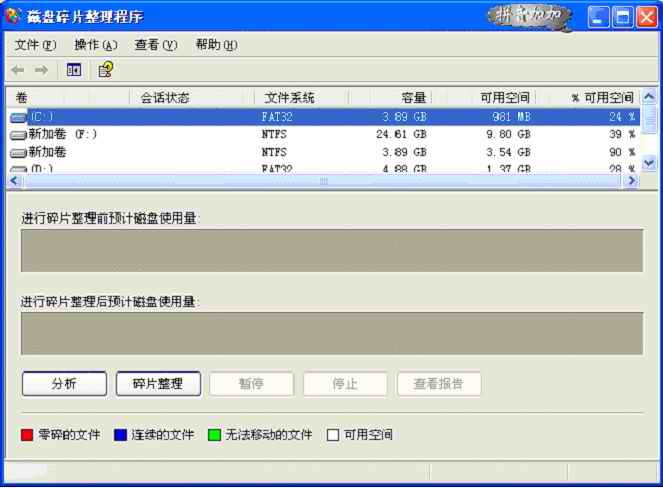
在窗口选中需要整理的驱动器,然后单击“分析”按钮,对该磁盘进行分析,看它是不是需要整理。分析完成后,在“磁盘碎片整理程序”窗口可以看到分析结果,并弹出对话框告诉你是否该整理磁盘(见(图7))。
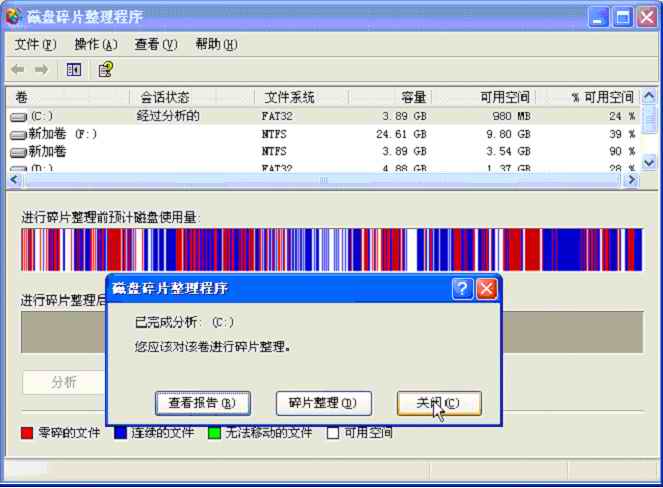
单击“查看报告”,可以查看该驱动器卷中碎片文件和文件夹的百分比等详细情况,这里我们直接单击“碎片整理”按钮,开始碎片整理的程序。在整理过程中我们通过图形界面看到碎片的整理进程,在整理过程中,可以随时单击“暂停”、“恢复”和“停止”控制磁盘碎片的整理过程。
Windows 98下的碎片整理界面略有不同,通过上述的方法打开“磁盘碎片整理”对话框,在这里可以选择需要整理的磁盘。
选中以后,单击“确定”按钮,系统则开始“碎片整理”程序。从整个界面来看,Windows XP比Windows 98要清楚和形象得多,所以说Windows XP确实是一个非常不错的系统。
完成了碎片整理后,你就会发现爱机的运行速度和操作的感觉完全不同了。经过这一番时间的文件整理、垃圾清除和磁盘整理,是不是感觉自己的电脑又再次焕发了青春,使用起来是不是有一种很爽的感觉呢?
删除无用的应用程序和Windows组件
在上面清除垃圾的过程中,我们讲述到了可以删除无用的应用程序和Windows组件,所以接下来,我们将详细讲述如何删除这些没有用处的应用程序和Windows组件的操作方法。
在“我的电脑”中打开“控制面板”,然后双击“添加或删除程序”图标,打开“添加或删除程序”窗口,电脑自动打开“更改或删除程序”窗口(见(图8))。在窗口中将会列出当前安装在用户计算机上的所有Windows应用程序。
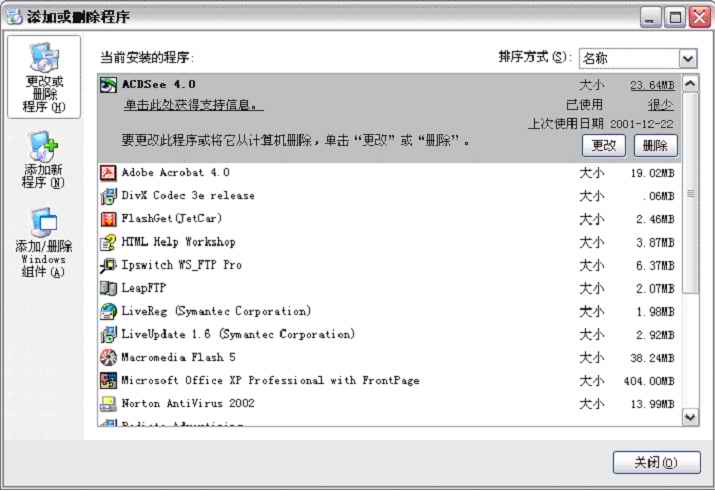
在这里我们就可以看一看有哪些我们用不上的程序,怎么看呢?单击“排序方式”旁的下拉箭头,选中其中的“使用频率”,这时系统将自动对使用很少的程序排列起来(见(图9))。
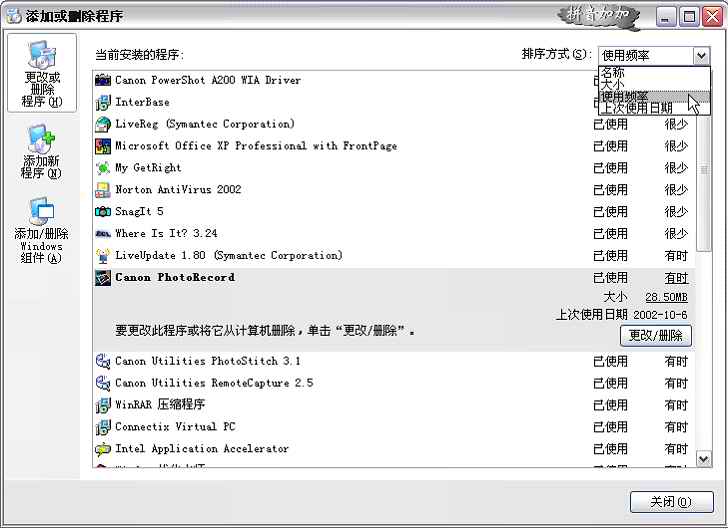
然后我们在其中选定一个使用极少的程序,然后单击它,在右侧会显示“更改/删除”按钮,启动删除程序,这时将弹出删除确认框,确定以后系统将自动进行删除的动作,完成后退出。
我们在使用电脑的时候,Windows中其实有很多我们用不到的组件,我们可以把它们清除掉。要想删除Windows组件就单击刚才打开的“添加或删除程序”窗口中的“添加/删除Windows组件”按钮,从而弹出“Windows组件向导”对话框,在该向导对话框中将显示可用的Windows组件列表。
这里面的组件比较多,我们常用的Windows组件有Internet Explorer和附件两大类,其他的服务如Internet信息服务(IIS)、传真服务、管理和监视等组件我们用得极少。
如何删除不需要的组件呢?查看一下该组件前的复选框是否被选中,确认就代表此组件将被删除。
对于此组件中还有其他的内容项,在删除该组件前,我们需要通过单击“详细信息”按钮来查看该组件里的详细情况,以免误删除。例如:选中“Internet信息服务(IIS)”后,单击“详细信息”按钮,这时将打开“Internet信息服务(IIS)”的详细信息设置窗口。
要是有使用FrontPage创建和发布网站的朋友,那么在选择这个组件时更需要细心查看这些内容。选中此组件前的单选框,可以安装某一子组件,取消此子组件前的选中状态,就是删除这一子组件,例如,上图中的选中子组件“公用文件”、取消子组件“FrontPage 2000服务器扩展”。
如果有子组件被选定的内容,那么该母组件也将被选中。如果选中或取消所有母组件,那么子组件也将全部被选中或者清除。
选定完所需的Windows组件之后,在“Windows组件向导”窗口中,单击“下一步”按钮可以完成对配置所指定的修改,系统将自动安装或是删除Windows组件。
Windows优化大师的垃圾清理
使用Windows自带的程序,有时候对垃圾的清理并不彻底。这时借助于一些工具如Windows优化大师则是一个不错的选择。在网上找到这一款软件,下载后安装,就能够使用了,打开该软件,运行窗口如(图10)0所示。
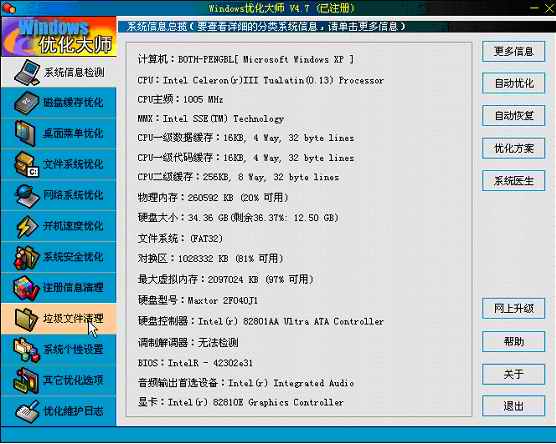
单击优化大师对话框中的“垃圾文件清理”按钮,将打开“垃圾文件清理”的对话框,在其中的文件选择窗口中选中需要清理垃圾的文件夹或者磁盘,一般我们首先选择的是系统盘(如C盘),以及My Document和“共享文档”文件夹,然后单击“扫描”按钮,它就会自动把垃圾文件查找出来。
“优化大师”的操作简单易学,下面我们就一起来看一看它所包含的功能信息。首先来了解“垃圾文件清理”中的各个选项的用处和功能吧!
在“硬盘信息”这个界面中,用一个圆盘形的图让我们直观了解到整个硬盘当前的空间状况,使我们对硬盘的整体情况有一个清晰的了解。
在清理垃圾文件前要对所选磁盘的文件进行扫描,以确定什么文件可以清理,因此我们要来决定扫描哪些文件,也就是“扫描类型”。
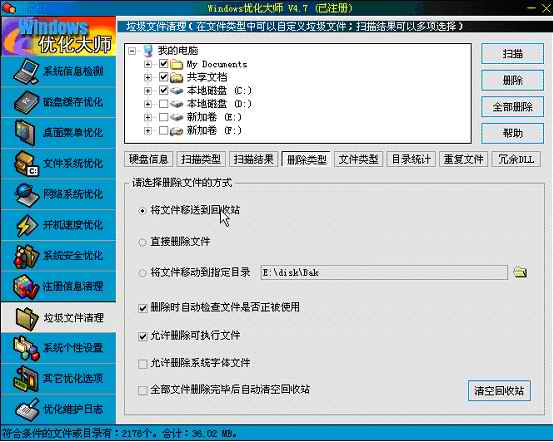
单击“扫描类型”按钮,打开这一界面,在这里我们就能选择什么样的文件需要被扫描。我们可以看到“优化大师”已经为我们选择了几个默认的选项。当然我们可以不做任何改动采用这个“推荐”方式。不过玩电脑的朋友总是喜欢自己的选择。所以除了“推荐”的选择外,我们还可以选“扫描硬盘上所有的空文件夹”,“扫描零字节文件”,“扫描90天没有用的文件” (天数可以是0~999天),并且我们可以肯定这几类文件(夹)确实不再用了。所有这些选择的目的就是尽可能扫描到更多的没有用的文件。
“扫描类型”设置好后,再看看“删除类型”,也就是把没有的文件删除的一些设置。如果是“将文件送到回收站”或是“将文件移到指定的目录”的方式,那么这是安全的一种方式,保证被删除的文件还可以复原。“删除时自动检查文件是否正被使用”也是一个保证文件可以被安全删除的一个措施。((图11)1)
以上的准备工作做好后,就可以扫描文件了,单击“扫描”按钮,系统开始扫描,结束后在“扫描结果”中会看到文件名,这就是垃圾文件列表。单击“全部删除”按钮一次将这些文件全部删除,如果要删除单个文件,就勾选要删除文件前的小方框,然后单击“删除按钮”。
以上的工作还没有达到完全清理垃圾的效果,我们再利用“注册信息清理”把注册表中无用的信息清除,才能算完成。
单击“注册信息清理”按钮,打开该界面,在上面的窗口中列出了要扫描哪些信息,我们可以保持这个默认选择不变。
单击“扫描”按钮,对注册表进行扫描,如果中途想中断就单击“停止”按钮,扫描结束后,单击“全部删除”按钮,即可清除这些垃圾信息。
因为注册表对系统的正常工作起着重要的作用,所以在删除前为了以防万一,我们可以单击“备份”按钮把注册表备份。如果在删除过程中出现什么问题还可以“回复”到原来的注册表状态。
单击“全部删除”按钮,一次可以删除所有的信息,或是按住Ctrl键选择其中一些信息,单击“删除”按钮可以删除选中的信息。
内存整理──MemTurbo
当在Windows系统中打开和关闭了很多程序后,计算机的内存空间就会变得很混乱和破碎。有些程序由于不能得到足够大的完整空间,系统就会在磁盘中创建虚拟的交换文件,这样系统的运行速度就会降低。如在使用Word等程序一段时间之后,当用户关闭程序退出时,系统的资源和可用内存也不会恢复到启动程序前的状态。而内存碎片整理工具可以随时使系统保持高效运行,MenTurbo就是其中的佼佼者。大家可以到华军软件园下载该软件(http://www.newhua.com/memturbo.htm)。
MemTurbo在安装后会在系统任务栏中添加一个图标,并开始工作。程序能自动根据机器内存大小设置一个可以进行优化的上、下限。
点击任务栏上的MemTurbo图标即可进入其主界面,如(图12)2所示。MemTurbo以图表的形式清晰明了地显示当前内存使用的情况和CPU的占用率。图表右边是两个滑动条,其中“Auto Recover Level”用于设定内存最低的警戒值,即当内存值低于此下限时,MemTurbo会自动清理内存;“Largest Free RAM”用来设置内存优化的目标值,根据机器的配置而定,一般不可设得过大,32MB内存设为12MB,64MB内存设为21MB比较理想,否则系统性能反而得不到提高。
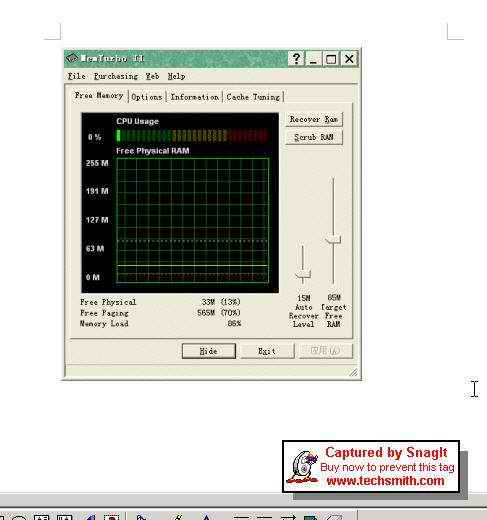
MemTurbo提供了两种内存优化的方式,一种是“Recover Ram”,直接点击界面中的按钮就可以执行了,或者右键点击图标,选择“Run Now!”亦可,这种方法适合在系统运行的过程中进行。在操作时,可以先选择小一点的上限,然后逐次增高,进行多次修复。第二种方法是“Scrub RAM”,这是一种深层内存优化方式,对内存进行四次扫描,清除其中所有的非Windows系统运行所必需的虚拟内存交换信息,尽可能地将内存中的数据释放。清除过程中,会给出一个优化图示表,可以让用户清楚地看到优化的进程。
在主窗口中,有一个“Options”标签,这是用来设置系统参数的。在这里,用户可以设置是否让MemTurbo随操作系统的启动而自行启动;当内存降低到警戒值时,是否自动开始整理内存;是否使用全屏程序运行指示器。还可以设置自动整理内存的间隔时间、运行热键等等。一般情况下用默认值即可,无须改动。
最后一项调整缓冲区功能“Cache Tuning”,不过在没有注册的情况下,是无法使用的,所以选项呈灰色。
Norton的垃圾处理
Norton中的CleanSweep是一款非常不错的垃圾清除软件,它的工作就是帮你找到电脑中的所有垃圾,然后帮你清除掉。如果你是一个新手,建议你使用这个软件来进行清扫电脑的工作,该软件十分简单好用。
安装了这个软件后,通过“程序→Norton CleanSweep”中的“Norton CleanSweep”命令,打开“Norton CleanSweep”运行对话框。
首先,单击“快速和安全清除”命令,启动快速清除功能,接着系统将对电脑上的垃圾快速检查完毕,并弹出如(图13)3所示对话框,告诉你整个硬盘上的空闲情况,和各个磁盘的空间情况,并告诉你有多少垃圾可以被清除。单击“立即清除”按钮,程序就极快地完成清理工作,单击“关闭”按钮退出。
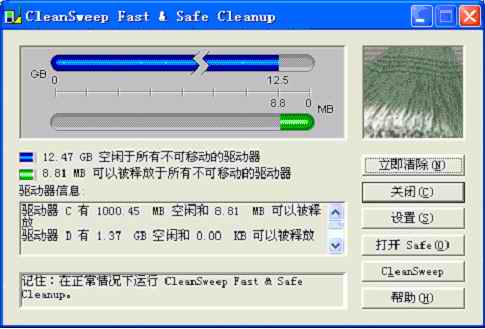
如果经过快速清除你还没有达到目的,就可以单击“卸载向导”来删除掉你很少用到的应用程序。当然如果没有无用的应用程序删除,我们就可以选中“Norton CleanSweep”对话框中的“高级”项,切换到“高级”选项卡。
首先单击“注册表清扫”命令,系统将快速地对注册表进行搜索,在搜索完成后将弹出如(图14)4所示的对话框,单击“清理”按钮,即可完成注册表的清理工作,这样的清理非常彻底。
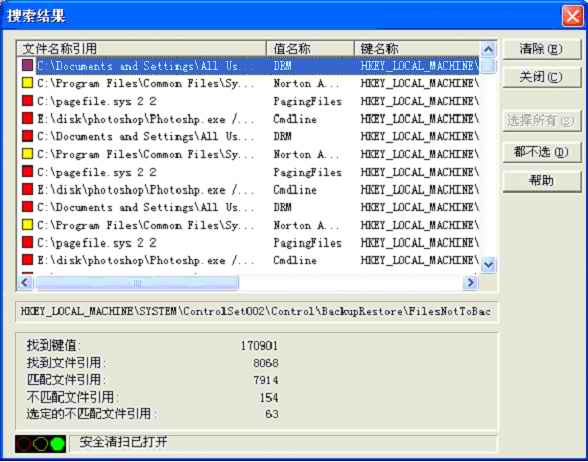
随后我们就可以看看,电脑上有哪些重复的文件需要清理,单击“重复文件查找器”命令,找出电脑上有哪些重复的文件,并且可以把多余的清除掉;而“冗余DLL查找器”则可查找出电脑上无用的动态连接库等垃圾文件;“未使用的文件类型查找器”和“孤文件查找器”则可找到电脑上长期不用的或者是程序删除后遗留的单个文件。
通过使用Norton的CleanSweep我们可以轻松而彻底地对电脑进行清扫工作,使清理工作变得简单而愉快。