简易数码相机翻拍旧照一法
数码与整机
130万像素以下的简易数码相机由于操作简单、价格便宜,很受一些初级DC爱好者的欢迎。但这些相机一般都不具有近拍模式,近拍的物体会变得模糊不清,于是聪明的DC Fan们又想出了一法,在镜头前加一个放大镜,这样便可进行微距拍摄了。这种办法对那些具有液晶显示屏的相机实现起来非常容易,所见即所得,但对那些没有液晶显示屏的相机,用起来就不那么容易了,既要准确把握好相机、放大镜及相片之间的距离,又要把握好成像的大小,因此往往需要多次拍摄才能得到一张比较满意的作品。笔者使用的是爱国者DC1350(130万像素),虽然没有液晶显示屏进行成像预览,但它具有摄像头功能,笔者巧妙地利用放大镜结合Windows的NetMeeting程序来翻拍以前的胶卷相片照片,操作方便,简单易行,取得了很好的效果。现在的简易相机一般也都具有摄像头功能,只需按下面的方法操作,便可轻松进行胶卷相片的翻拍了(操作以爱国者DC1350为例):
1.把数码相机和电脑连上,打开相机,设置好数码相机的照片拍摄模式,在DC1350中我把它设为“FINE”模式,这样拍出的照片最清晰。然后启动NetMeeting(Windows98中默认的安装位置:C:\Program Files\NetMeeting\CONF.EXE),不用登录到目录服务器,在“工具”菜单中选“视频→发送”,便可在NetMeeting视频窗口中看到数码相机的成像了,这时相机已经自动进入摄像头模式。如果你觉得成像窗口太小,可调整视频窗口为200%,这样看起来更清楚一些。
2.要保证加入放大镜后所拍摄的影像最清晰,就必须要调整好物体与放大镜之间的距离,因此我们先要把放大镜与数码相机镜头之间的距离固定下来。一般直接把放大镜的镜框靠在相机的机身上,镜片和相机镜头对正即可,这样既不会伤及相机镜头,也可以把放大镜、相机当作一个整体来操作。移动相机(与放大镜一起移动),对准要翻拍的胶卷相片,使Netmeeting视频窗口中的成像最清晰(图1),此时数码相机与相片之间的距离就是最佳的对焦距离了。
3.因为此时相机进入了摄像头模式,按下快门是没法进行相片拍摄的,必须先按下相机的POWER键,切断相机与电脑之间的通讯。再次按下POWER键打开相机,此时相机便回到事先设置好的图片拍摄模式了,按下快门,OK,一张相片就被翻拍到相机中了。
在整个过程中,尽量使用三脚架来固定相机,否则极易造成相机的位移,这样拍出来的图像就模糊了。由于翻拍不宜使用闪光灯,又要在室内进行,因此一定要保证光线充足,否则出现的杂点就非常多,图像变暗。
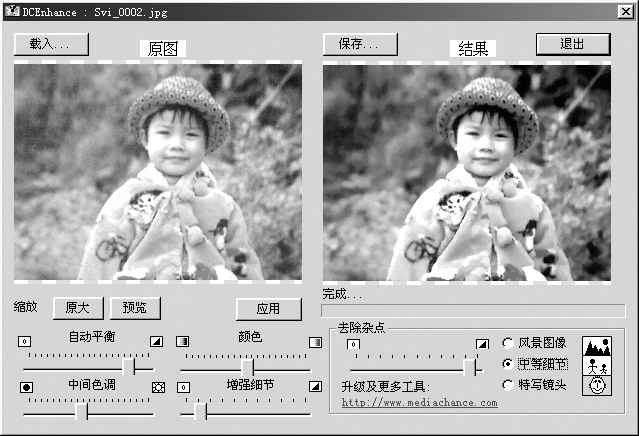
4.拍下的照片如果不经修正,效果一般不会让人很满意。在这里推荐大家到http://download.pchome.net/design/image/5960.html下载4个很“傻瓜”的工具来修正:
Digital Camera Enhancer (可以去除杂点、增强细节、自动颜色平衡等)
ColorCastFX(可以修正曝光不足的图像)
ClearSkin FX(可以去除图像中的斑点,柔化人物肌肤)
Bworks(把相片制作成非常怀旧的老照片)
这4个小工具已经汉化并打包在一起,《电脑报》第29期B5版也作了介绍,在此不再多讲。经过修正后的照片效果和原来的照片就非常接近了(如(图1))。