比一比谁下得快──Dipstick
网络与通信
在著名的下载网站中,一个软件一般都会提供好几个地址供你下载,此时我们最关心的问题就是哪个地址的下载速度最快?一个个去Ping?这样的话不累死才怪。解决这个问题还是请Dipstick来帮忙吧!
将下载回来的文件解压后,执行其中的“dipstick.exe”,软件启动后会显示一个浮动小窗口。
以在“海阔天空下载站”下载WinZip为例,其下载页面为http://www.hktk.com/soft/soft_pack/winzip_1.html。
步骤1:选中“本地下载:”下面的4个链接(图1),按住鼠标左键不放,将它拖到Dipstick的浮动小窗口再放开。
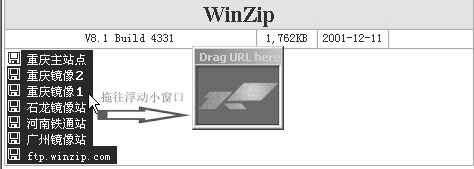
步骤2:弹出“Select URLS of interest”窗口,直接点击“好的”按钮。
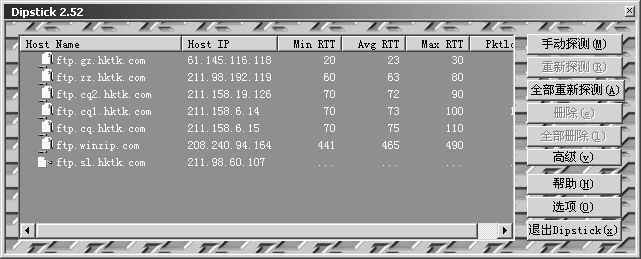
步骤3:Dipstick开始对下载地址对进行测试,浮动小窗口看起来像下雨的样子,双击该窗口会弹出Dipstick的主界面窗口,在这里你能看到测试的详细结果(图2),其中包括Host IP(下载主机的IP地址)、Min RTT(最小响应时间)、Avg RTT(平均响应时间)、Max RTT(最大响应时间)、Pktloss(数据包丢失率)。
步骤4:当测试完毕后,会弹出报告窗口(图3),上面显示的链接是当前下载速度最快的。单击“打开该地址”将直接下载该链接,按“复制地址”则将该地址复制下来,然后你就可以自行选择下载软件进行下载。
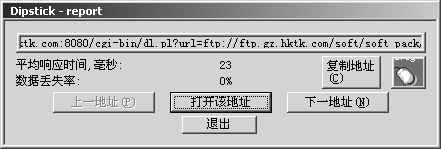
注意:对于需要利用ASP、PHP等进行重定向的网址,单击“打开该地址”可能不起作用,遇到这类的下载地址建议采用“复制地址”。
Dipstick汉化版的下载地址:http://www.skycn.com/soft/6798.html,73KB。
使用技巧
1.完成上述的步骤4后,Dipstick会询问是否移去URL列表,如果测试出来最快链接的响应时间明显变长,说明此时网络路况不够流畅,你可以选择“NO”暂时留住URL列表,过一段时间后在Dipstick的主界面中执行“重新探测”。当然你也可以选择“高级→输出列表”保存到文件中,以后再调入,这样可以清除列表以进行另一个软件的下载链接测试。
2.很多人可能会觉得用Dipstick测试的时间变长,这跟测试次数的设置有关。用鼠标右键单击Dipstick的浮动小窗口,选择“选项”,可以看到“每部主机探测次数”的默认值为10,将该数值改为5即可,这样可以减少花费在测试上的时间。